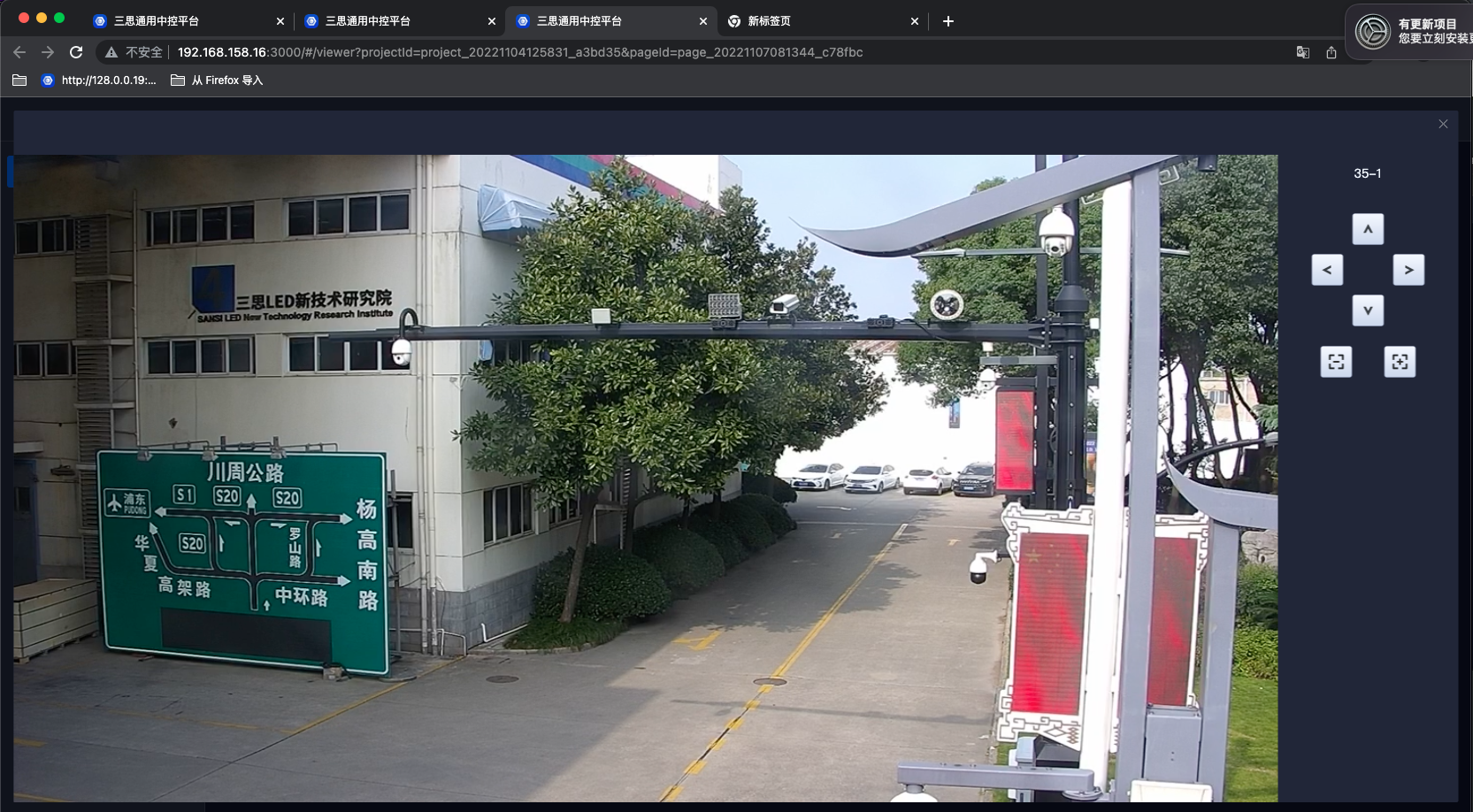
视频监控插件
部署手册
| 部署手册 | 版本 | 编制 | 日期 |
|---|---|---|---|
| 视频监控部署手册 | V1.0.0 | 王家乐 | 2022.11.11 |
使用玄道智控服务管理部署
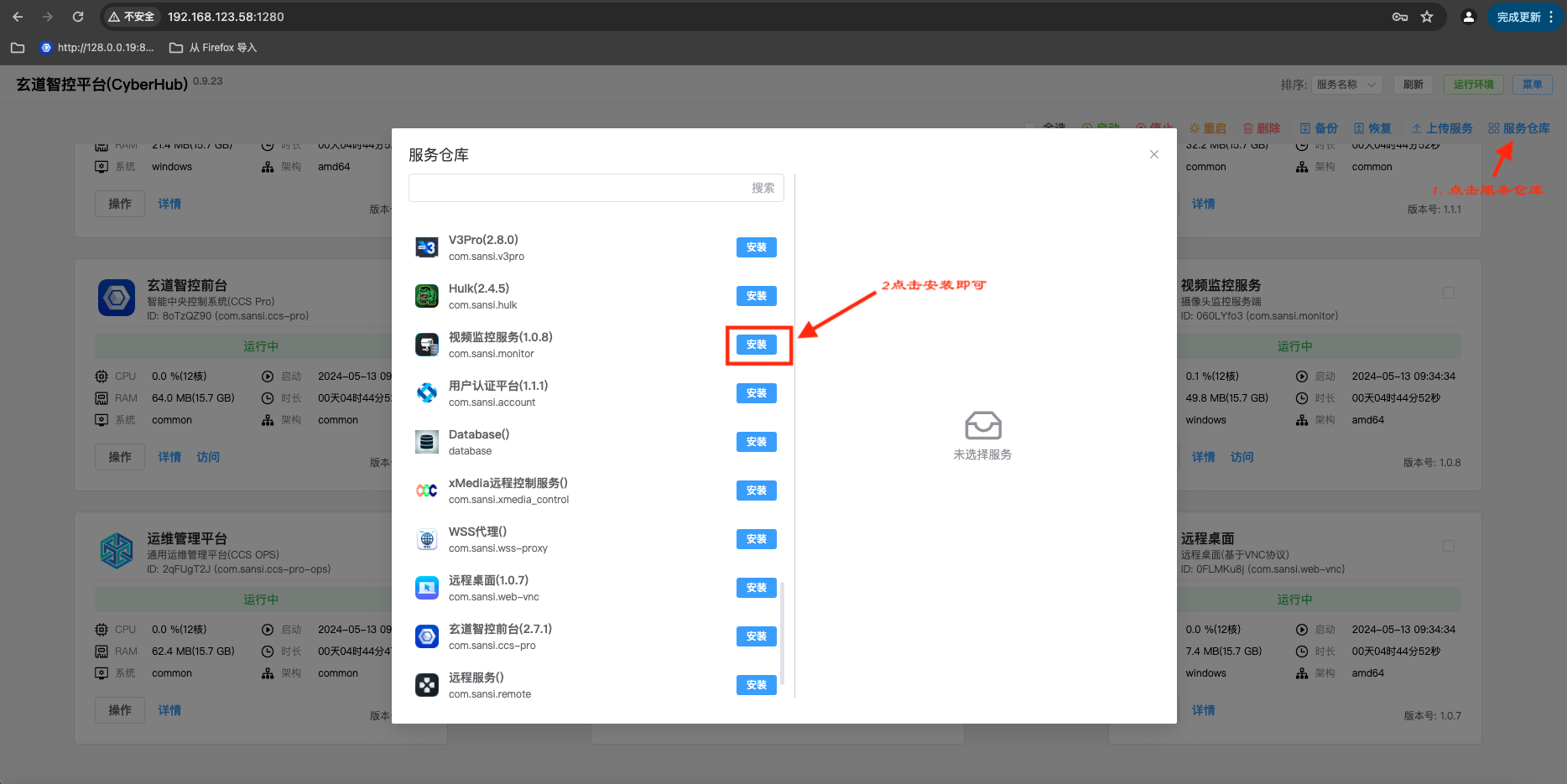
- 打开玄道智控服务管理页面,点击服务仓库,找到视频监控服务,安装即可
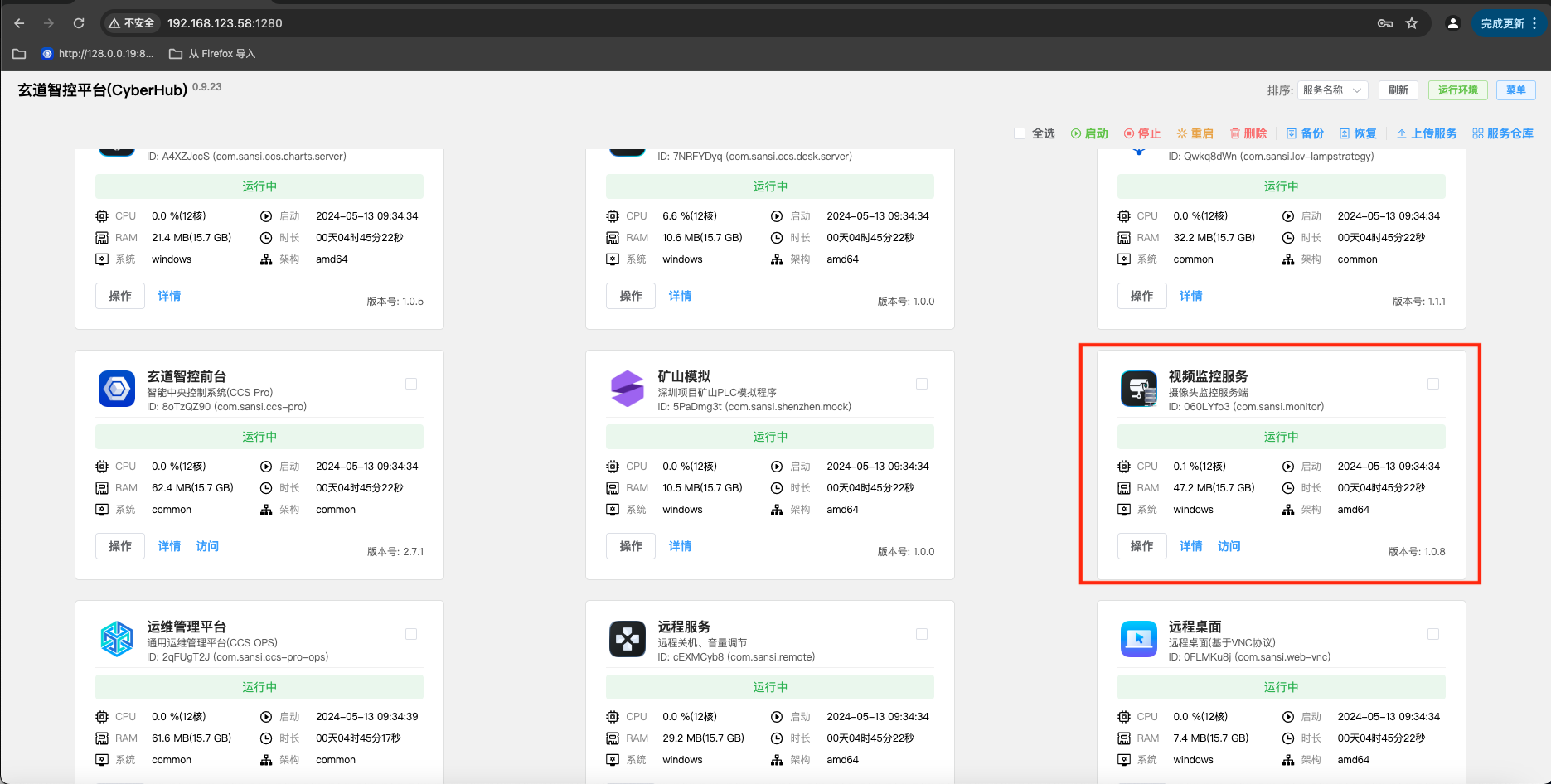
查看服务运行状态 可以看到服务的版本号、运行状态、运行时间等
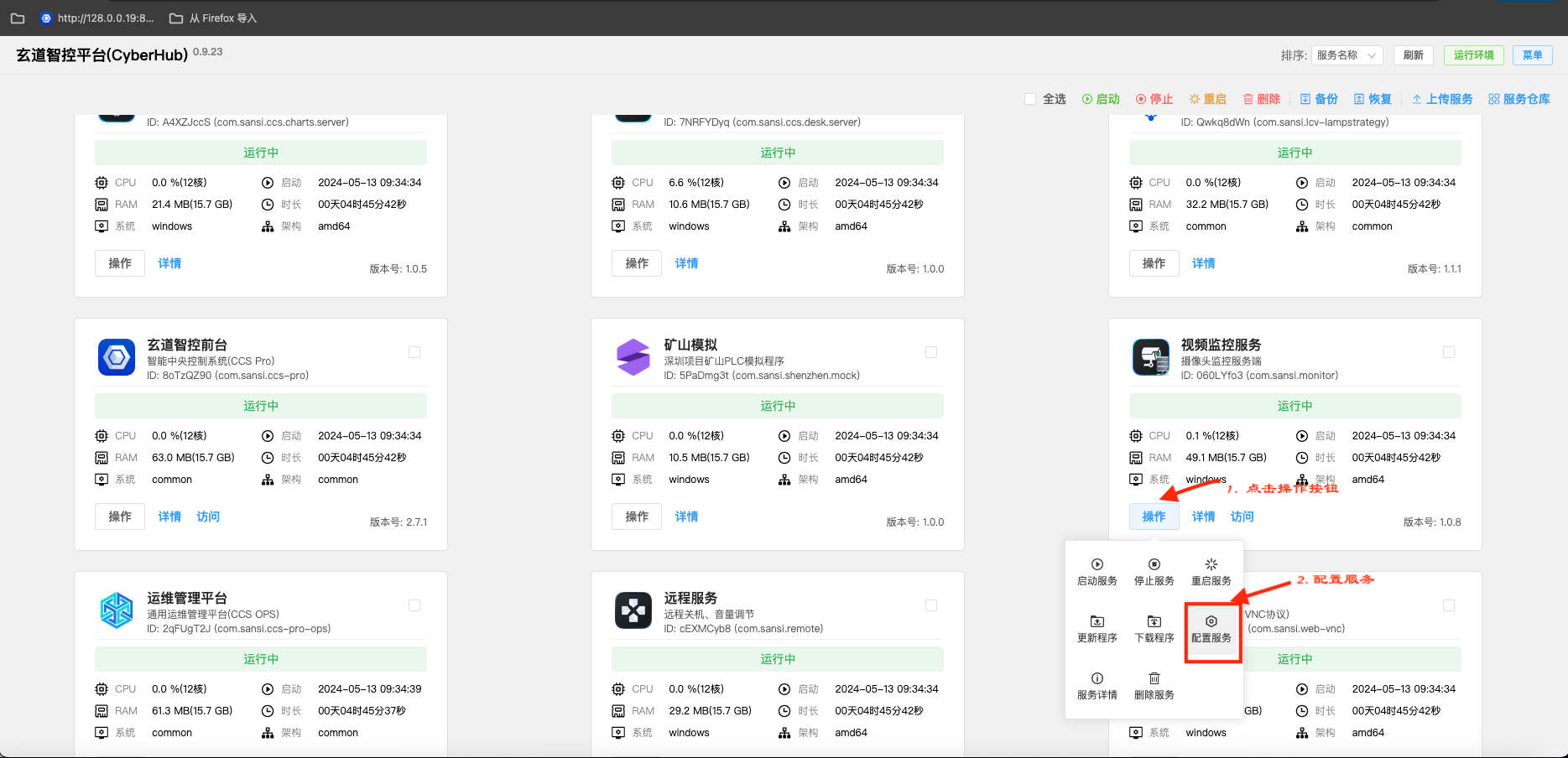
修改或者修改配置文件
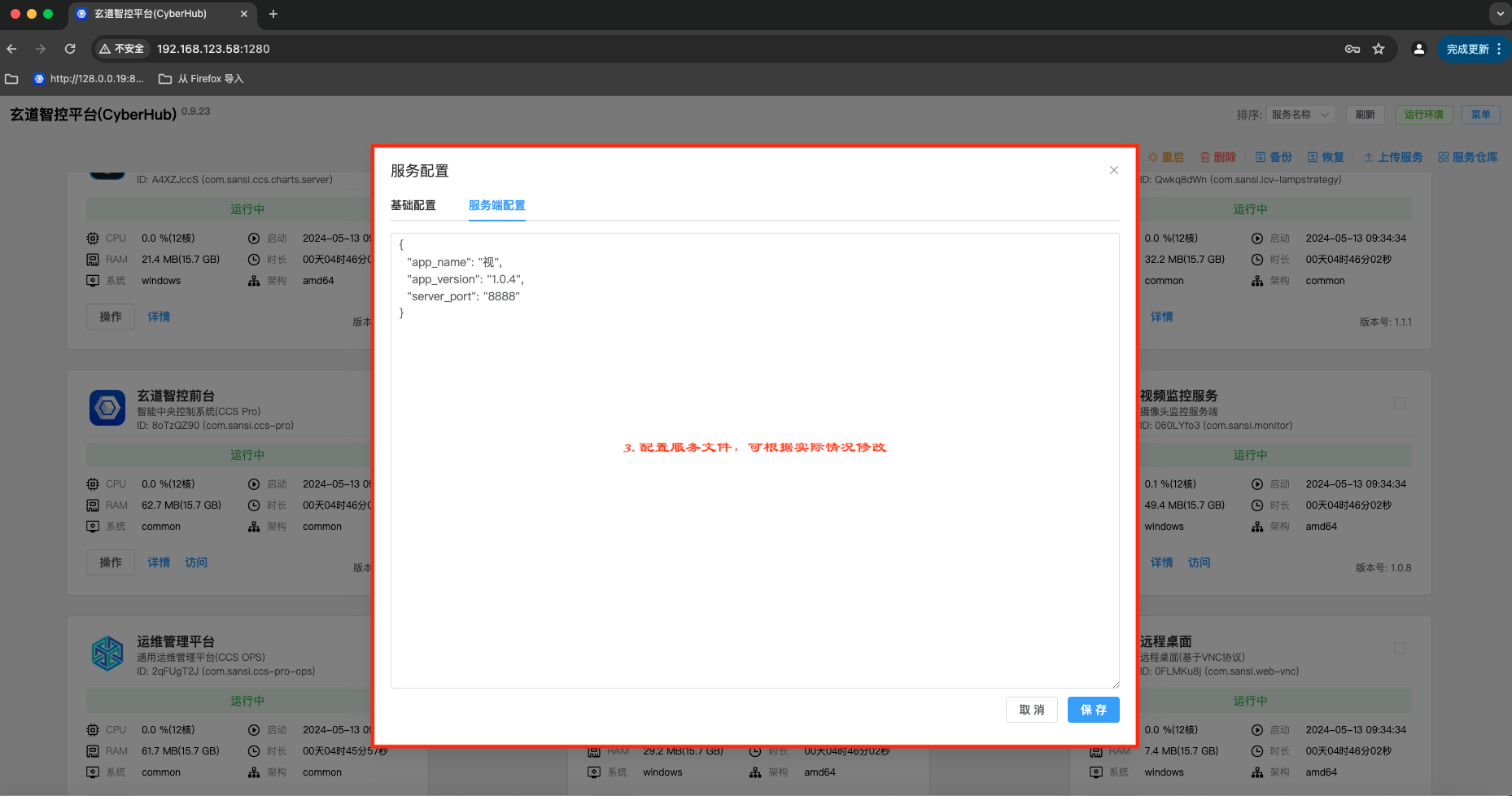
注意事项
项目目录结构如下图所示
- Ccs-plugin-monitor为项目运行程序
- Data为数据存储文件
- config.json 为项目配置文件
配置文件如下
json
{
  "app_name": "视频监控服务",
  "app_version": "v1.0.0",
  "server_port": "8888"
}
摄像头设置
如果客户未要求声音,请在视频流设置中选择视频流,摄像头默认复合流(包含推送、声音),数据量较大。
使用手册
| 部署手册 | 版本 | 编制 | 日期 |
|---|---|---|---|
| 视频监控使用手册 | V1.0.0 | 王家乐 | 2022.11.11 |
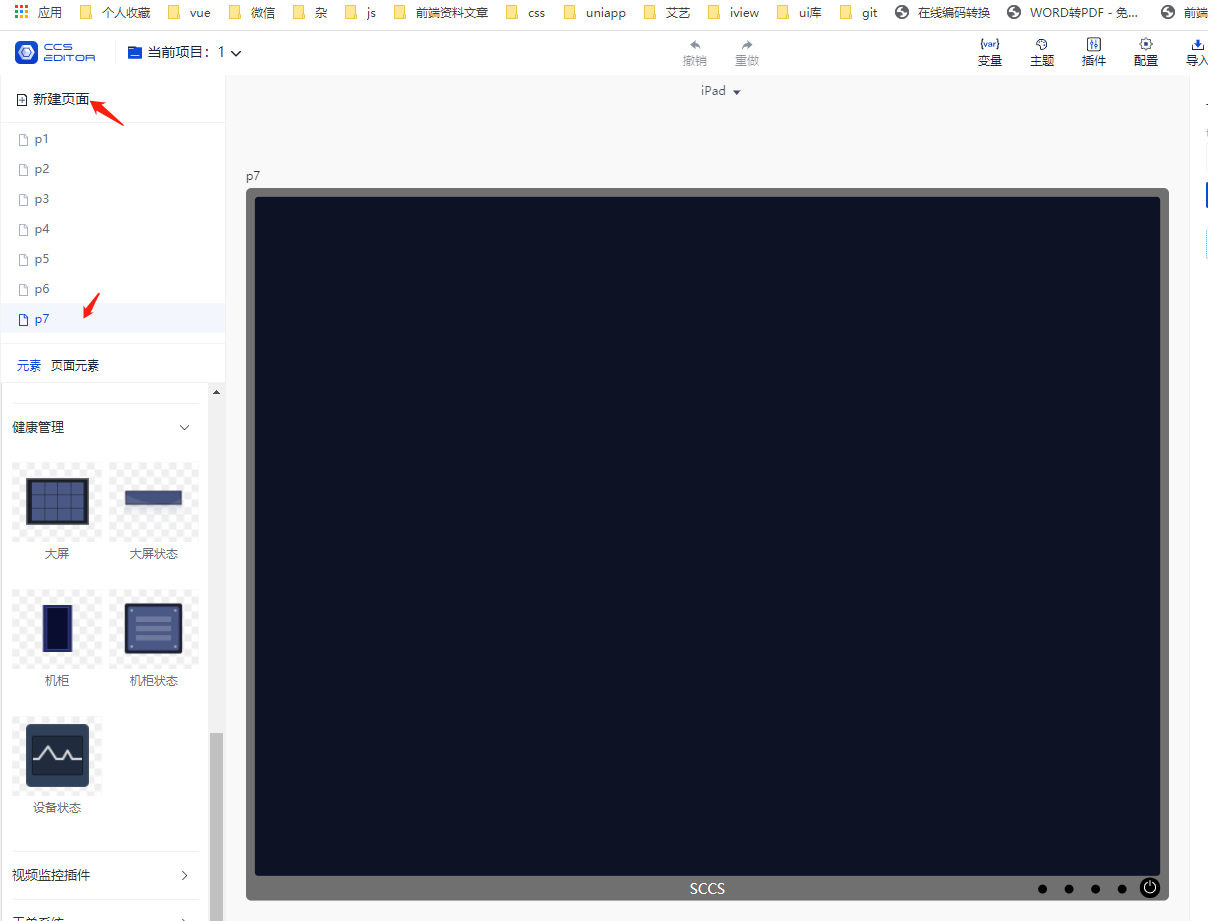
新建页面
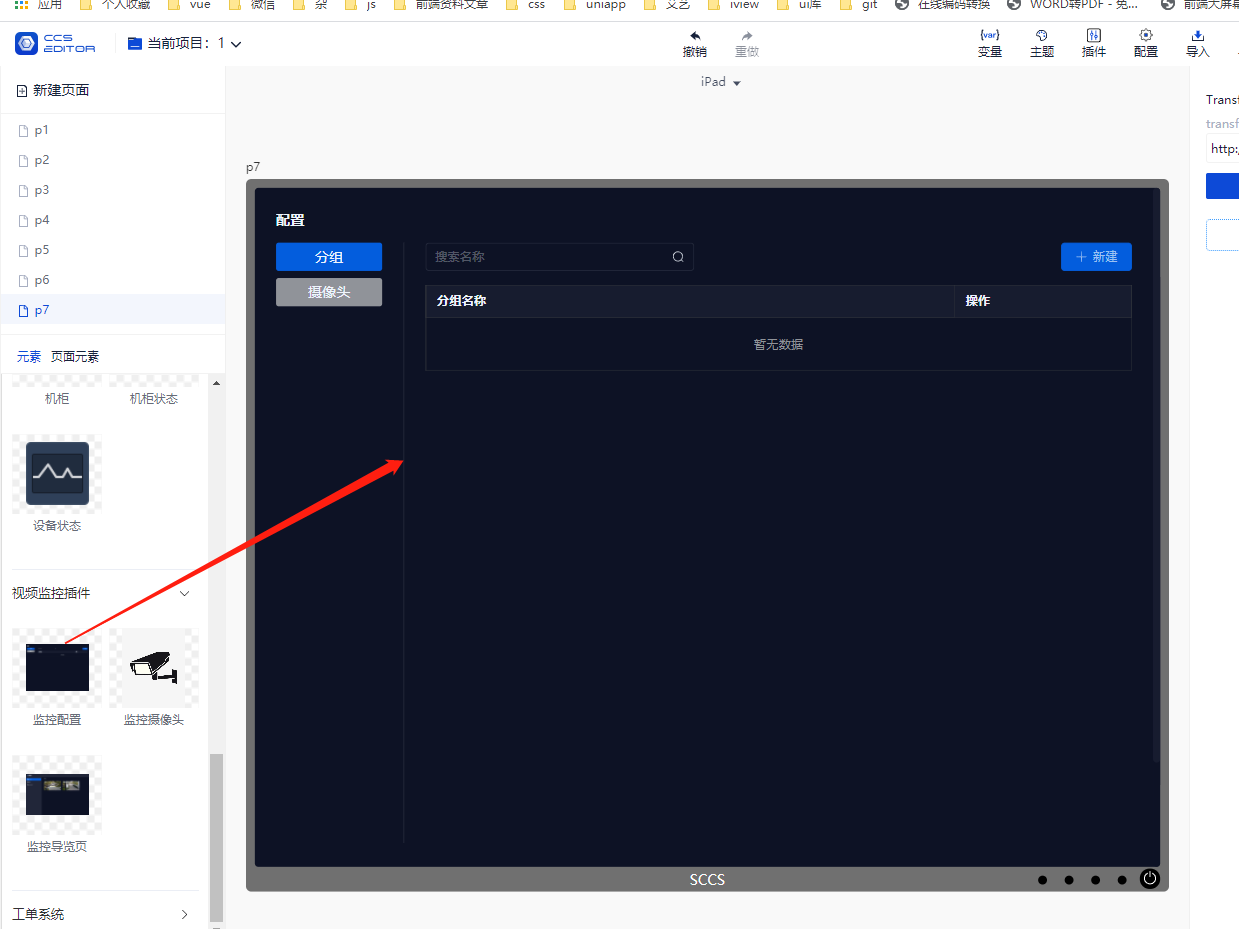
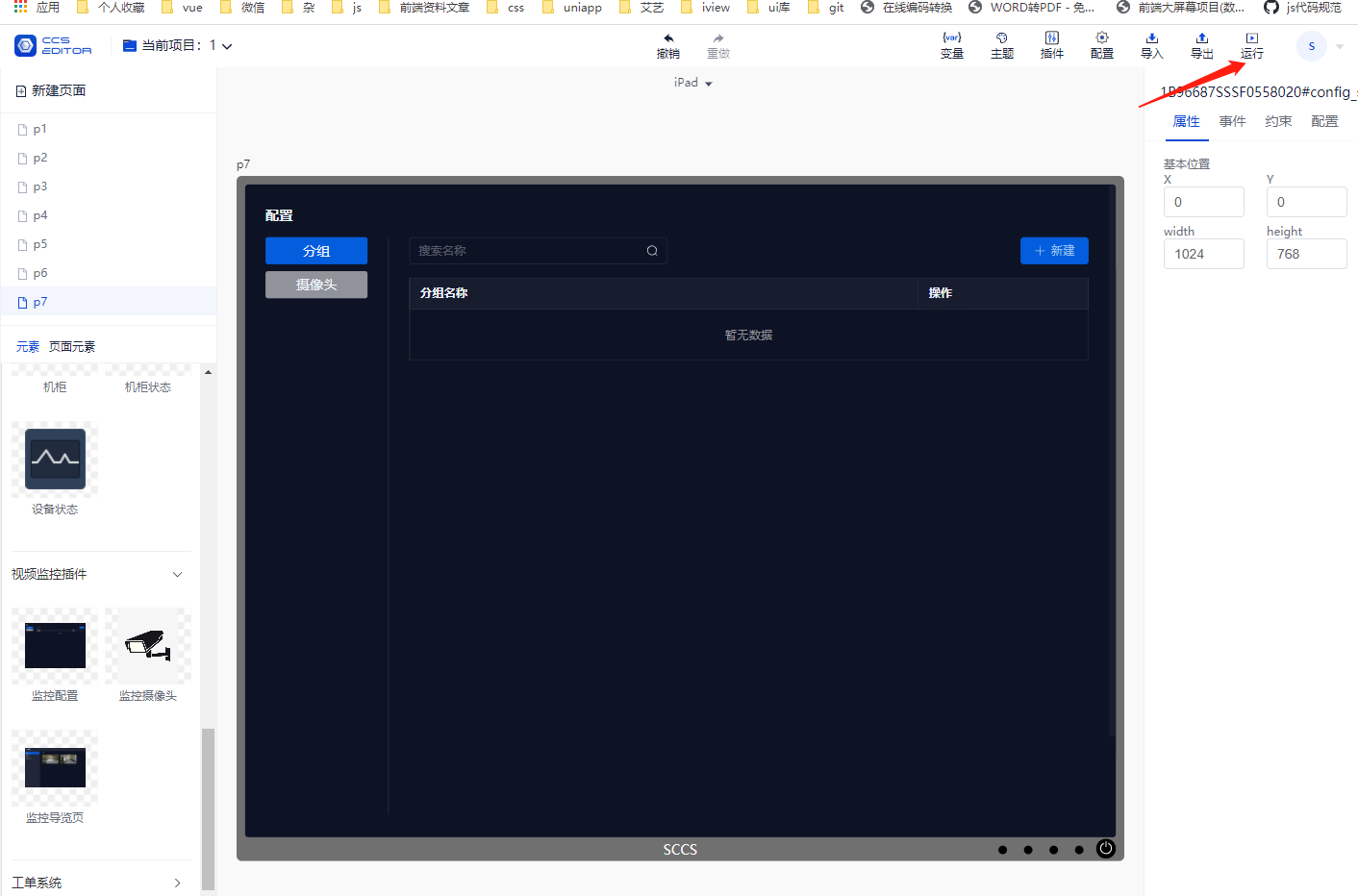
拖入监控配置页
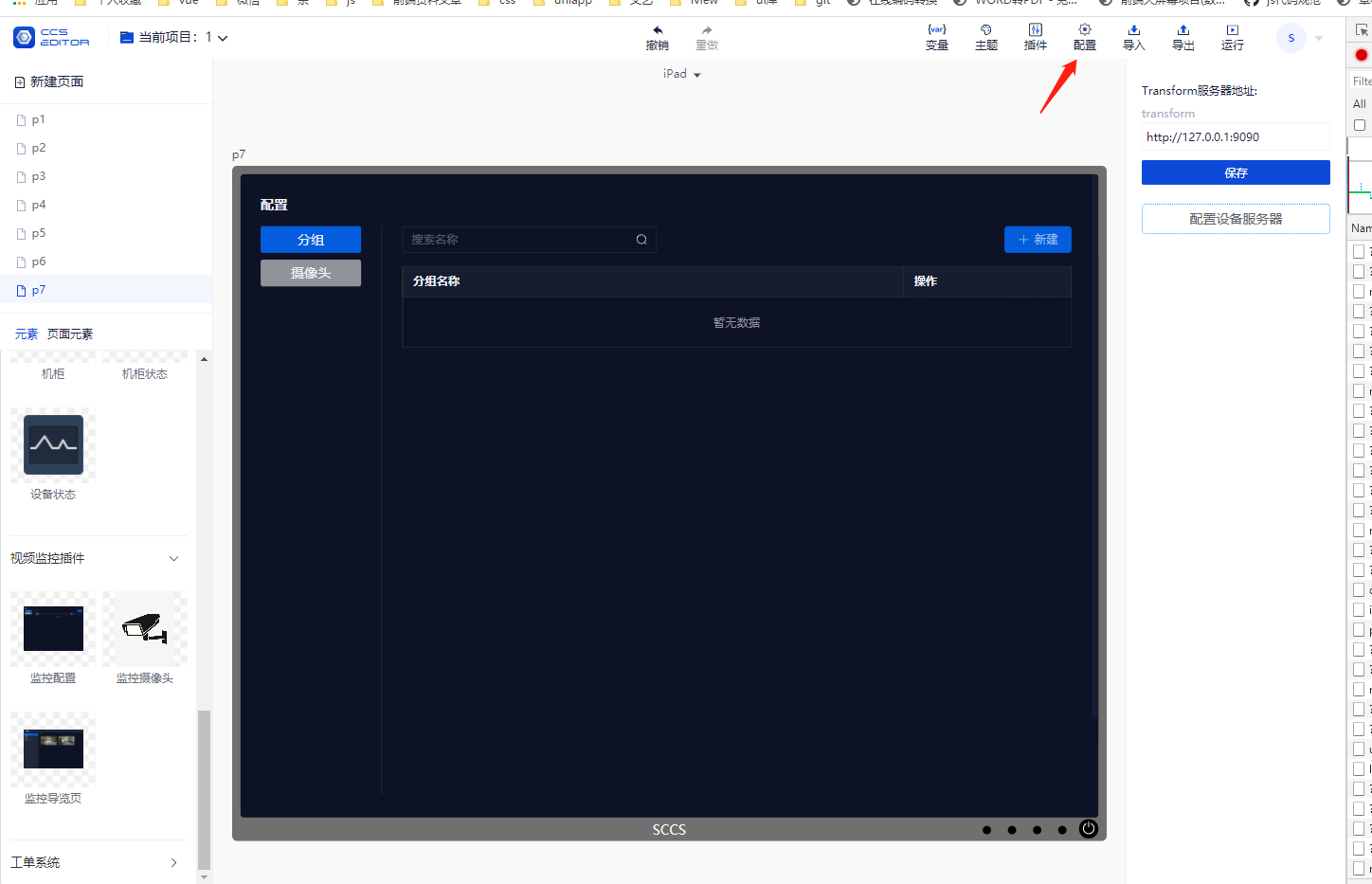
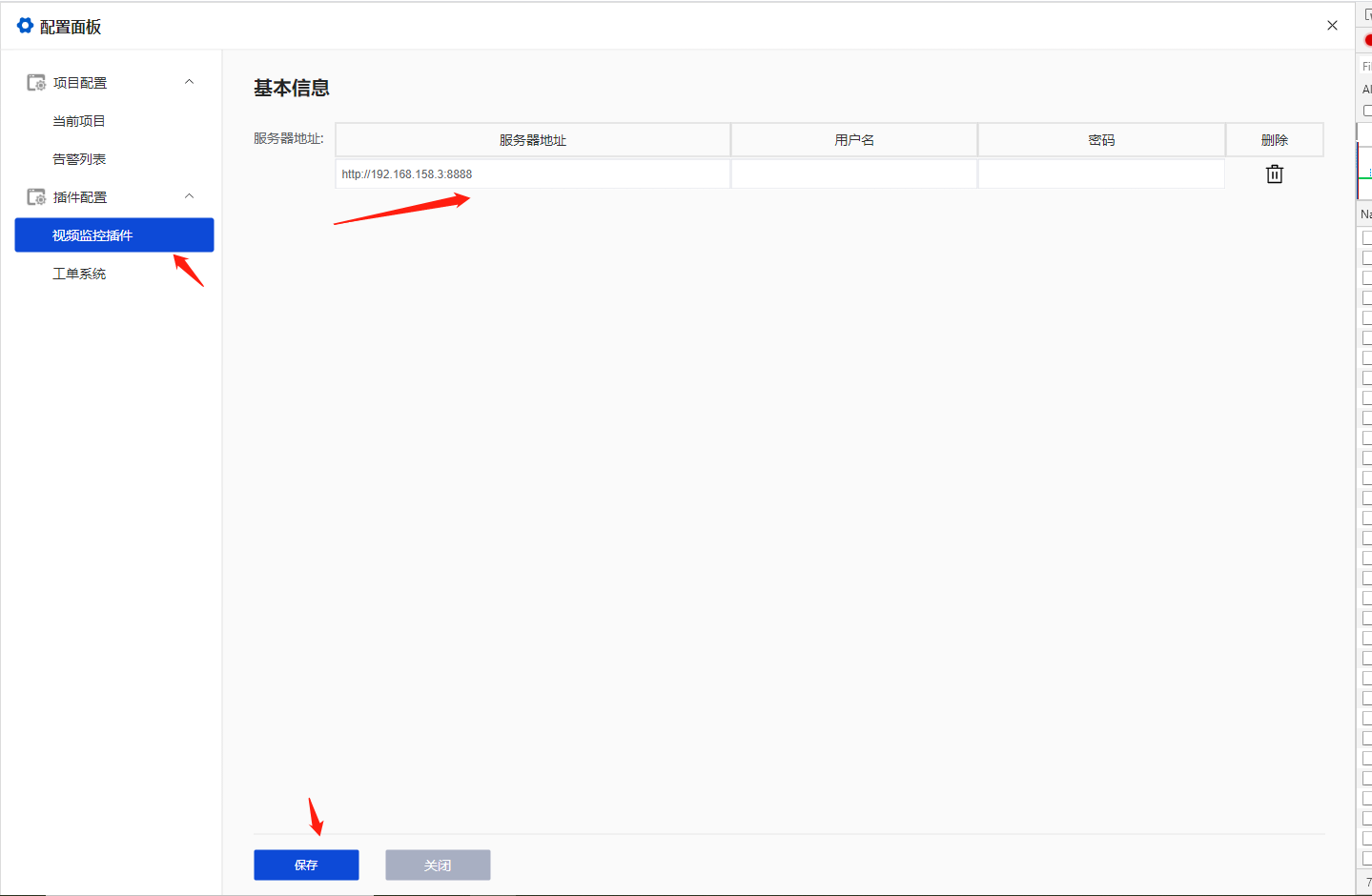
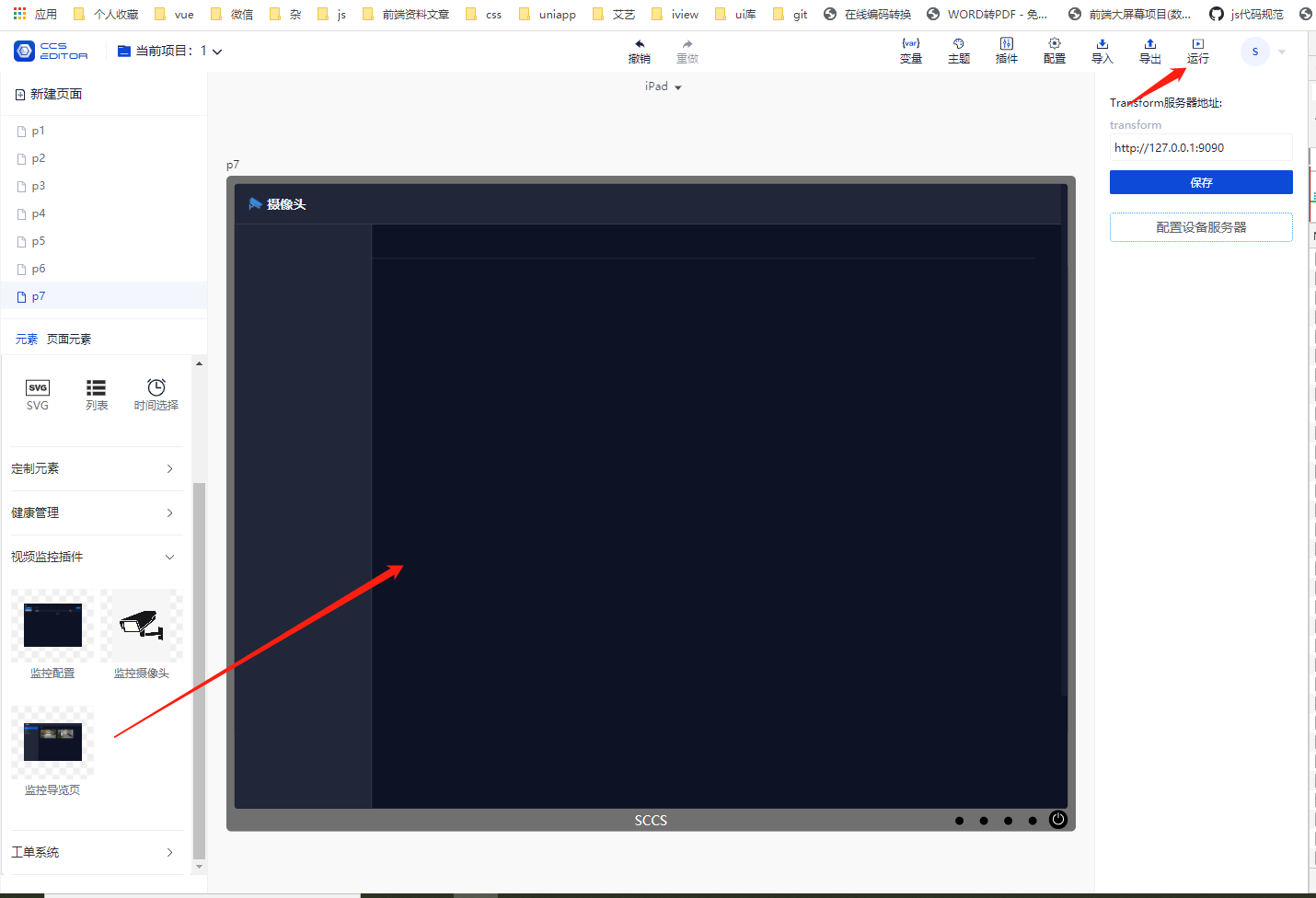
点击配置---》配置服务器地址----》点击运行
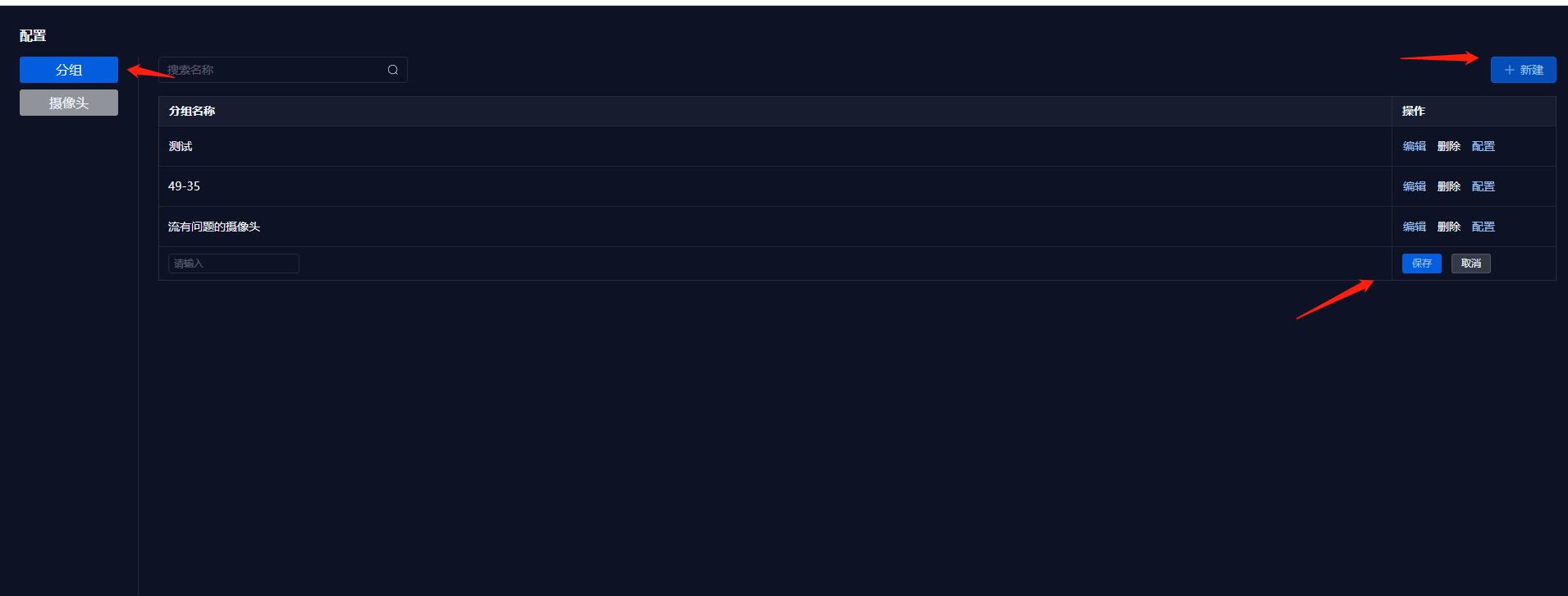
新建视频分组
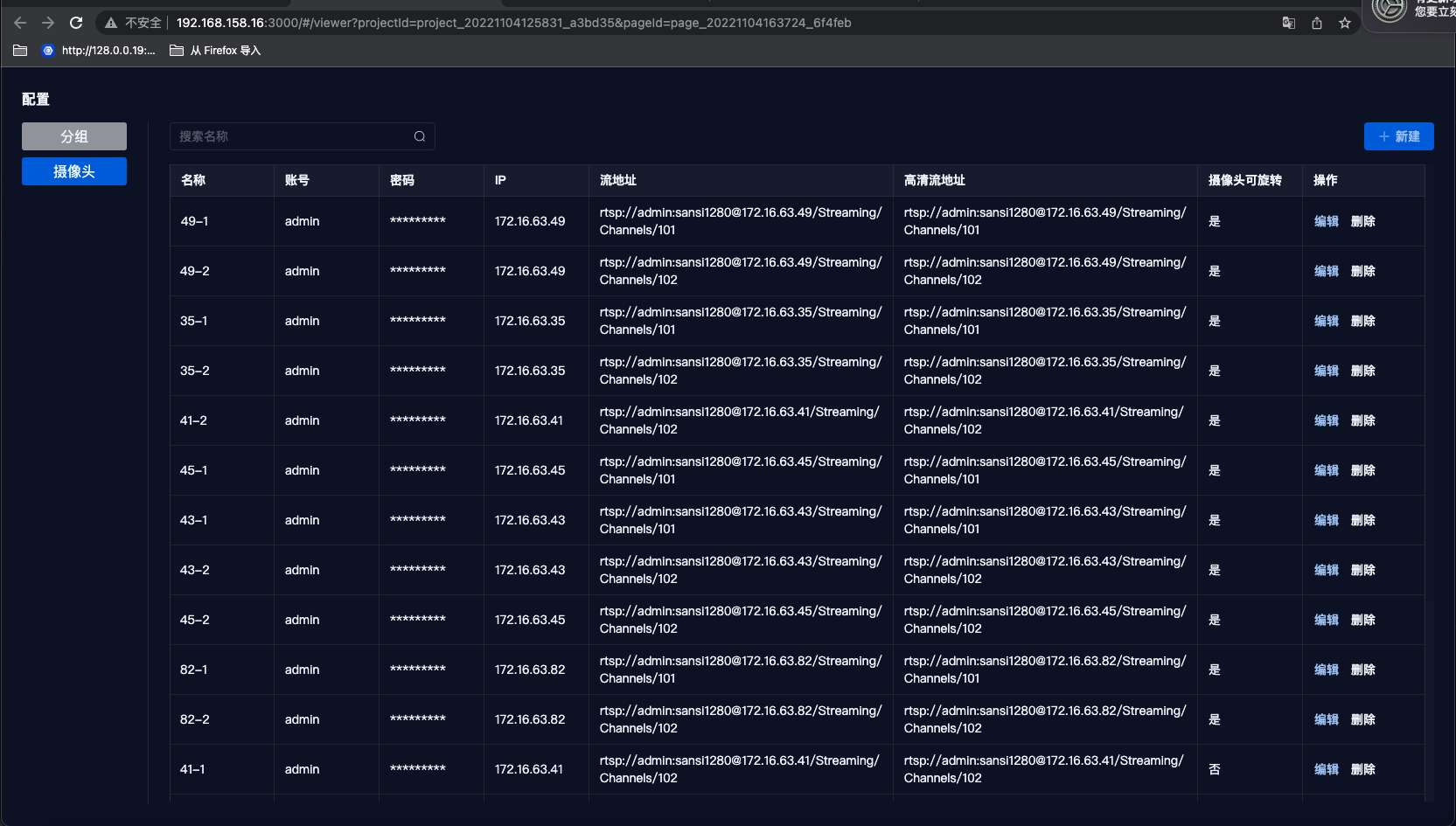
新建摄像头
注意事项: 流地址填分辨率较低的地址,高清流地址填分辨率高的地址。
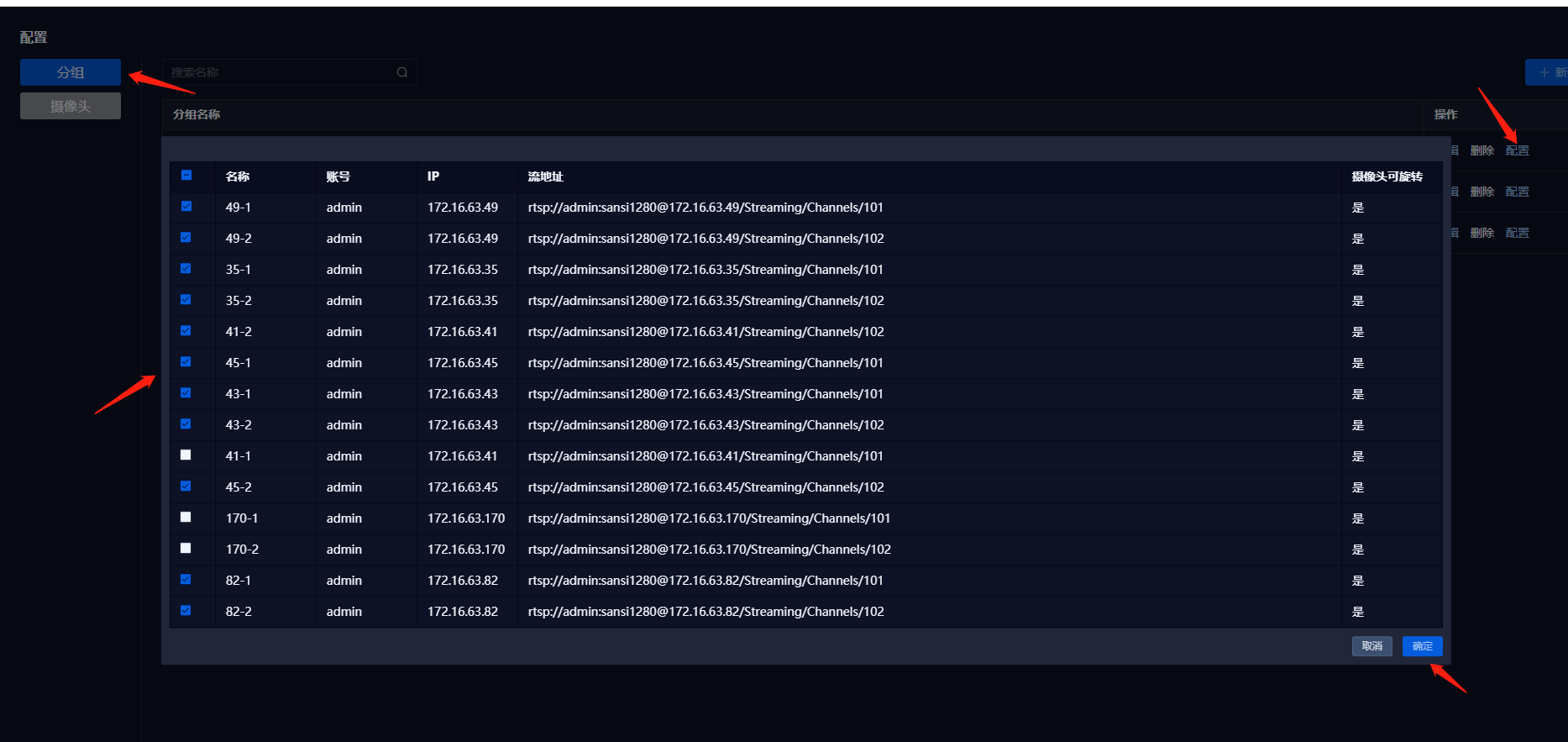
选择分组---》点击配置---》勾选摄像头---》确定
绑定摄像头单独页面
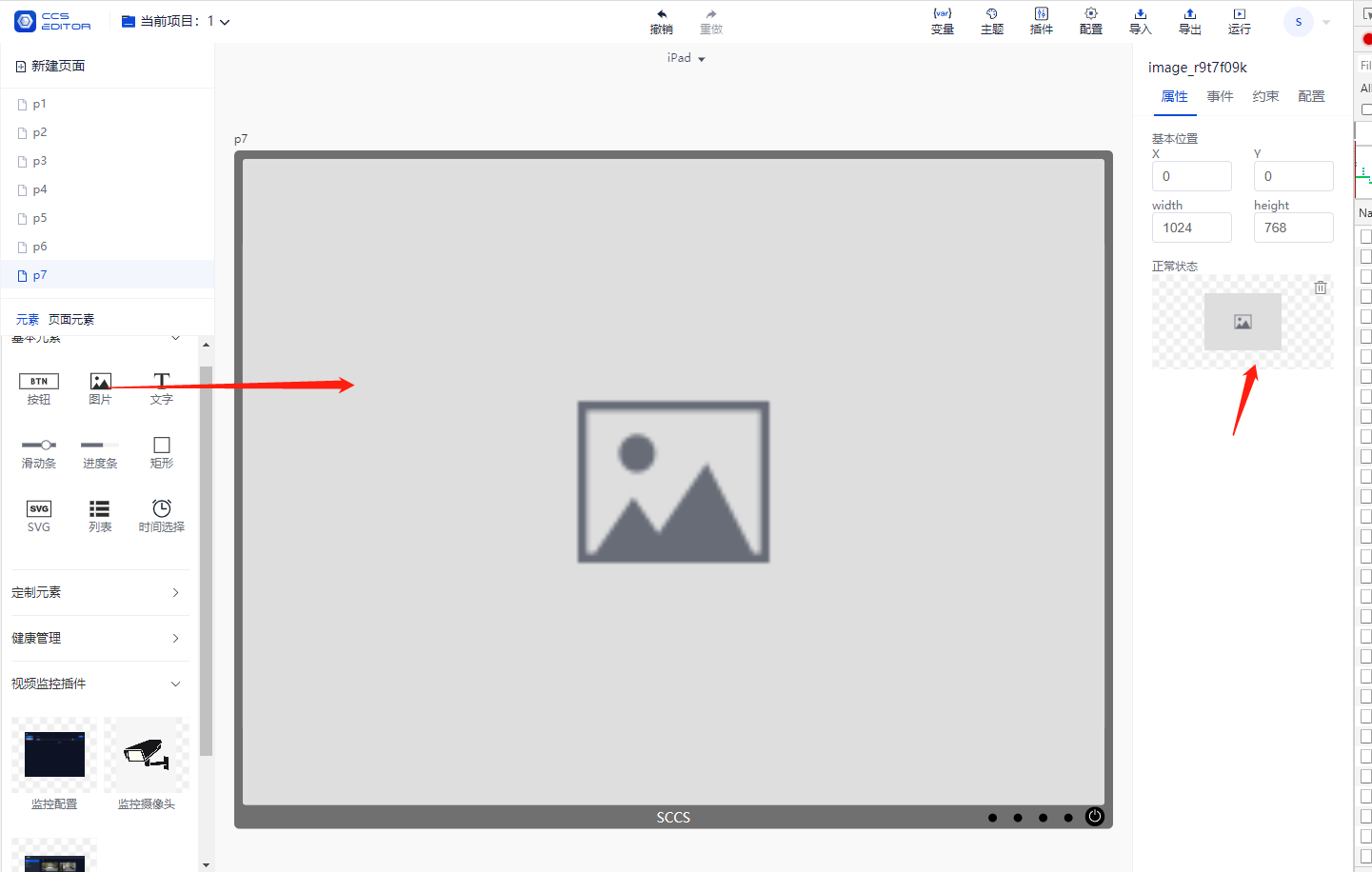
先选取图片背景,设定楼层背景;
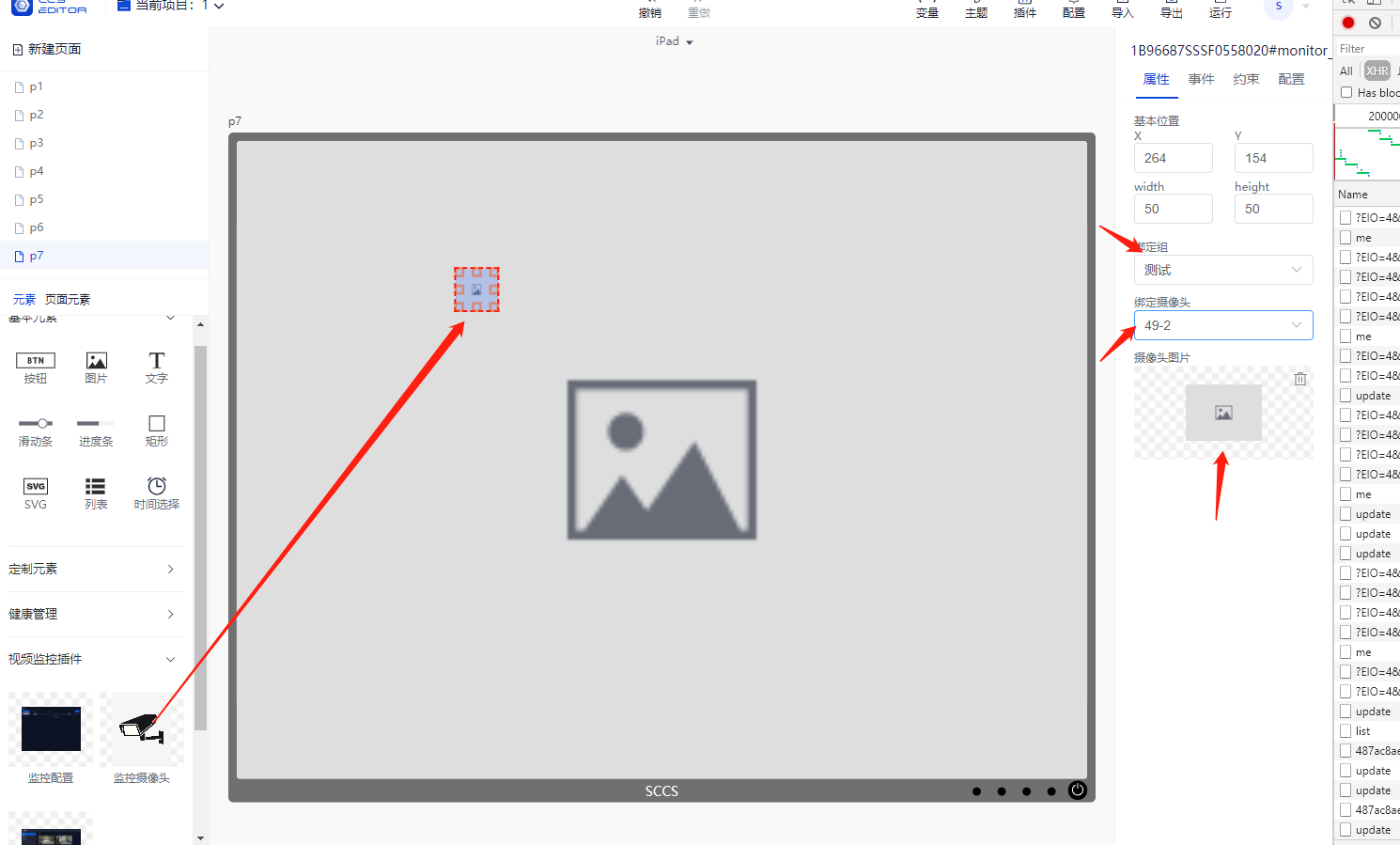
拖入监控摄像头--》绑定组--》绑定摄像头--》绑定摄像头图片
点击运行,点击摄像头查看
拖入监控导览页,点击运行查看
使用控制页摄像头分组列表如下
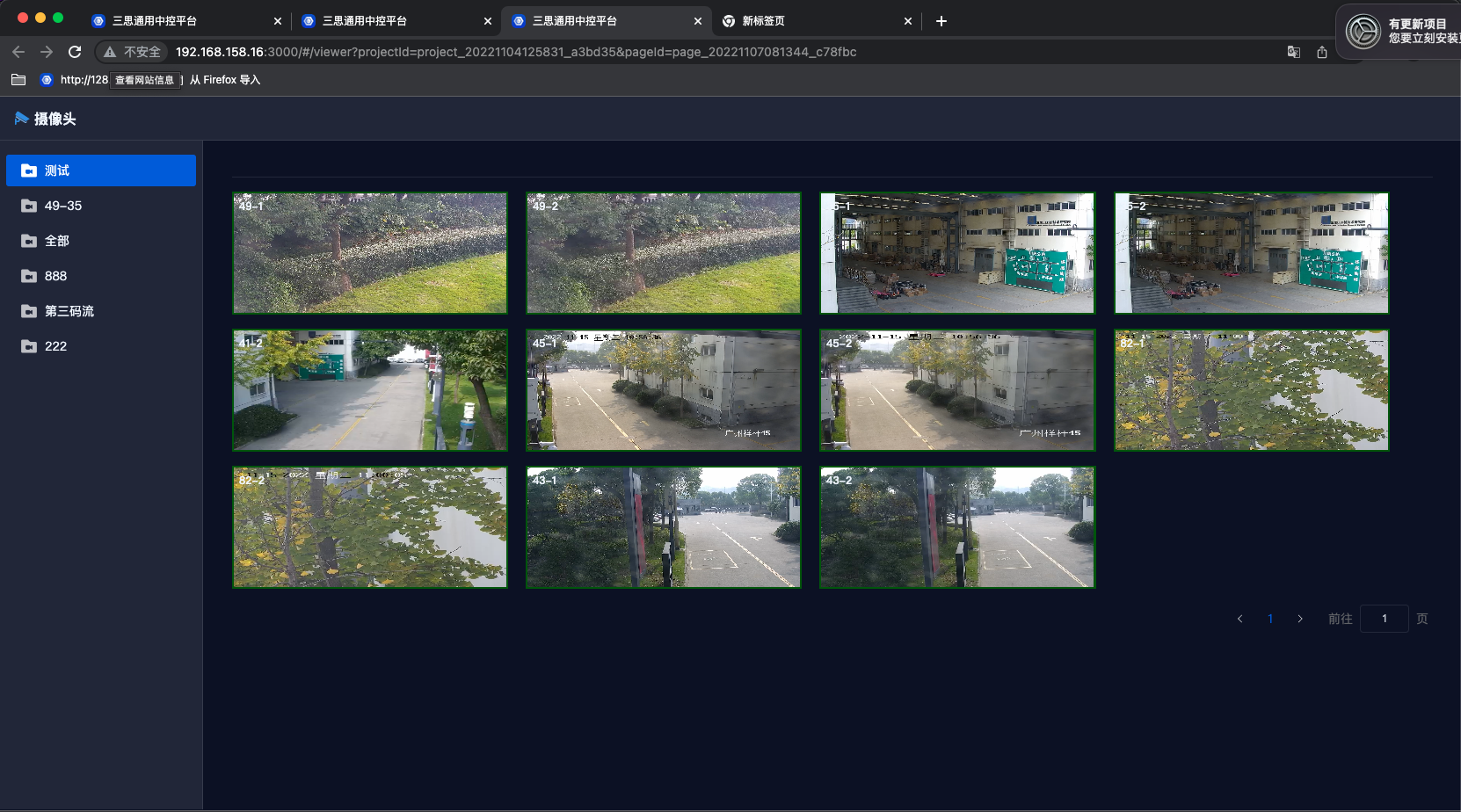
点击列表中视频,可查看高清视频监控和云台控制