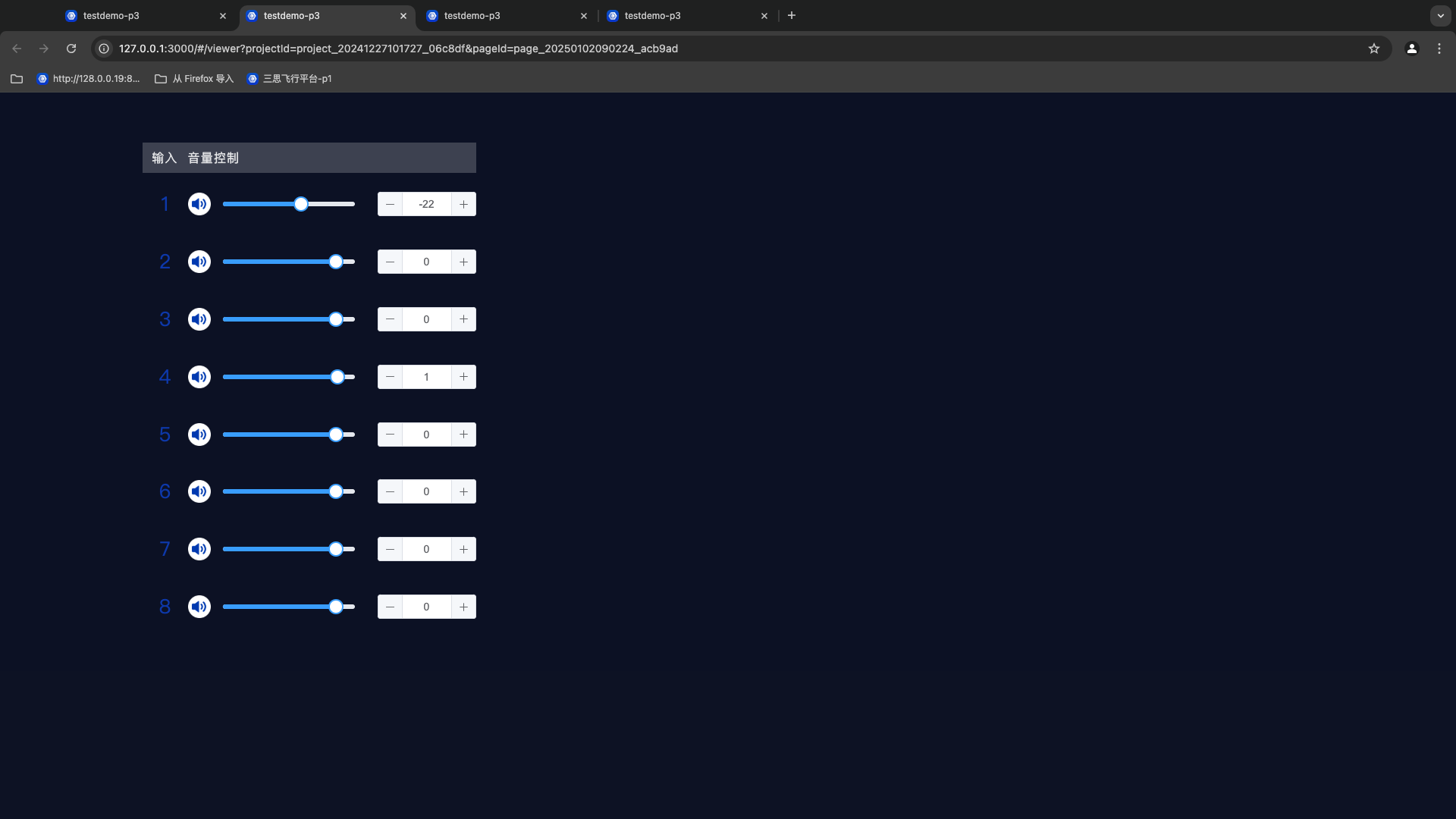
音频矩阵控制插件
部署手册
| 部署手册 | 版本 | 编制 | 日期 |
|---|---|---|---|
| 音频矩阵控制插件 | V1.0.0 | 王家乐 | 2025.01.02 |
音频设备品牌及型号支持
ITC设备
- TS-DP1616(16进16出)
- TS-DP1212(12进12出)
- TS-DP880(8进8出)
- TS-DP440(4进4出)
湖山
- 湖山音频矩阵处理器
- HuShan1608(12进9出)
耳目达
- 耳目达音频矩阵处理器
前端插件部署
- 打开玄道智控前端插件管理界面
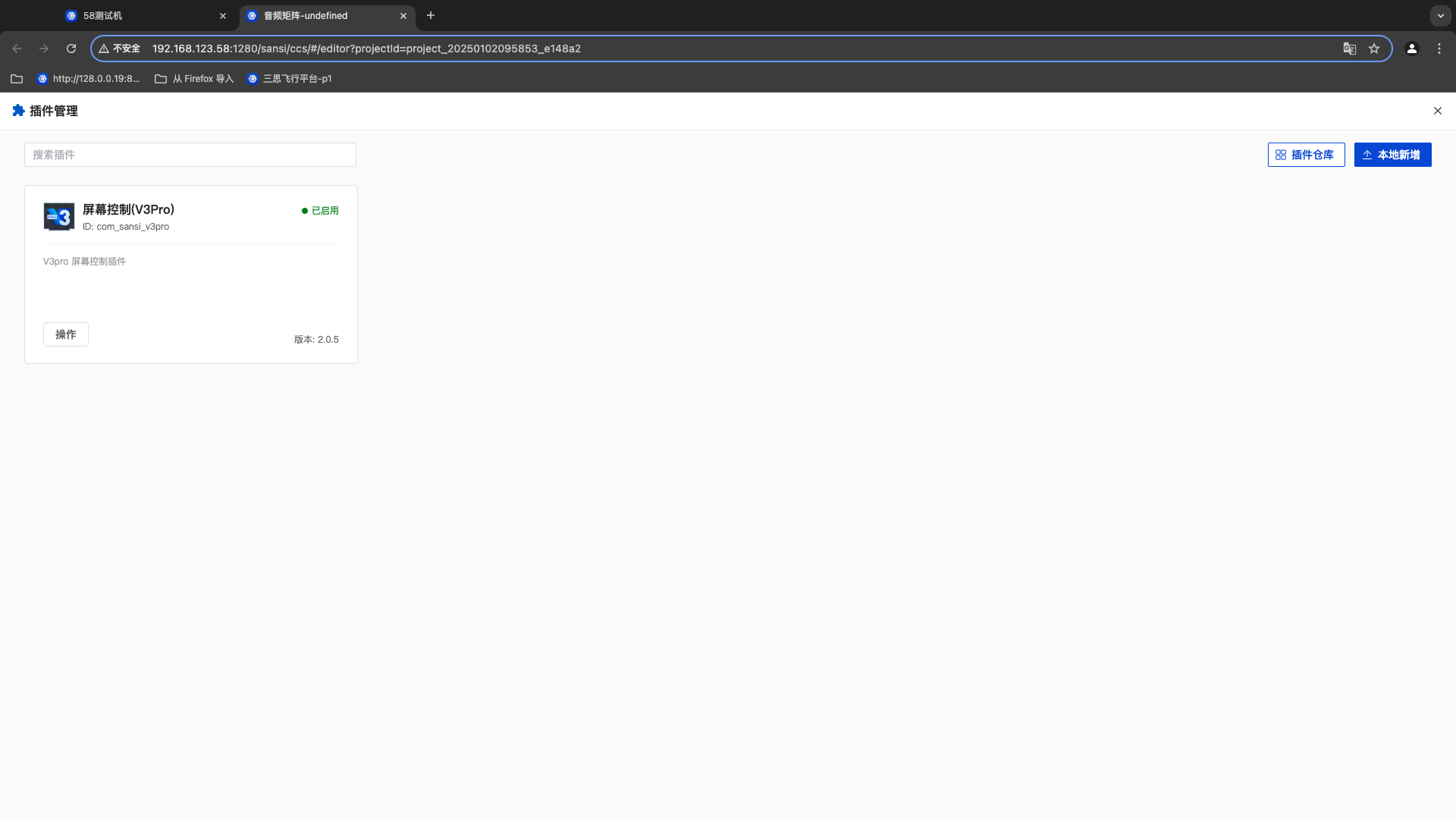
- 找到音频矩阵控制插件,点击安装
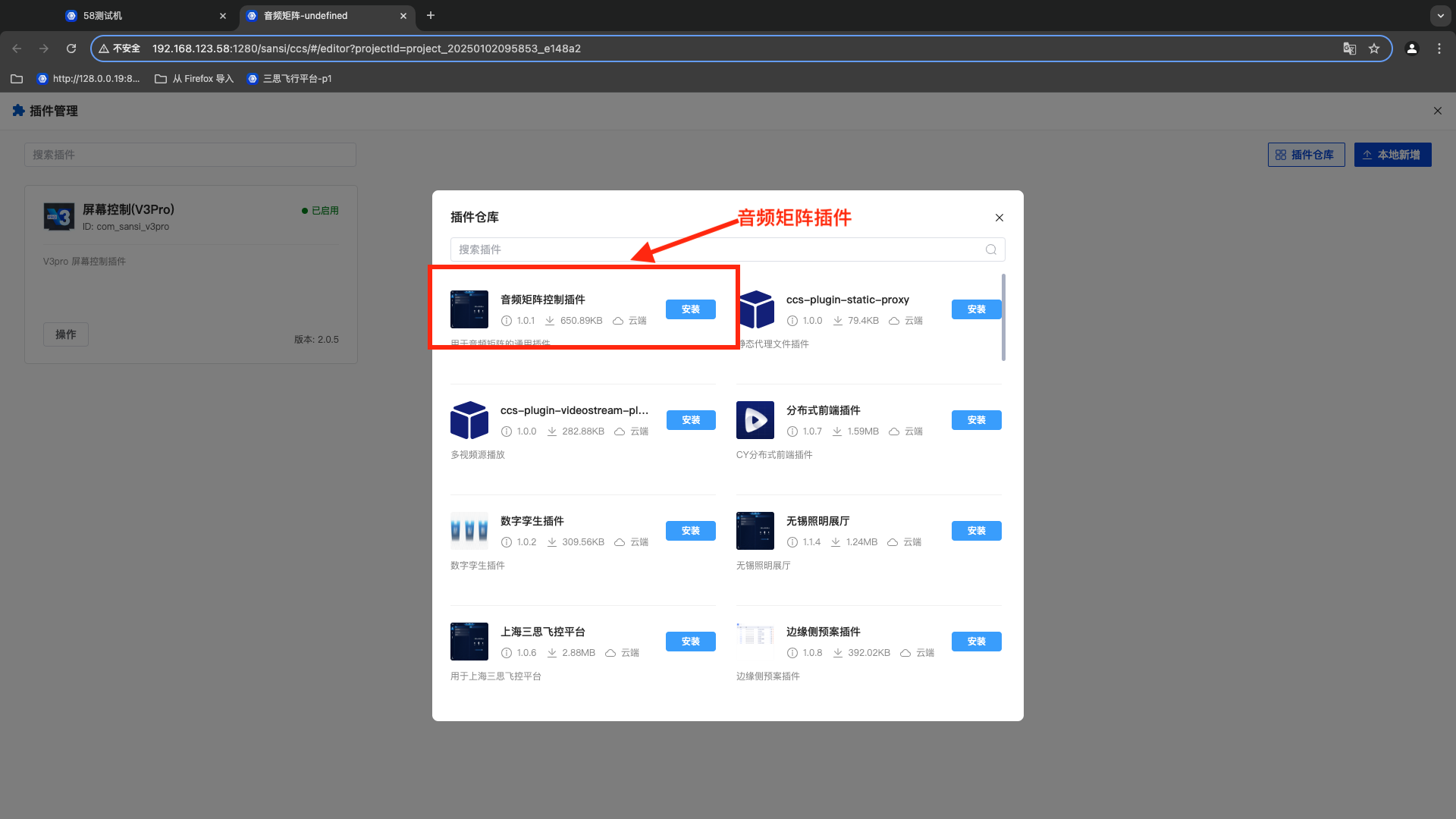
- 插件配置修改连接服务地址
服务端部署
- 服务端列表 => 音频矩阵控制插件 => 点击安装
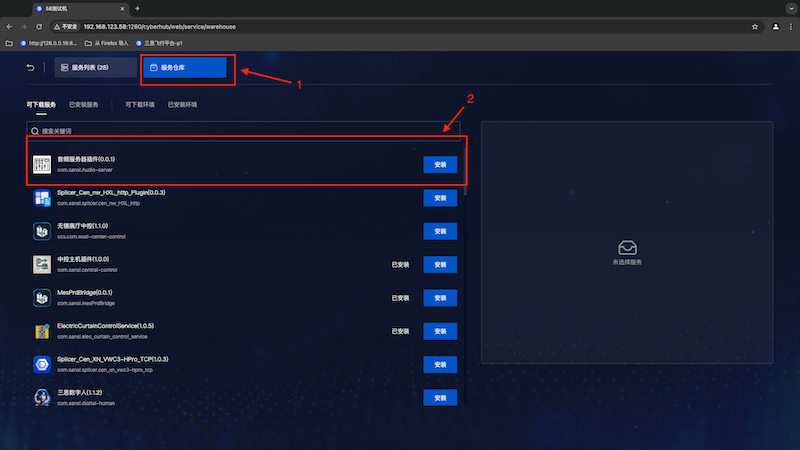
- 配置文件如下
json
{
  "port": 3500,
  "cors": true,
  "baud": 9600,
  "com": "COM7",
  "defaultTimeOut": 500
}
使用手册
新建页面
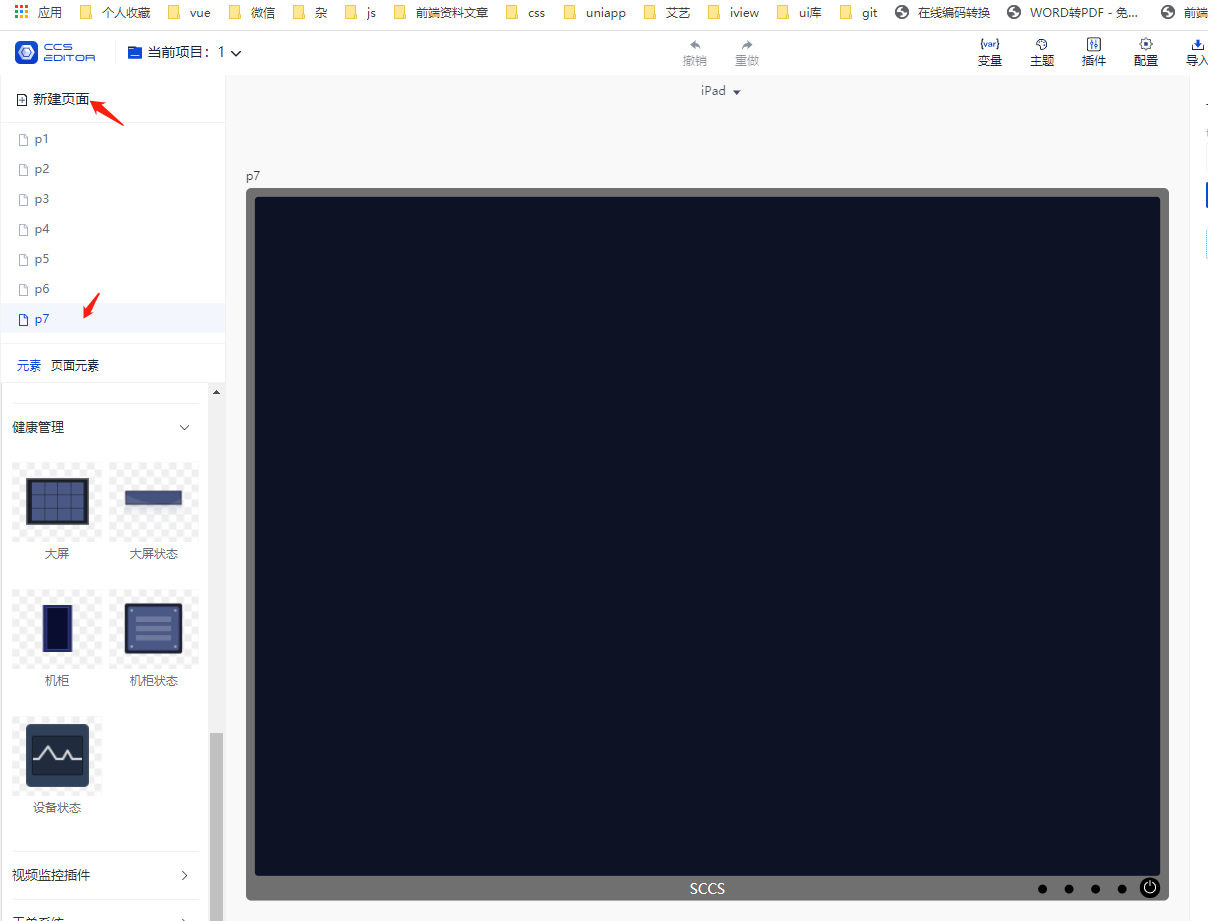
输入输出列表插件
- 拖拽音频通道列表组件到页面
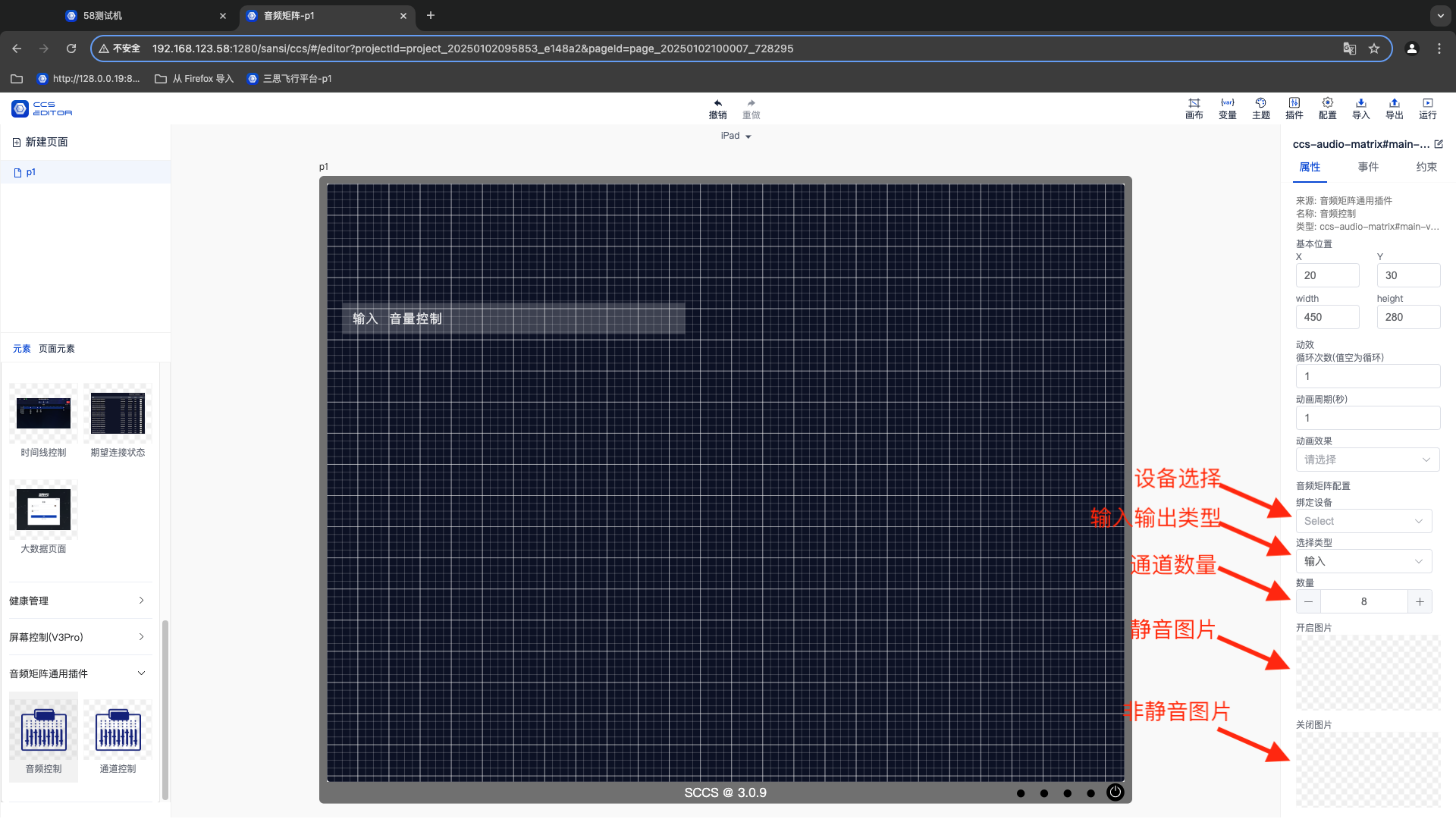
- 选中插件
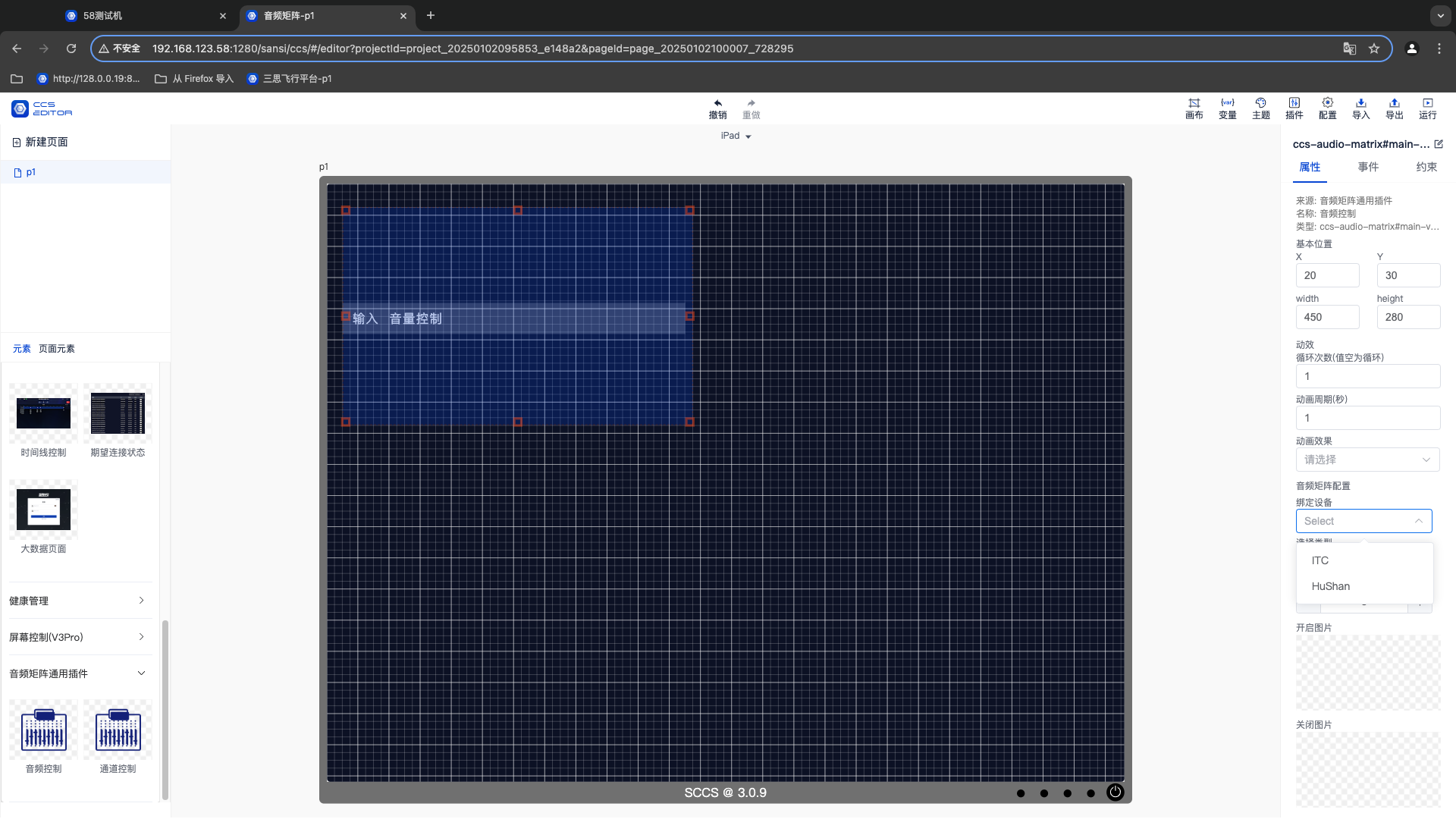
- 选择设备
- 选择输入输出
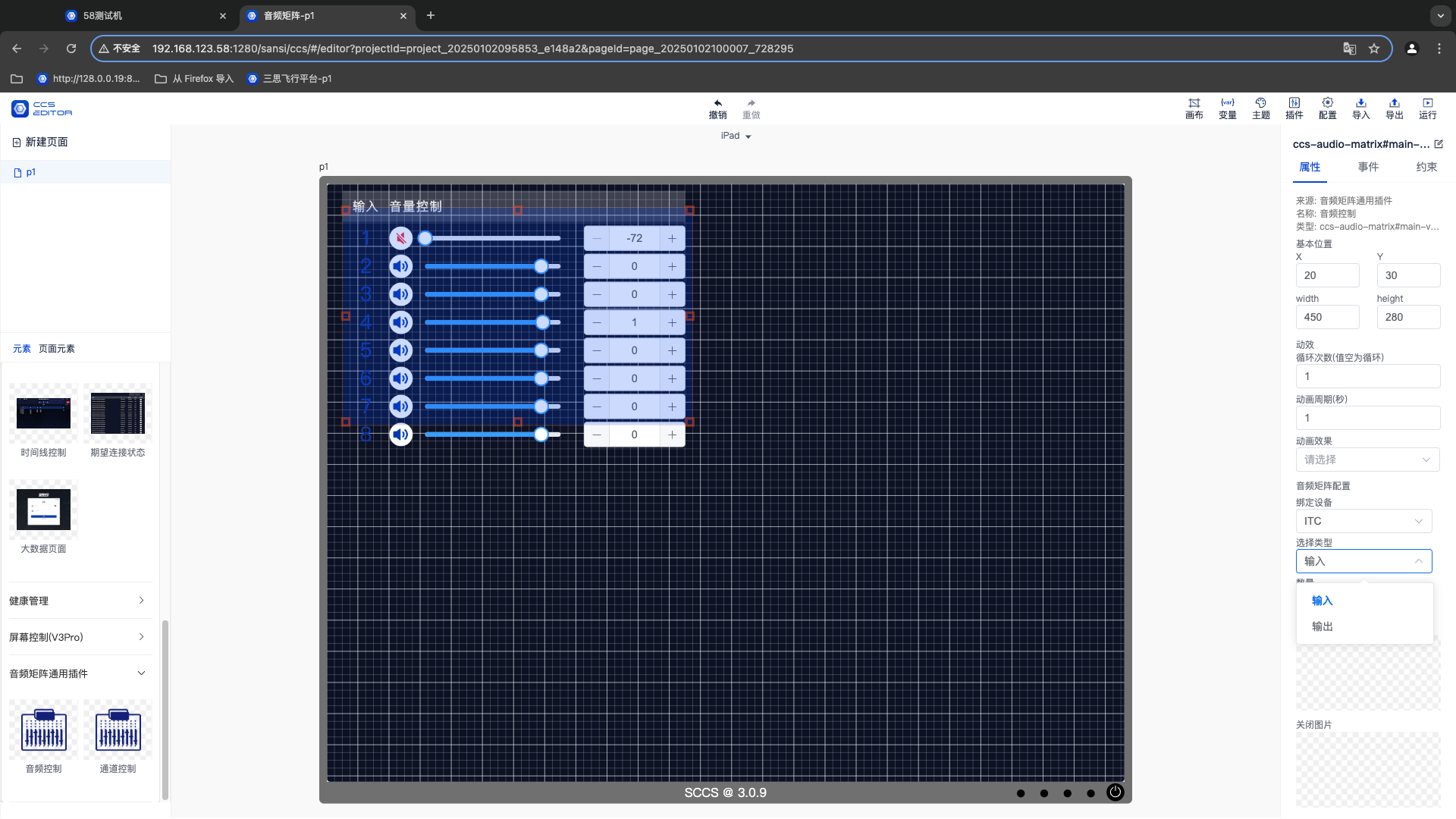
- 选择通道数目
- 替换默认静音非静音图片
单通道音量控制
- 拖拽音频通道组件到页面
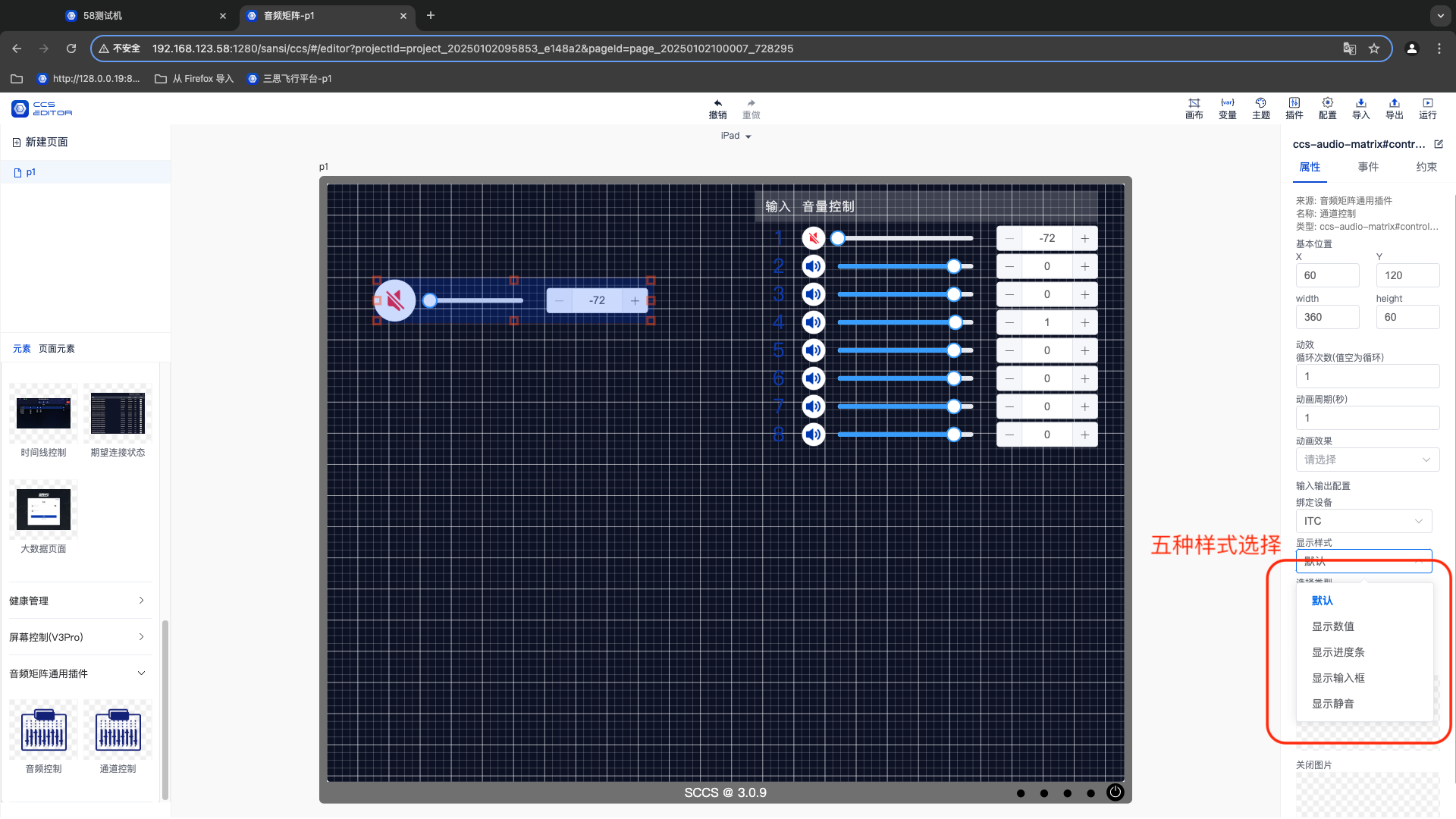
- 选择通道样式(5种可配置)
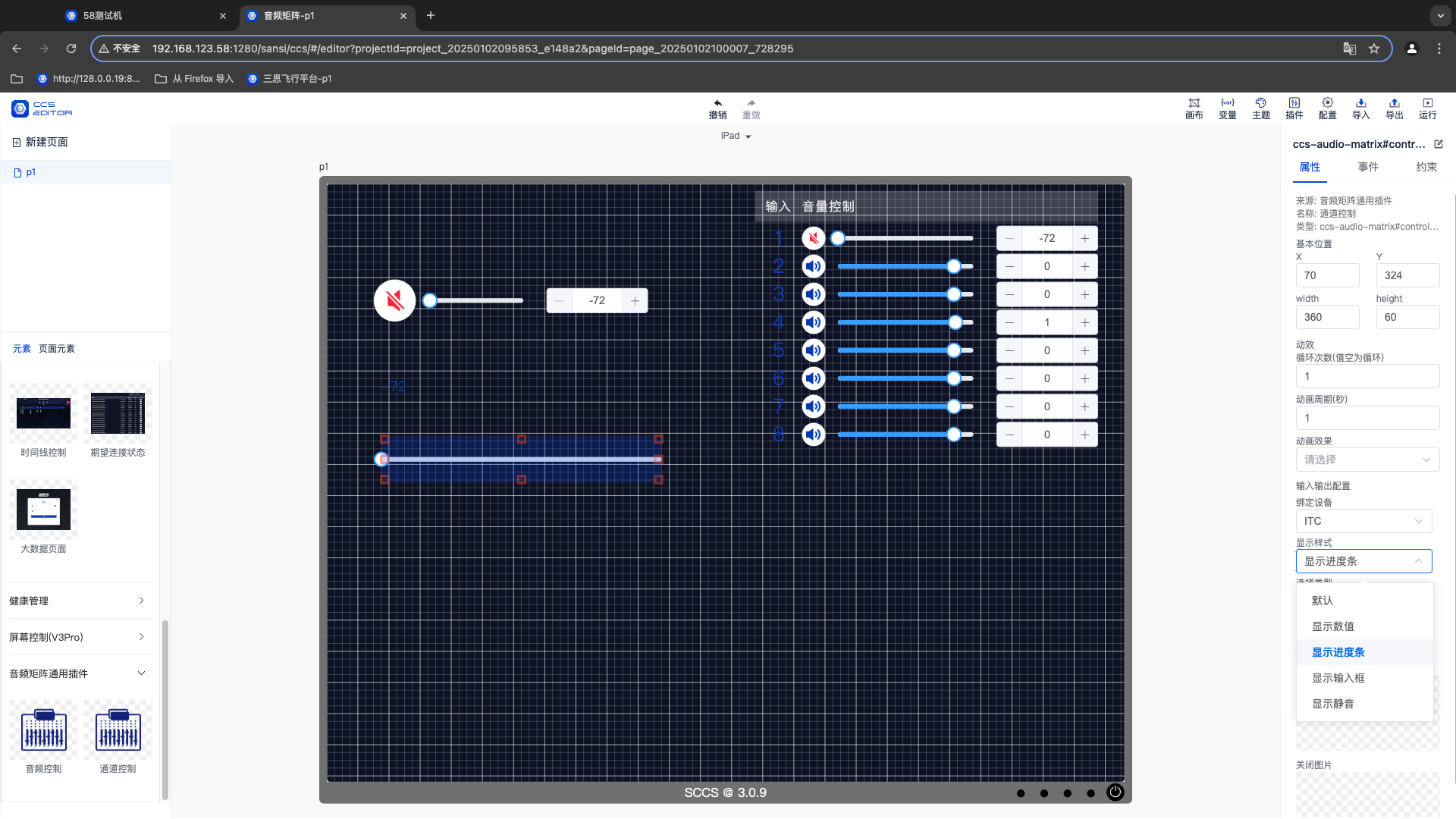
- 选择设备
- 选择绑定通道
- 单通道根据需求配置对应的样式
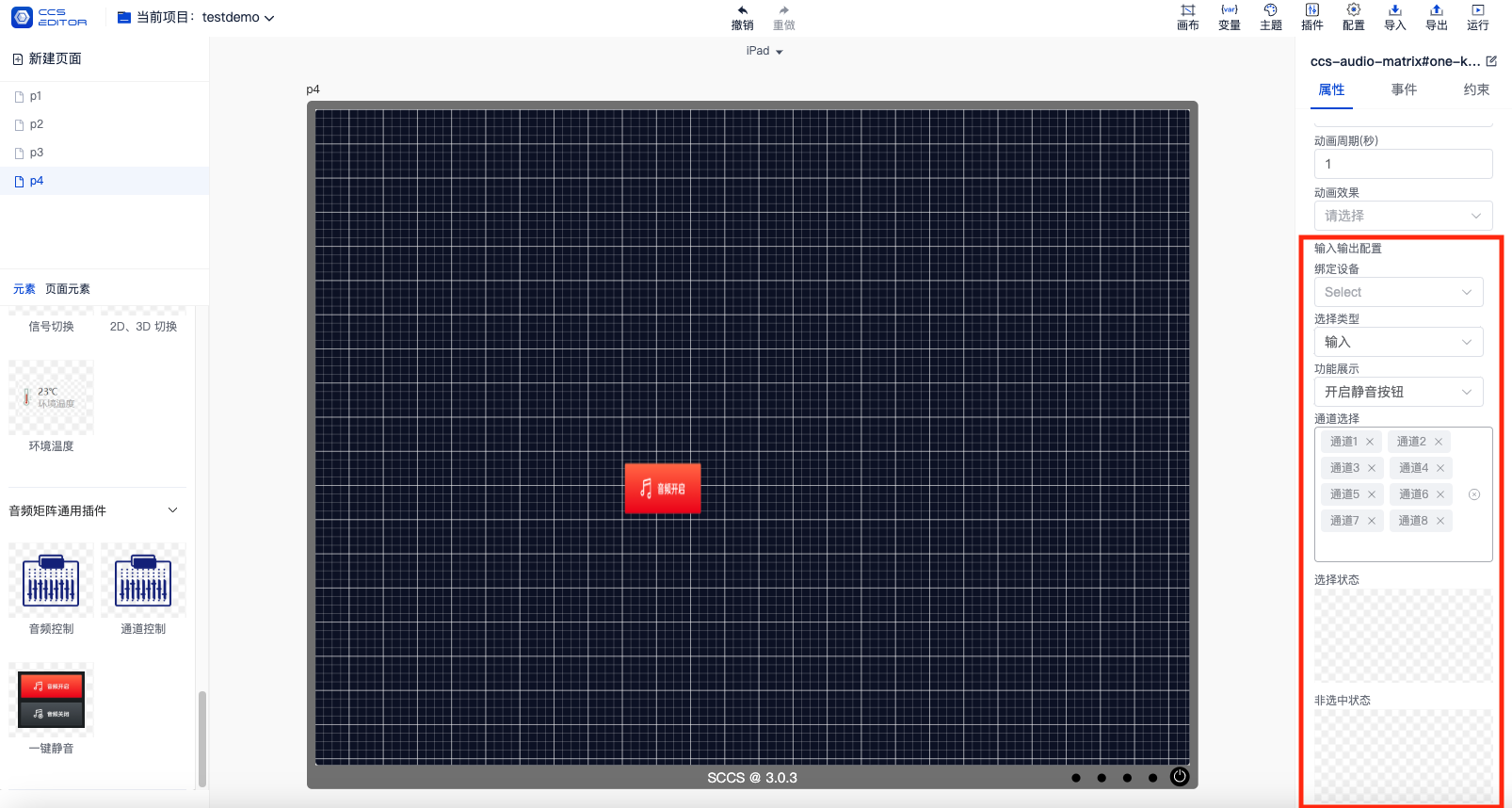
设备静音非静音组件
根据现场实际使用情况进行配置,如现场使用了音频矩阵,控制输入通道1、2、3、4、5、6、7、8的输入通道,那么需要配置通道1、2、3、4、5、6、7、8的输入通道
- 拖拽音频通道组件到页面
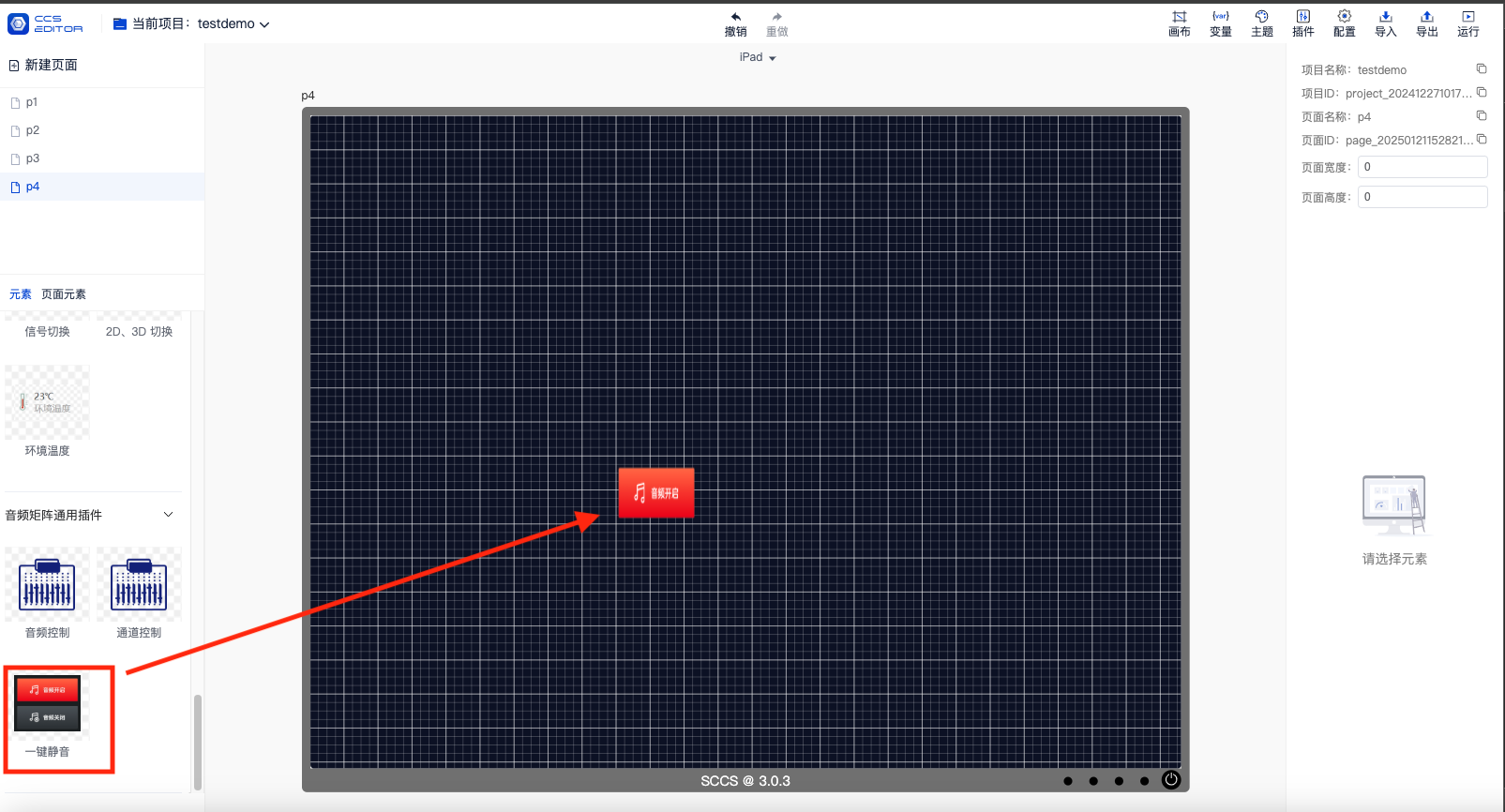
- 选择绑定设备
- 选择输入输出类型
- 绑定实际使用的通道
- 选择按钮类型(开启或者关闭按钮)
- 选择非选中状态图片(已有默认可选)
组件配置完成使用说明
如下是个绑定了ITC音频设备的页面,通道数目绑定了1到8的输入通道控制,可使用功能:
- 8个通道的静音非静音
- 8个通道的音量控制
- 8个通道音量的实时显示