版本记录
| ⽂档版本 | 内容修订 | 修订⼈ | 修订⽇期 |
|---|---|---|---|
| V1.0 | 初稿 | 杜杰 | 2025-02-11 |
| V1.1 | 简化配置流程 | 杜杰 | 2026-01-07 |
目录
一、 引言
目的:本手册旨在为智慧隧道随车照明场景的部署提供详细指导,确保系统顺利安装、配置和运行。
适用范围:适用于智慧隧道系统的设计、安装、调试和维护人员。
术语定义:
- UCS系列管控一体机:放置监控中心的服务器
- 边缘管控主机:放置与隧道变电所的工控机
三、部署准备
- 确定安装服务与设备拓扑图
- 云边端系统架构,适用于隧道随车照明场景,边缘端支持设备控制
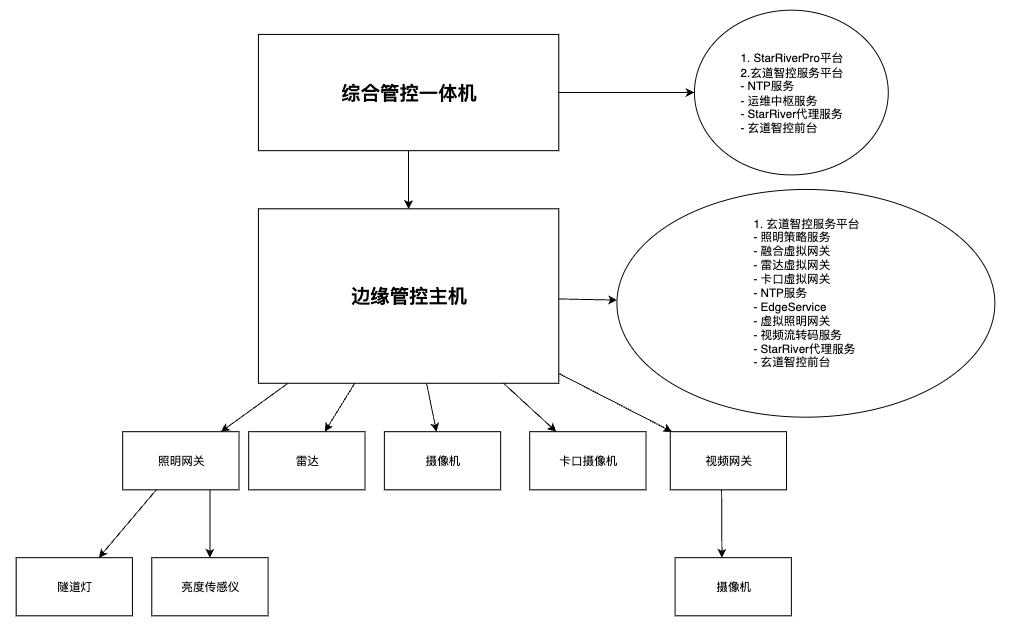
- 边缘管控主机配置,更新mosquitto和nginx配置文档
- 修改配置
- 修改编辑 /etc/nginx/sites-enabled/sr.conf 文件,将代理的SR地址修改为实际IP
- 修改 /etc/mosquitto/conf.d/sr_bridge.conf 文件,修改代理服务地址
- 服务重启
- 执行指令重启nginx 服务:sudo systemctl restart nginx
- 然后执行指令重启moqsuitto 服务: sudo systemctl restart mosquitto
- 修改配置
四、平台安装
1. 如何安装StarRiverPro平台
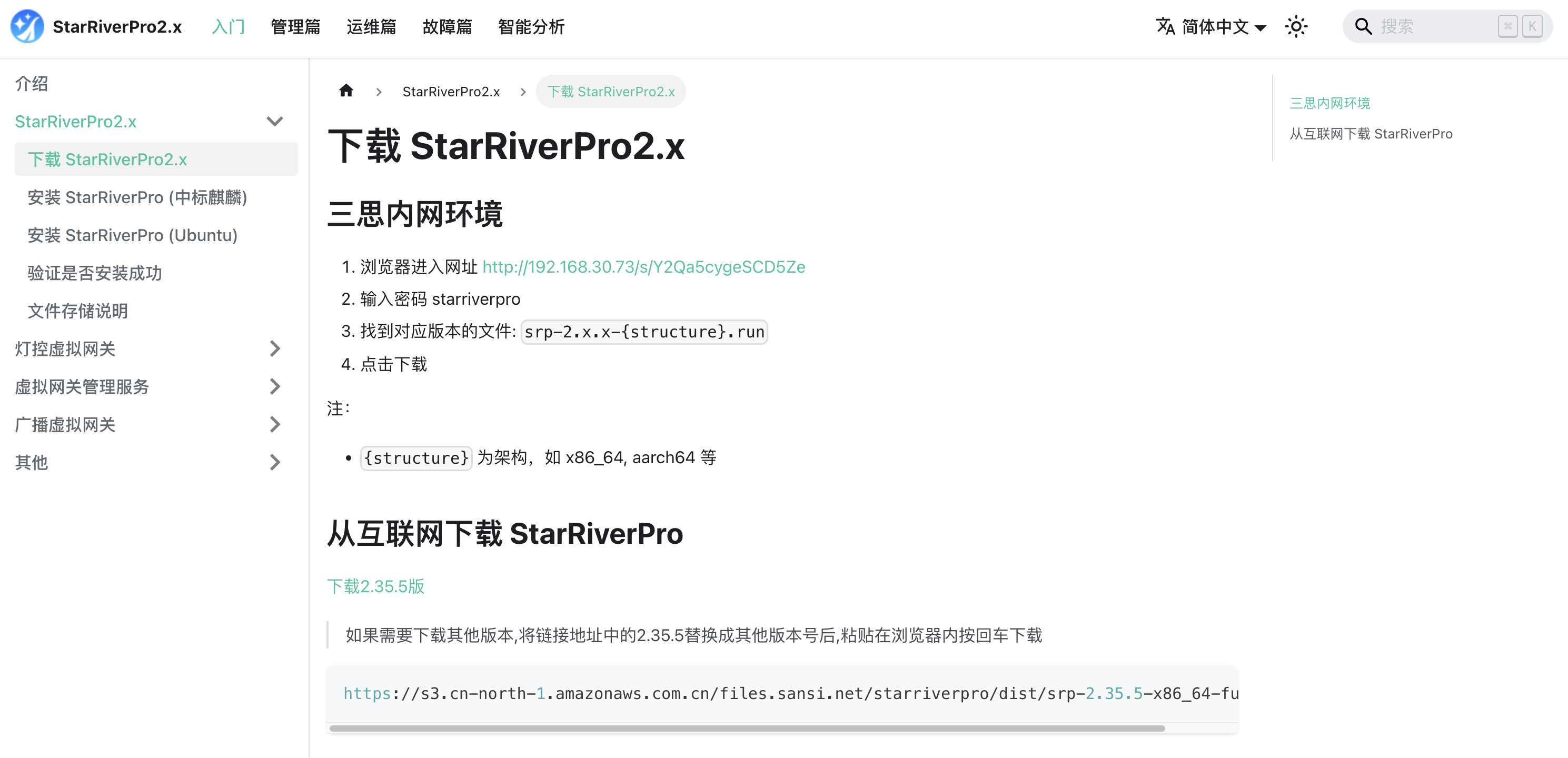
2. 如何安装和激活玄道平台
- 玄道平台相关软件下载
- 安装以及平台介绍文档
- 如何离线激活玄道服务平台
- 打开企业微信,选择
软件激活码进行扫码,场景选择隧道
五、添加与配置
1. 隧道添加
- 规划域
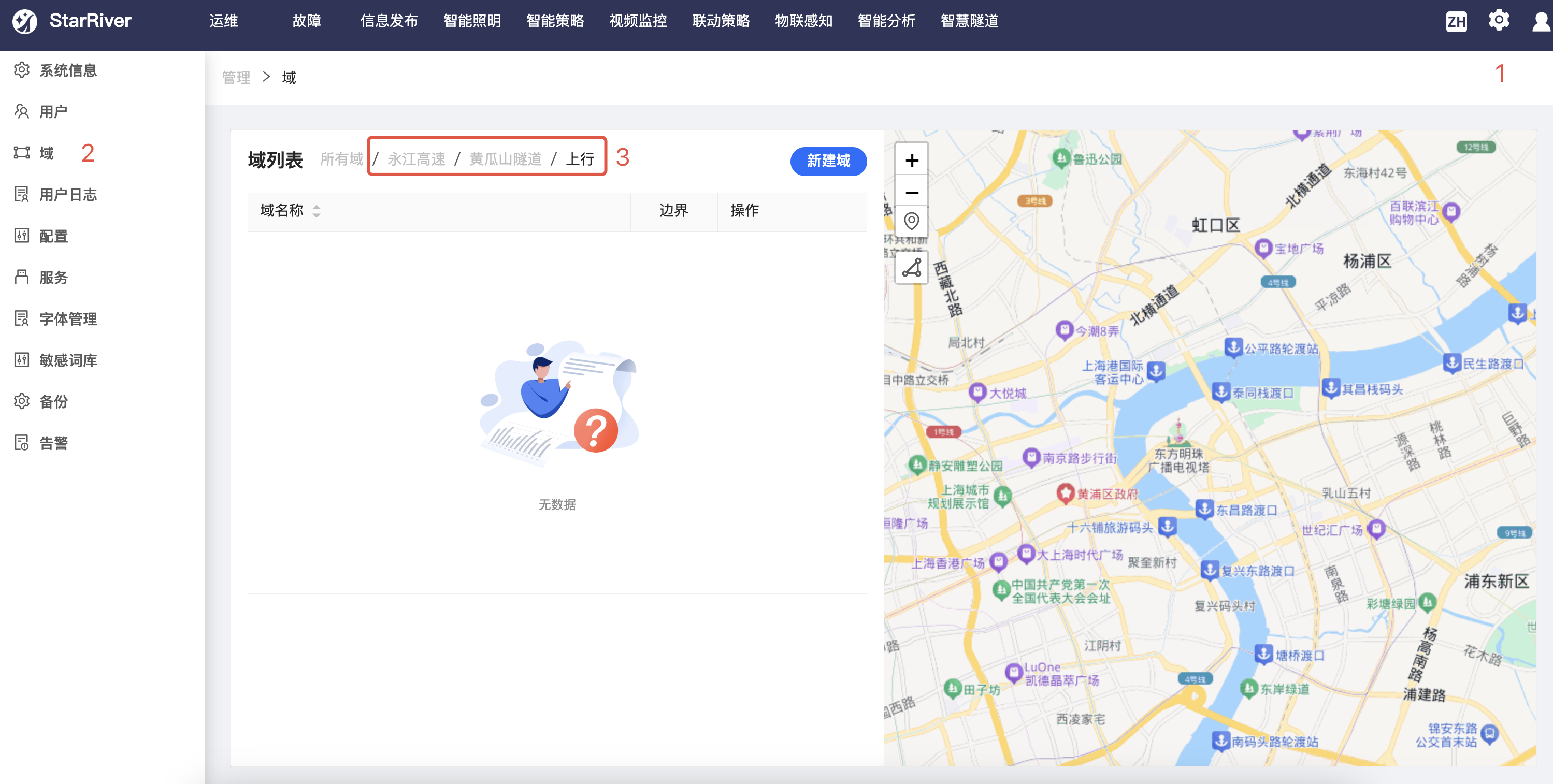
- 建议一个项目规划一个总域,总域下方设XX隧道域,隧道域下设XX隧道左洞、XX隧道右洞两个域,方便用户快速筛选设备。
- 在平台上添加设备时,属于隧道不同左洞/右洞的设备分别放到最底层的XX隧道左洞、XX隧道右洞的域下,比如灯控网关、灯具等。左洞/右洞共同的设备直接添加到XX隧道域下,比如边缘服务器、视频识别网关、雷达识别虚拟网关、地磁识别虚拟网关。
- 新建域需在“系统配置/域”下进行操作,详细方法可参考《StarRiverPro 2.x 智能照明系统用户手册》。
- 添加隧道域 由于StarRiverPro平台没有隧道概念,目前隧道通过域管理实现,StarRiverPro平台添加隧道域,域请按照三级结构建立,如下图高速-隧道-上行
2. 照明网关
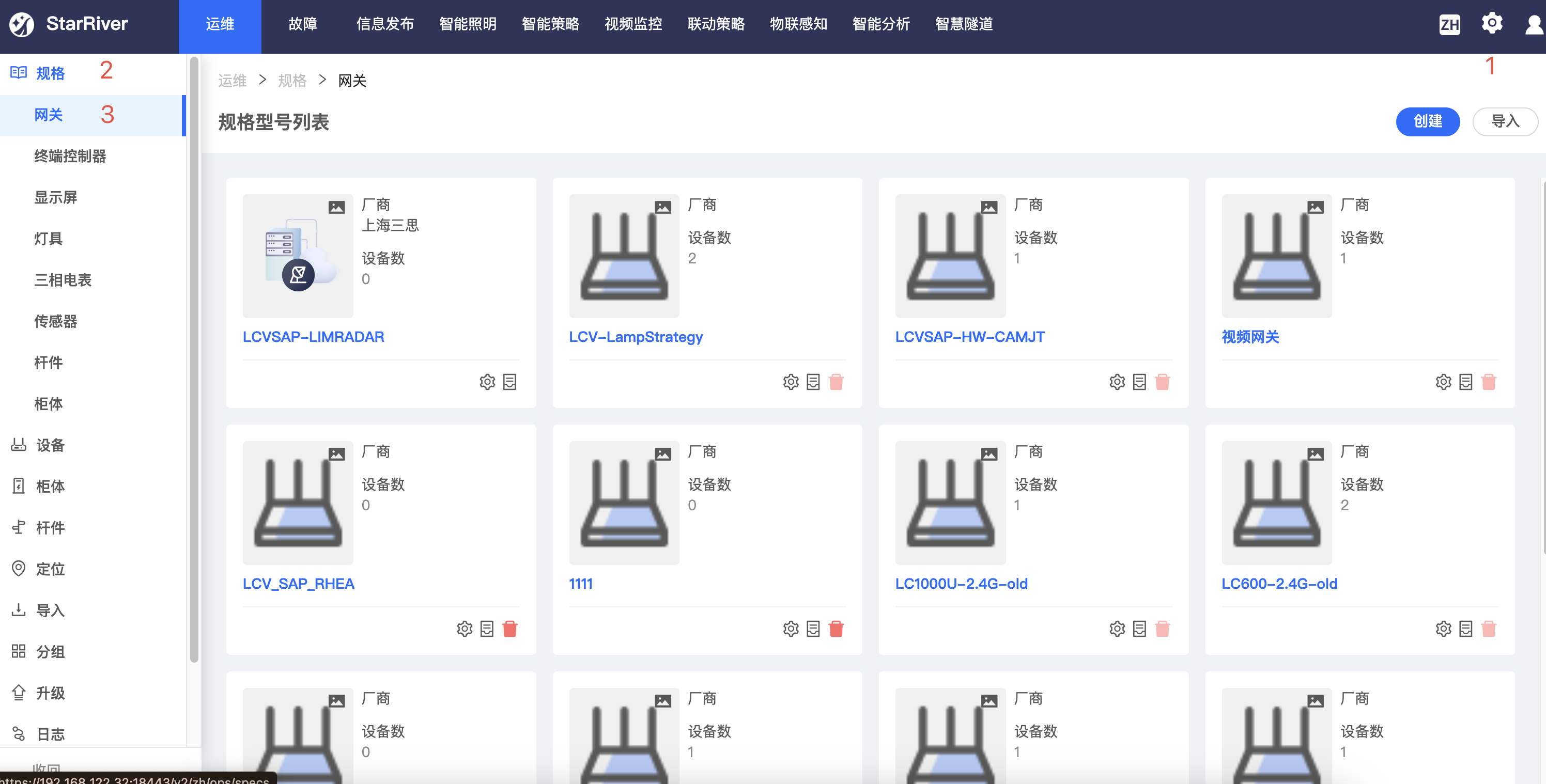
- 规格应用
- 应用规格
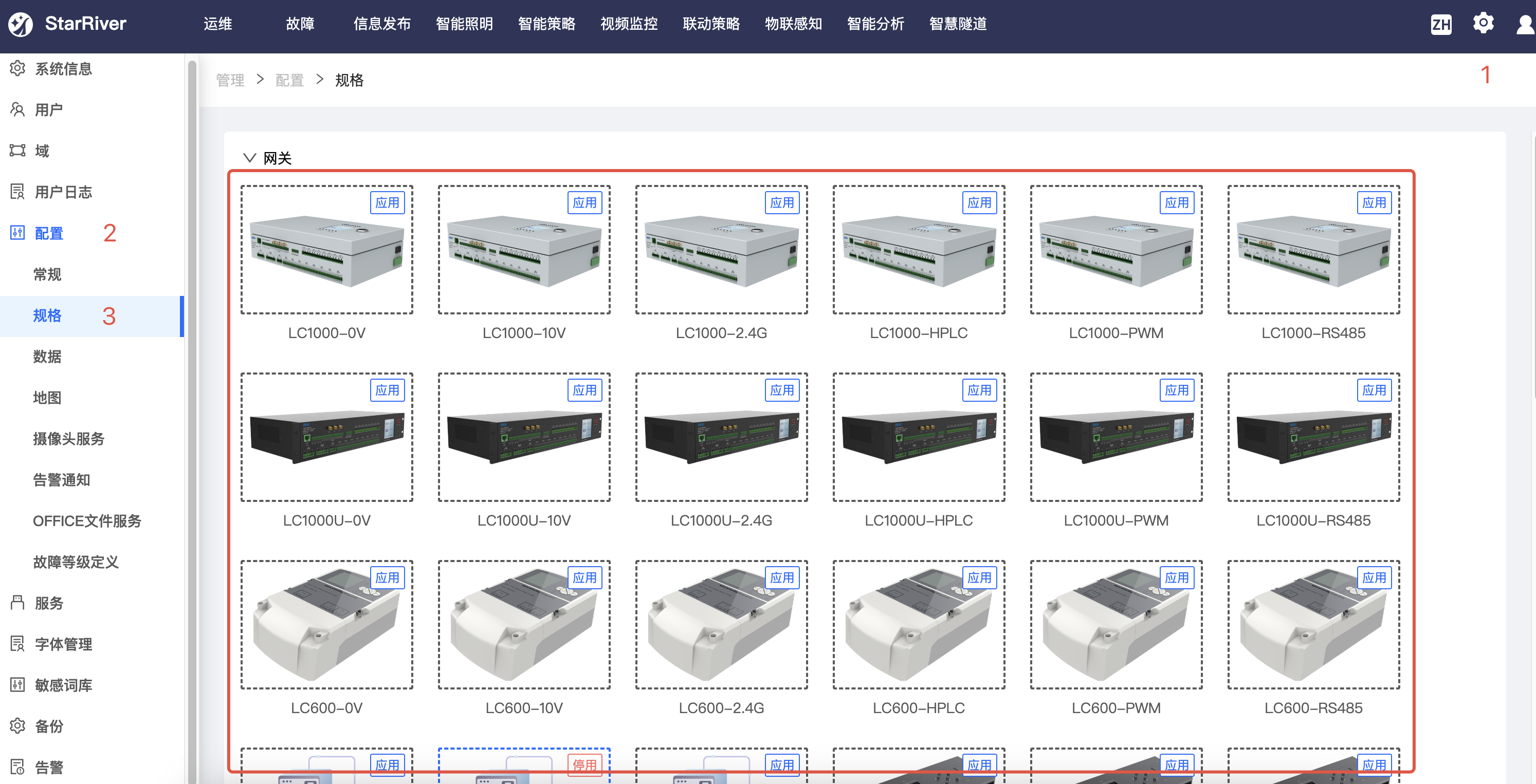
- 查询是否已经应用
- 网关配置
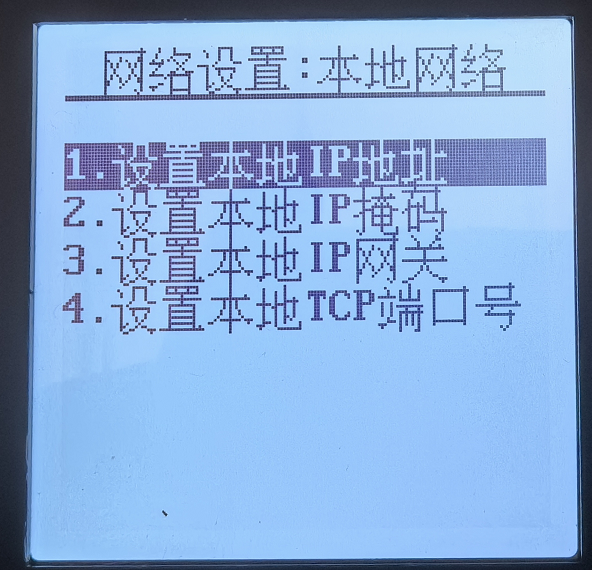
- 配置网络参数
- 在照明灯控网关LC1000的液晶面板上通过按键选择“中文/系统配置/设置网络参数/设置本地IP参数”,配置灯控网关的IP地址、子网掩码和默认网关。
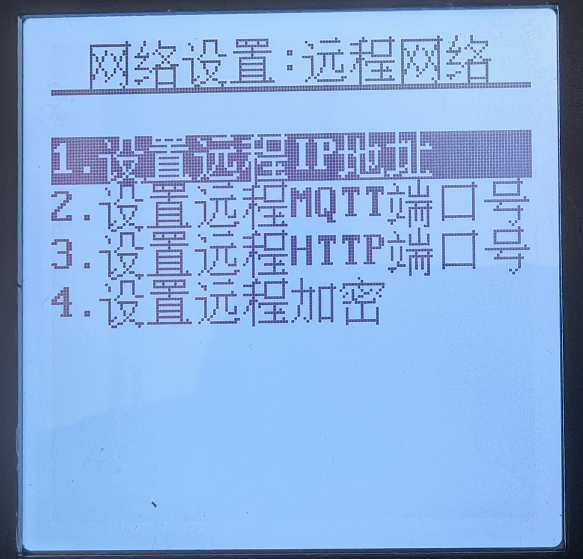
- 在照明灯控网关LC1000的液晶面板上通过按键选择“中文/系统配置/设置网络参数/设置远程IP参数”,配置远程服务器的IP地址、MQTT端口号和HTTP端口号。
- 配置子设备参数
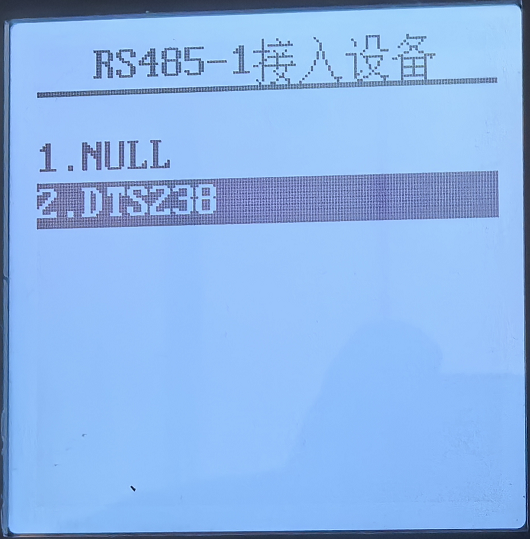
- 在照明灯控网关LC1000的液晶面板上通过按键选择“中文/系统配置/设置扩展设备/RS485-1接入设备”,选择DTS238电表,使能电表采集。
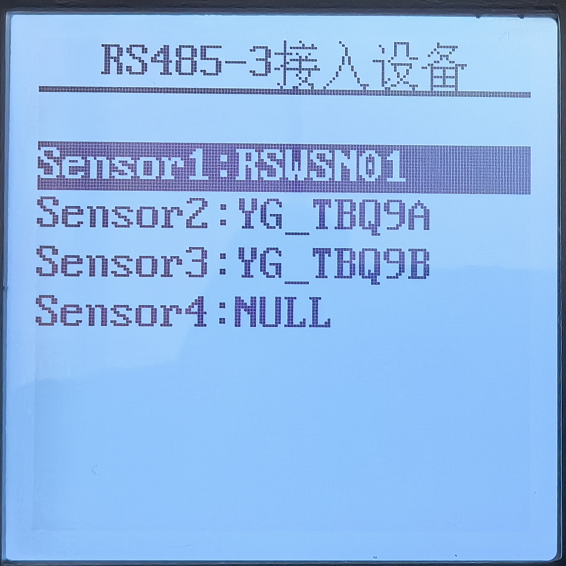
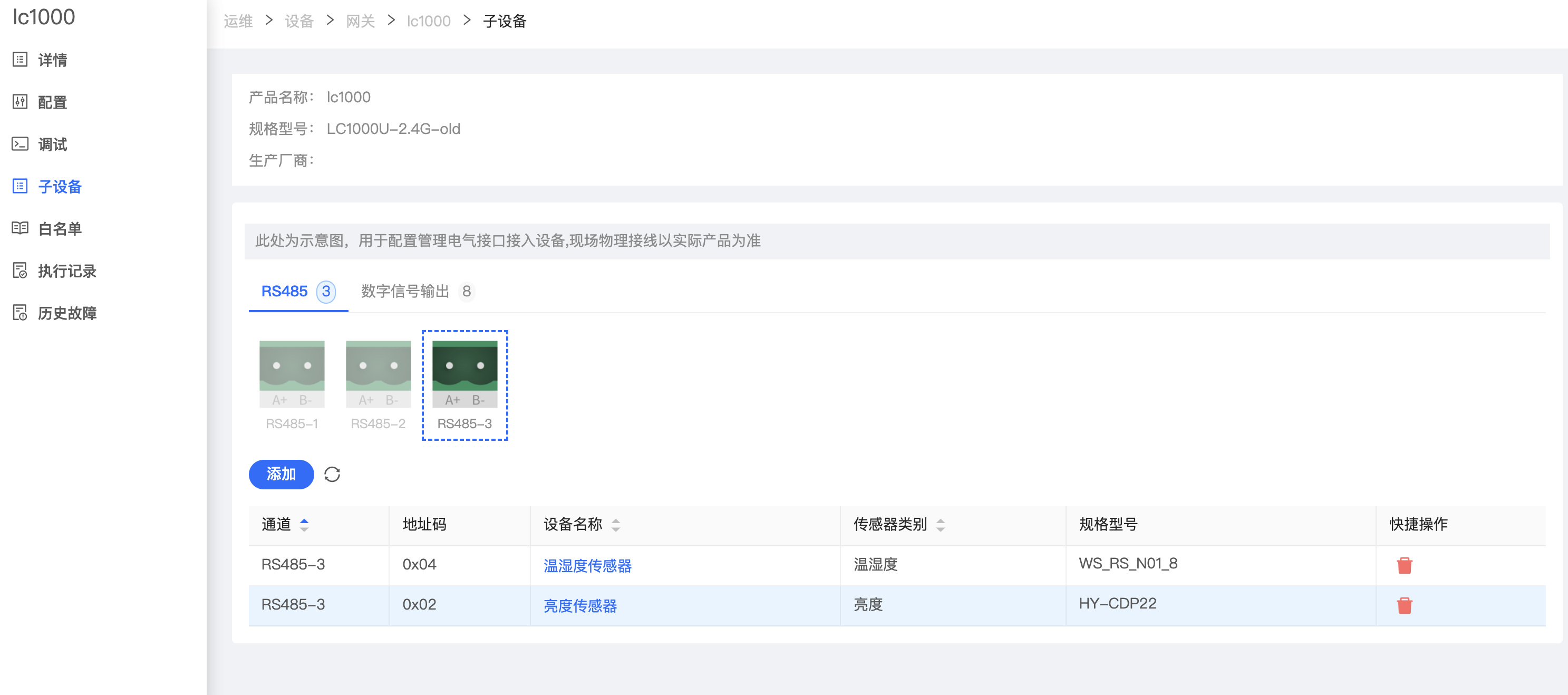
- 在照明灯控网关LC1000的液晶面板上通过按键选择“中文/系统配置/设置扩展设备/RS485-3接入设备”,分别设置地址为0x01、0x02、0x03的接口接入温湿度传感器RSWSN01、亮度传感器YG_TBQ9A、照度传感器YG_TBQ9BA。后续需按照RS485地址分别设置传感器的RS485地址。
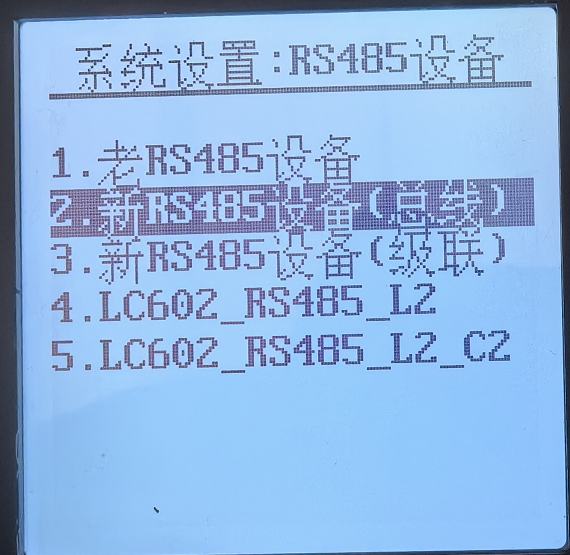
- 在照明灯控网关LC1000的液晶面板上通过按键选择“中文/系统配置/设置RS485参数/设置RS485设备类型”,选择新RS485设备(总线),代表灯具为RS485总线型接线的隧道灯。
- 配置平台注册上线
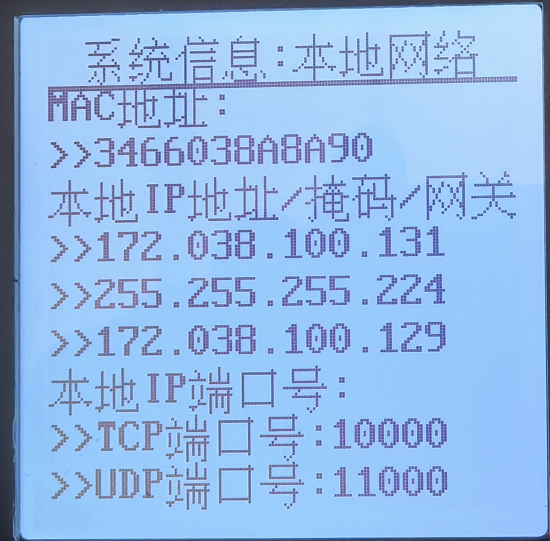
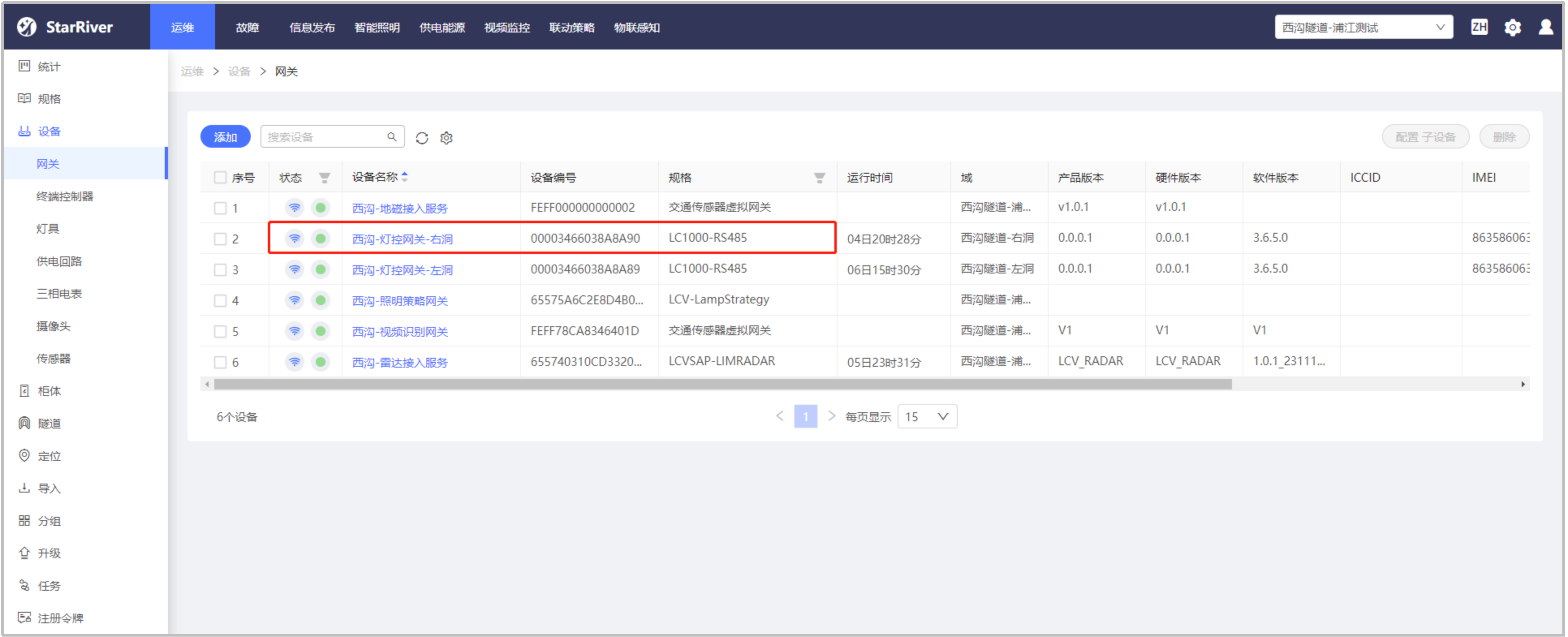
- 在照明灯控网关LC1000的液晶面板上通过按键选择“中文/系统信息”查看本地网络参数中的MAC地址,如下所示该网关的设备编号为00003466038A8A90。
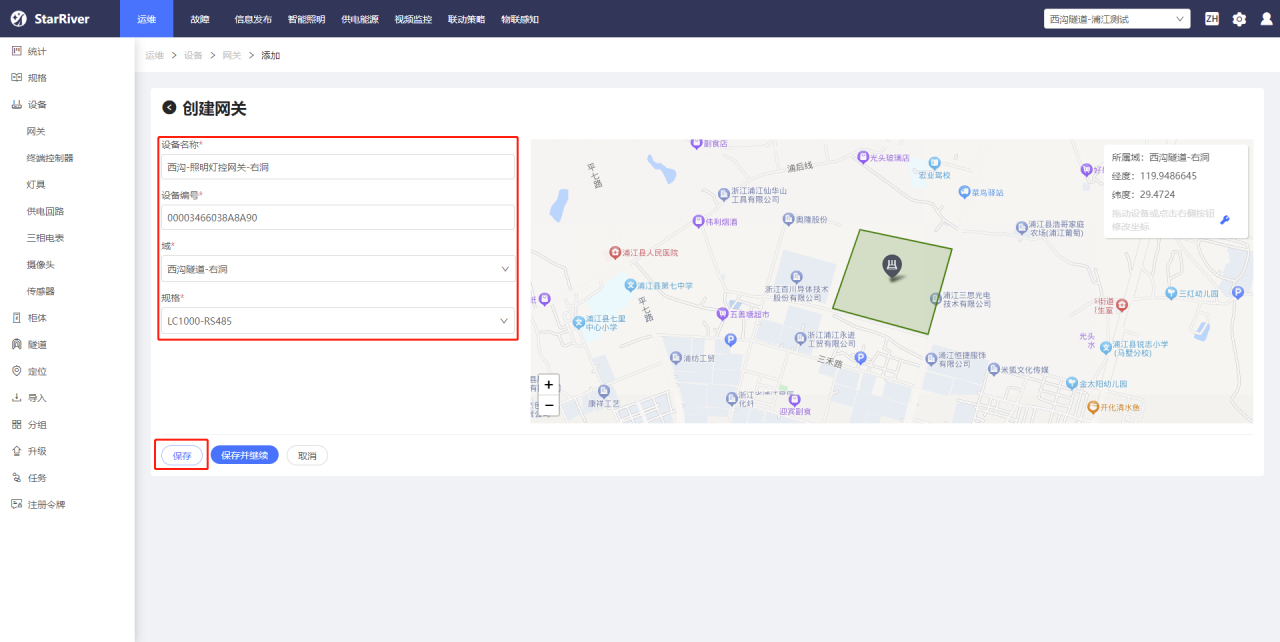
- 在StarRiverPro平台的“运维/设备/网关”下点击“添加”按钮,添加照明灯控网关LC1000。
- 通过SSH工具(例如putty)登录照明灯控网关LC1000,默认账号和密码分别为root和sansi。
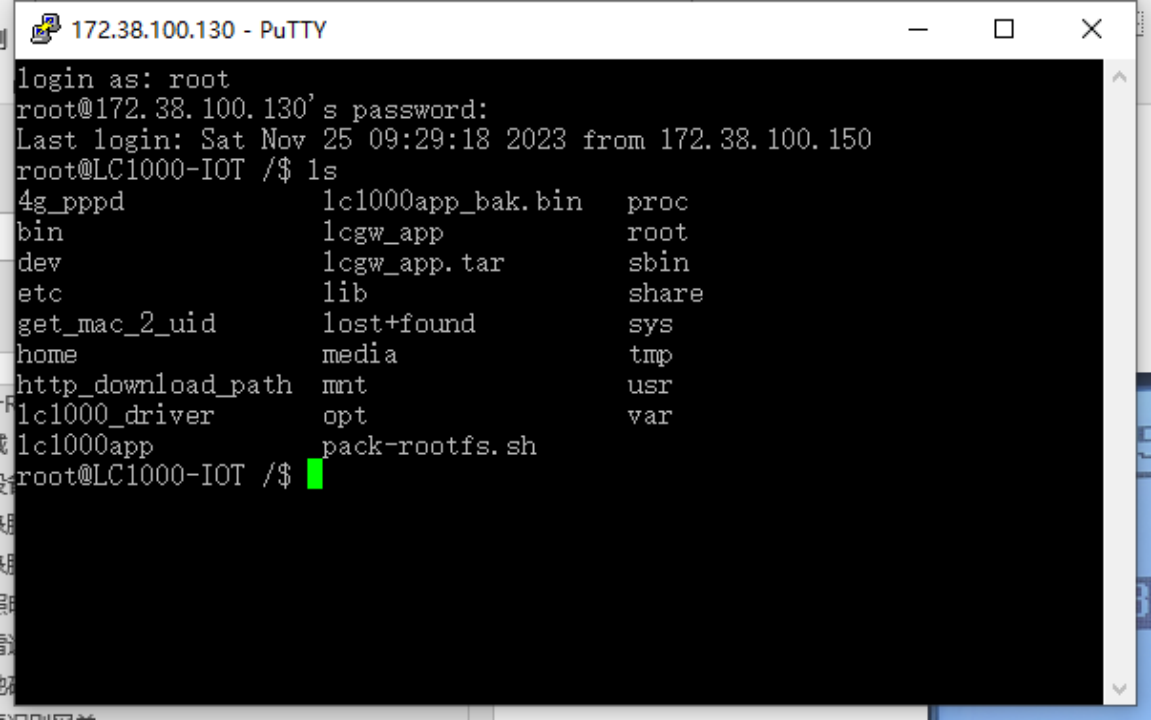
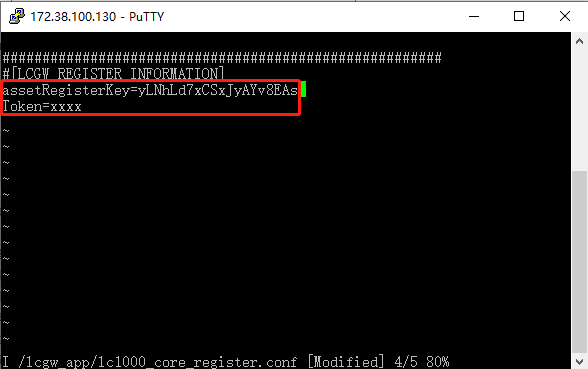
- 输入vi /lcgw_app/lc1000_core_register.conf后回车,进入编辑界面,输入i开始编辑,从StarRiverPro平台拷贝灯控网关需注册的域的注册码粘贴到assetRegisterKey=的后面,并将Token=后面的字符删除后只输入xxxx。按键盘Esc键后输入:wq保存并退出。
- 在照明灯控网关LC1000的液晶面板上通过按键选择“中文/系统信息”查看本地网络参数中的MAC地址,如下所示该网关的设备编号为00003466038A8A90。
- 输入reboot重启照明灯控网关LC1000。
- 在StarRiverPro平台查看照明灯控网关是否上线。
- 配置网络参数
3. 终端控制器
- 根据现场产品型号添加规格应用
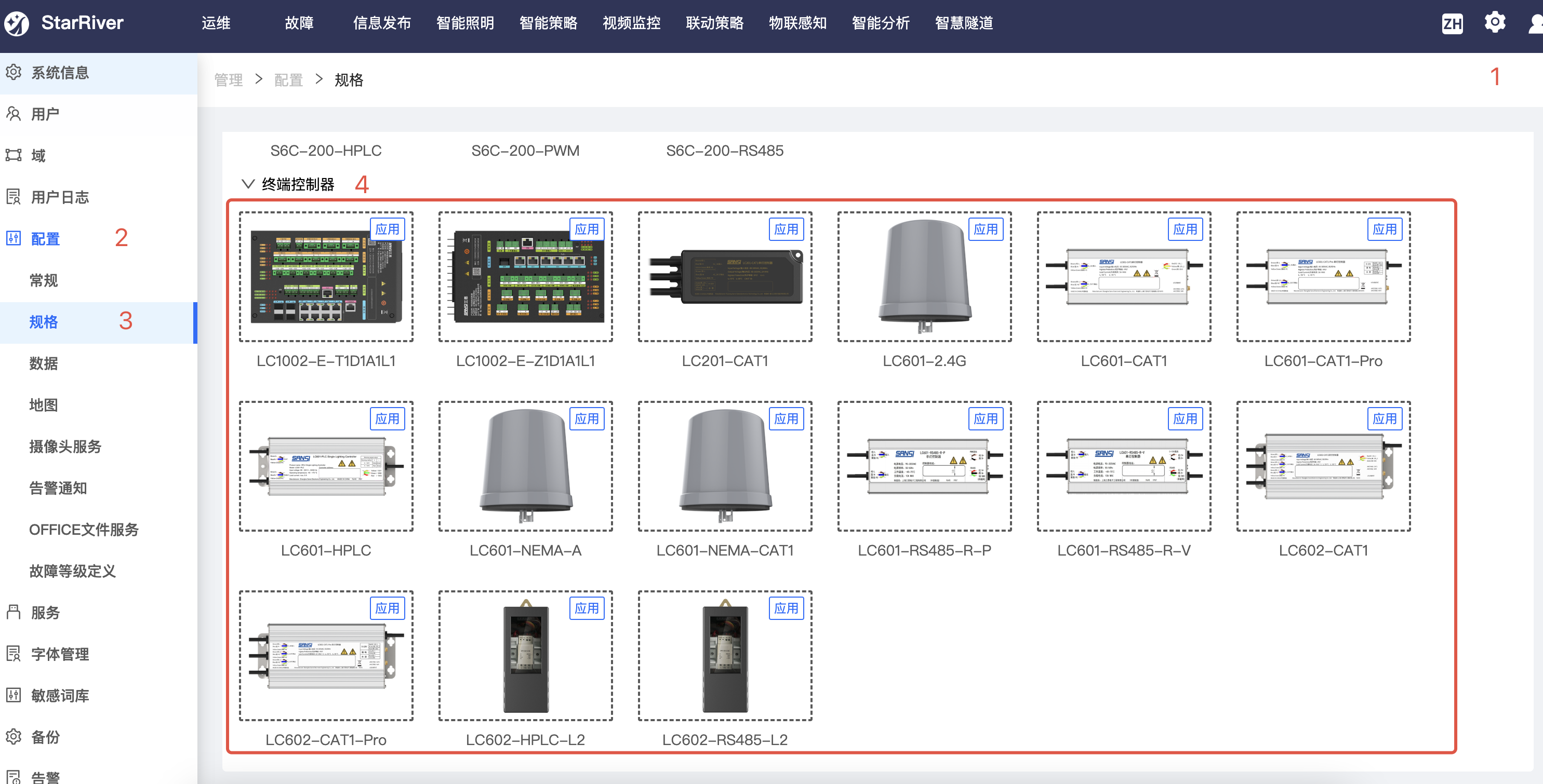
- 根据现场灯具扫码或者根据模板填写文件
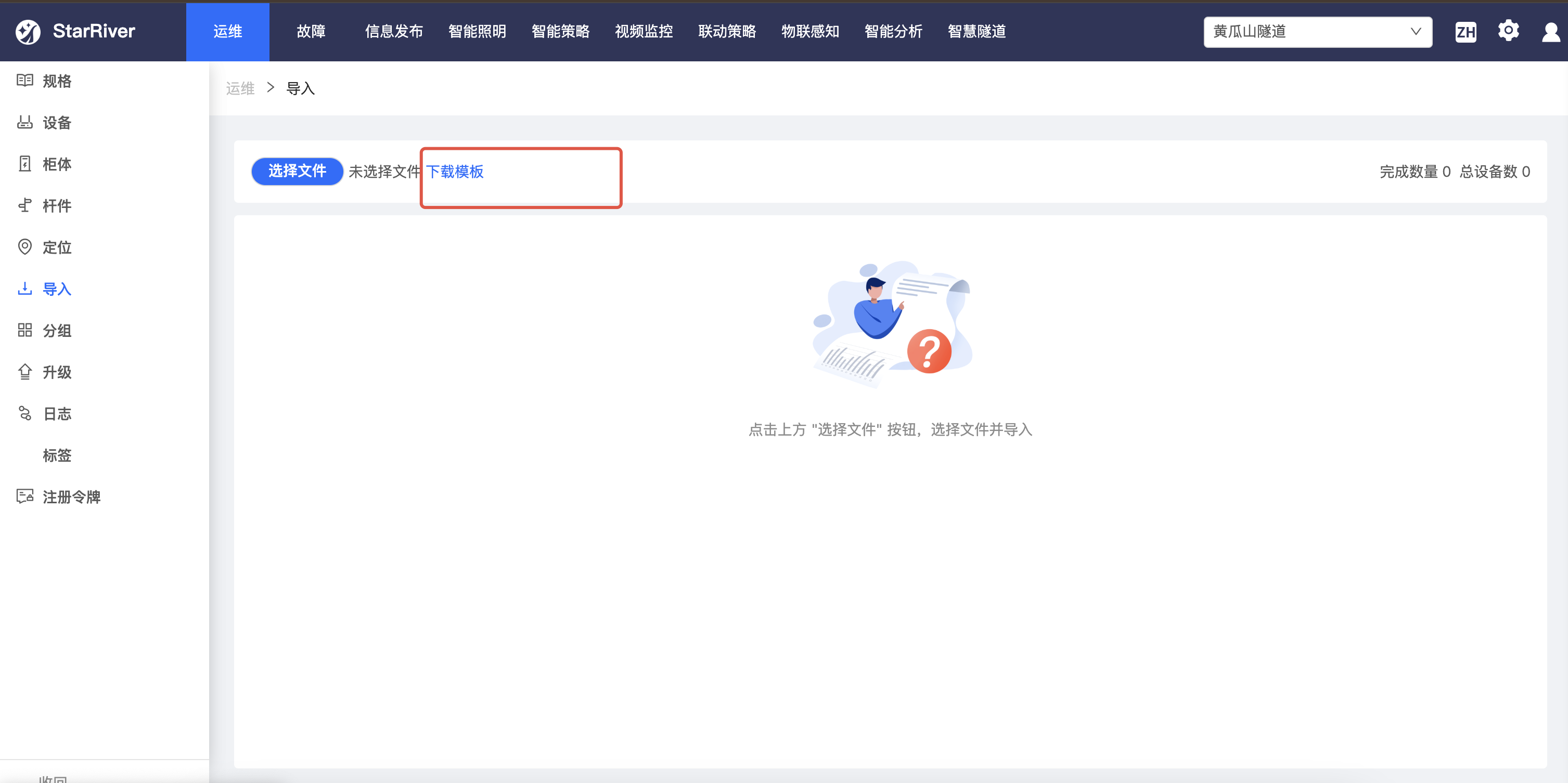

- 根据表格导入
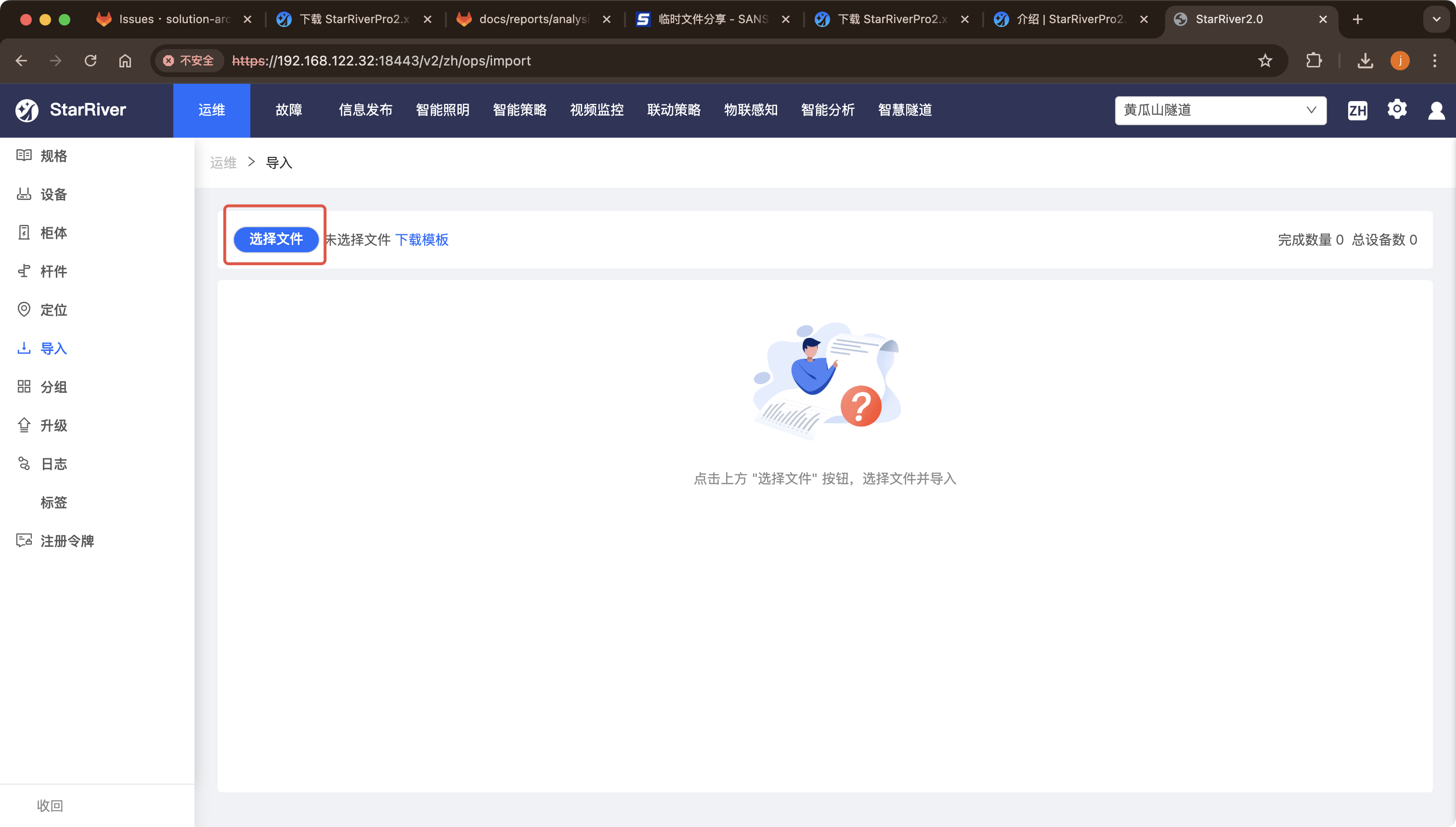
- 查看导入情况
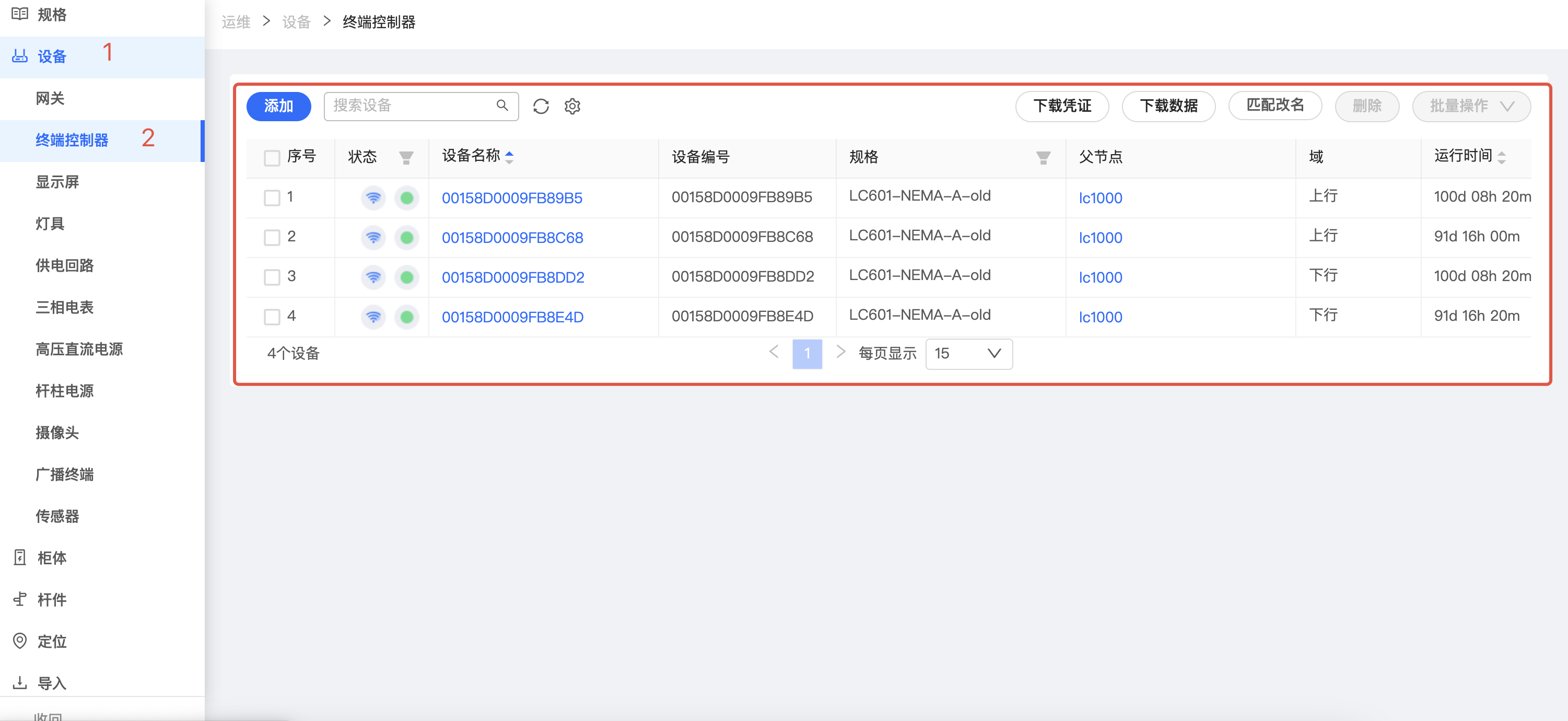
4. 隧道灯具
- 添加隧道灯具规格
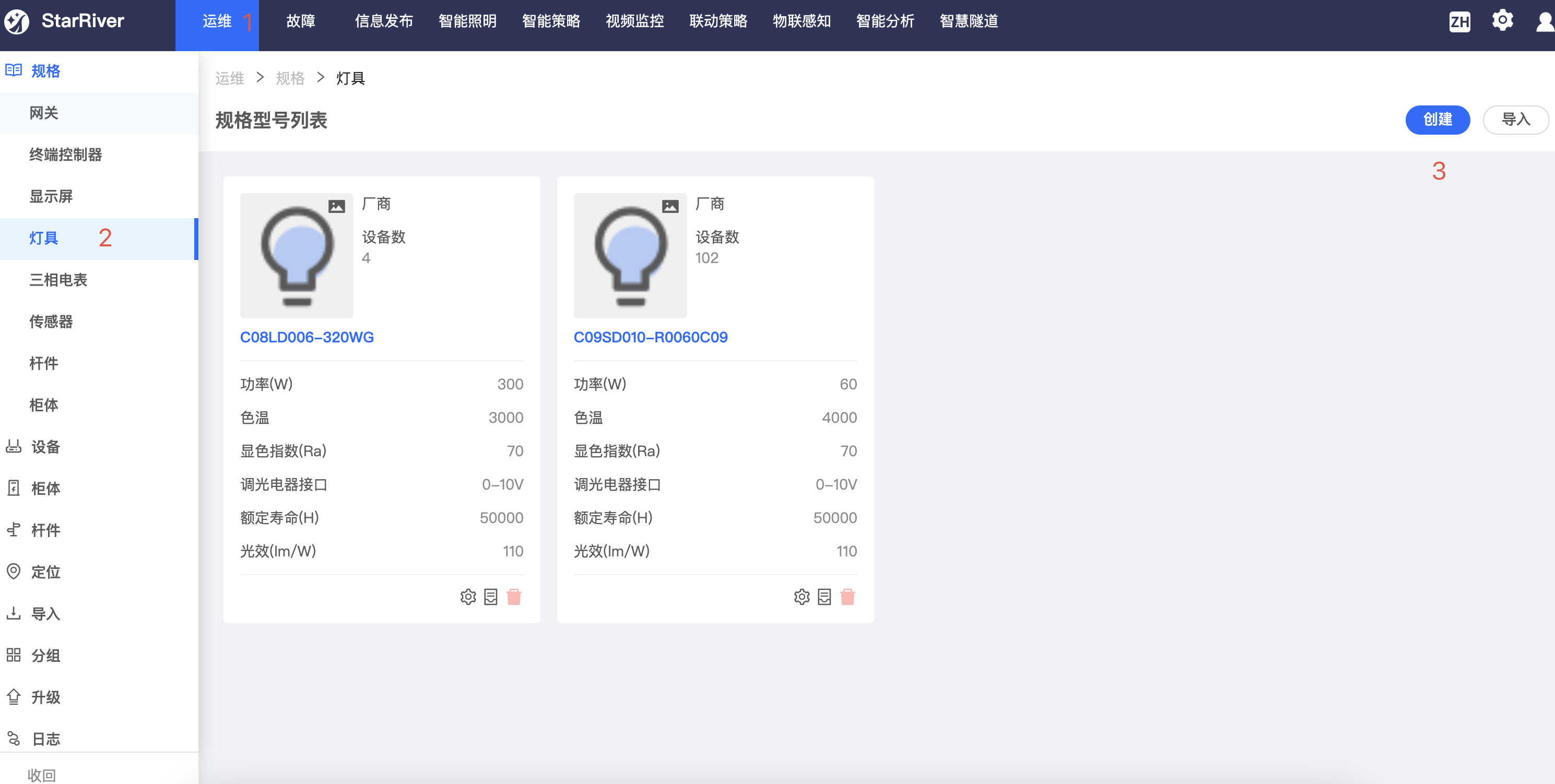
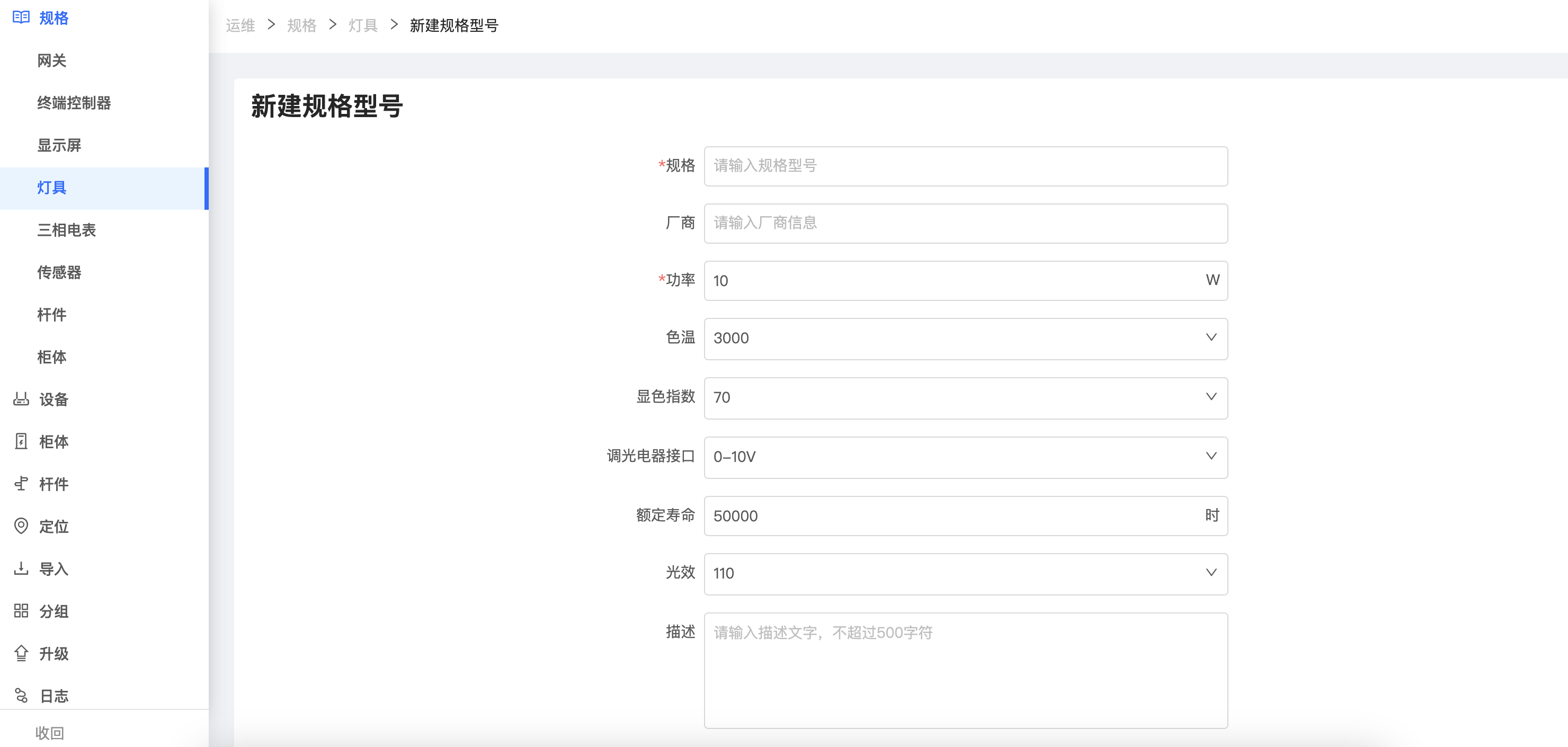
- 根据终端控制器添加隧道灯具子设备
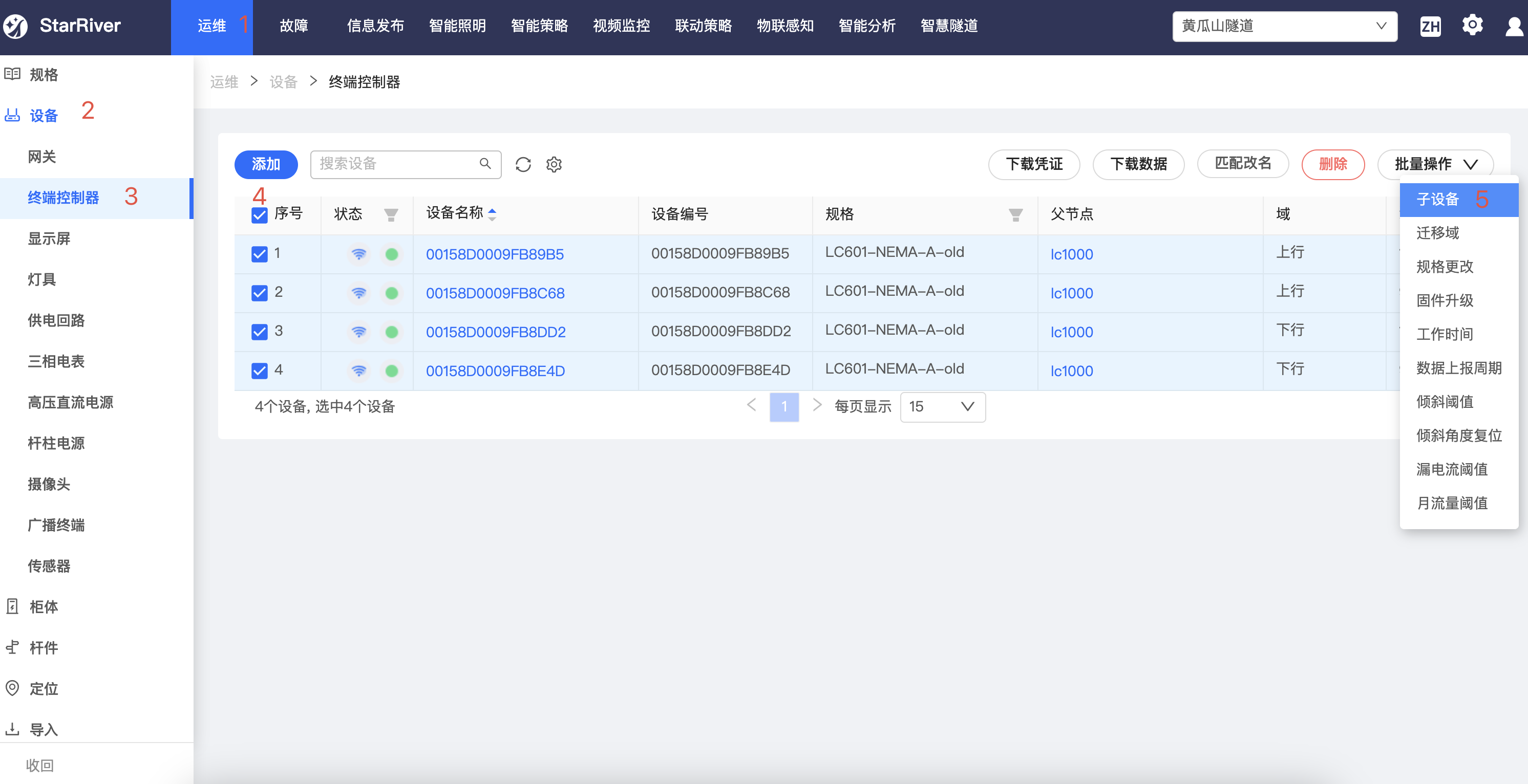
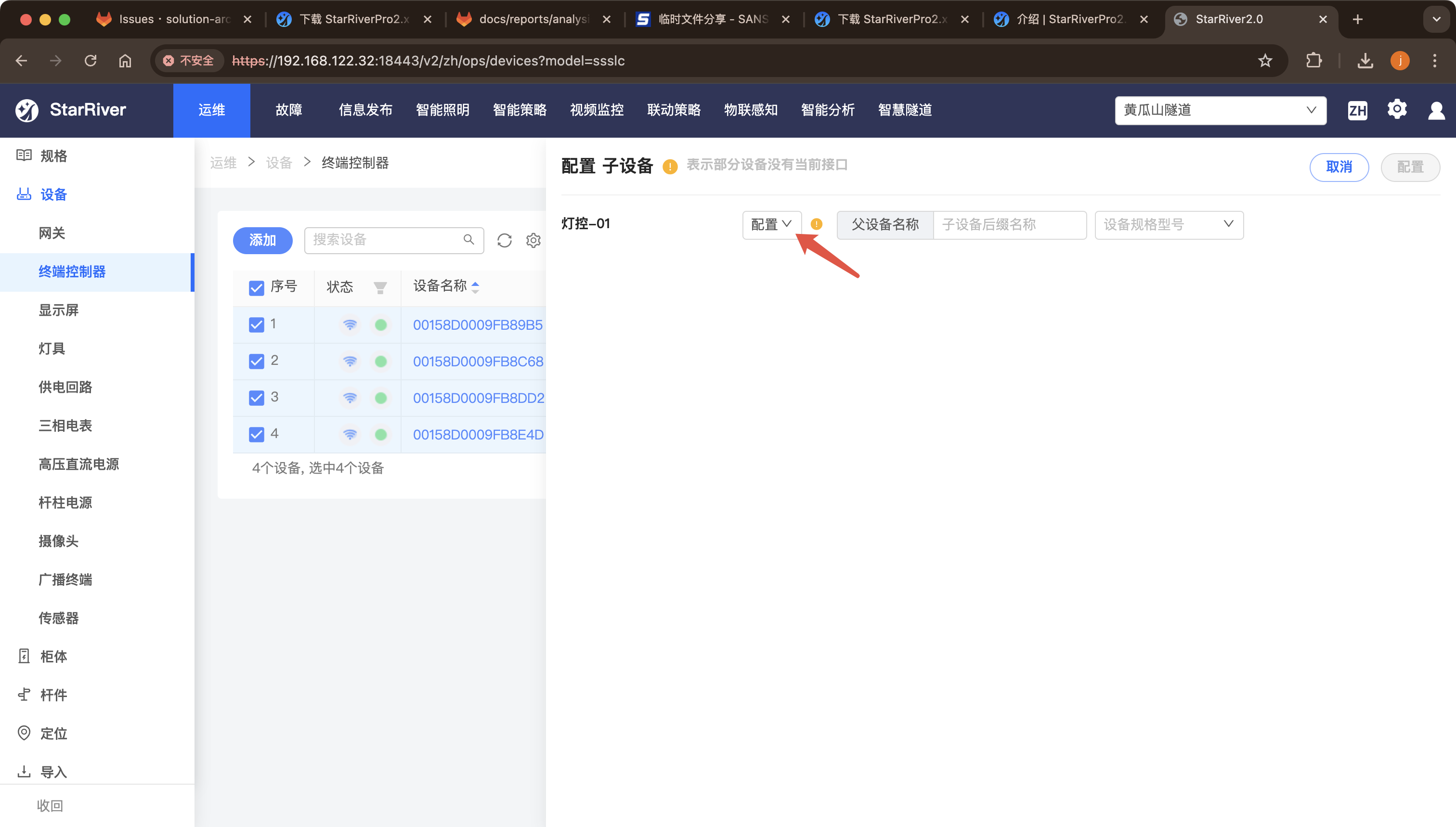
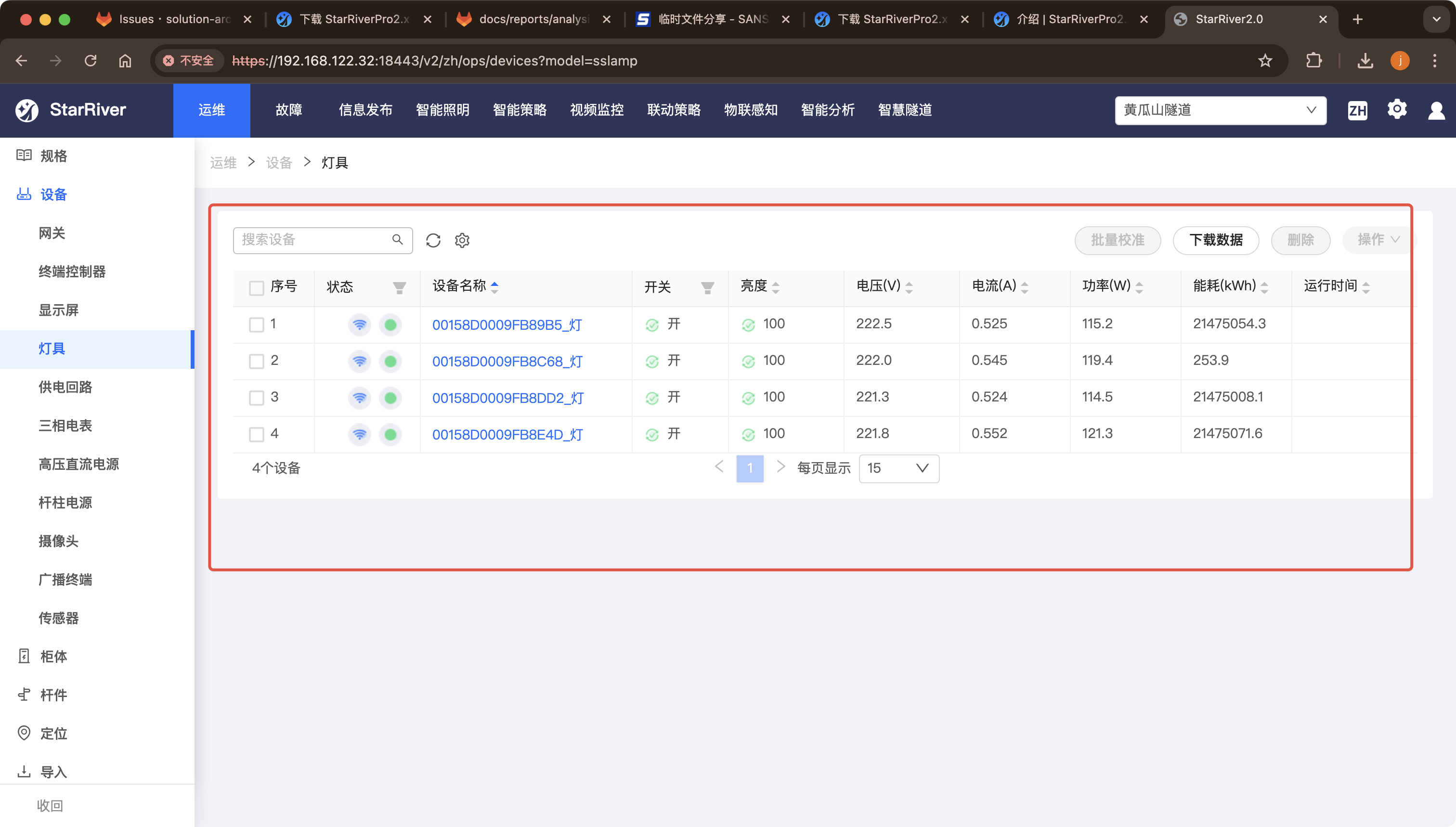
- 添加子设备隧道灯具,在设备-灯具查看设备状态
5. 灯具分组
- 切换至对应的隧道方向域
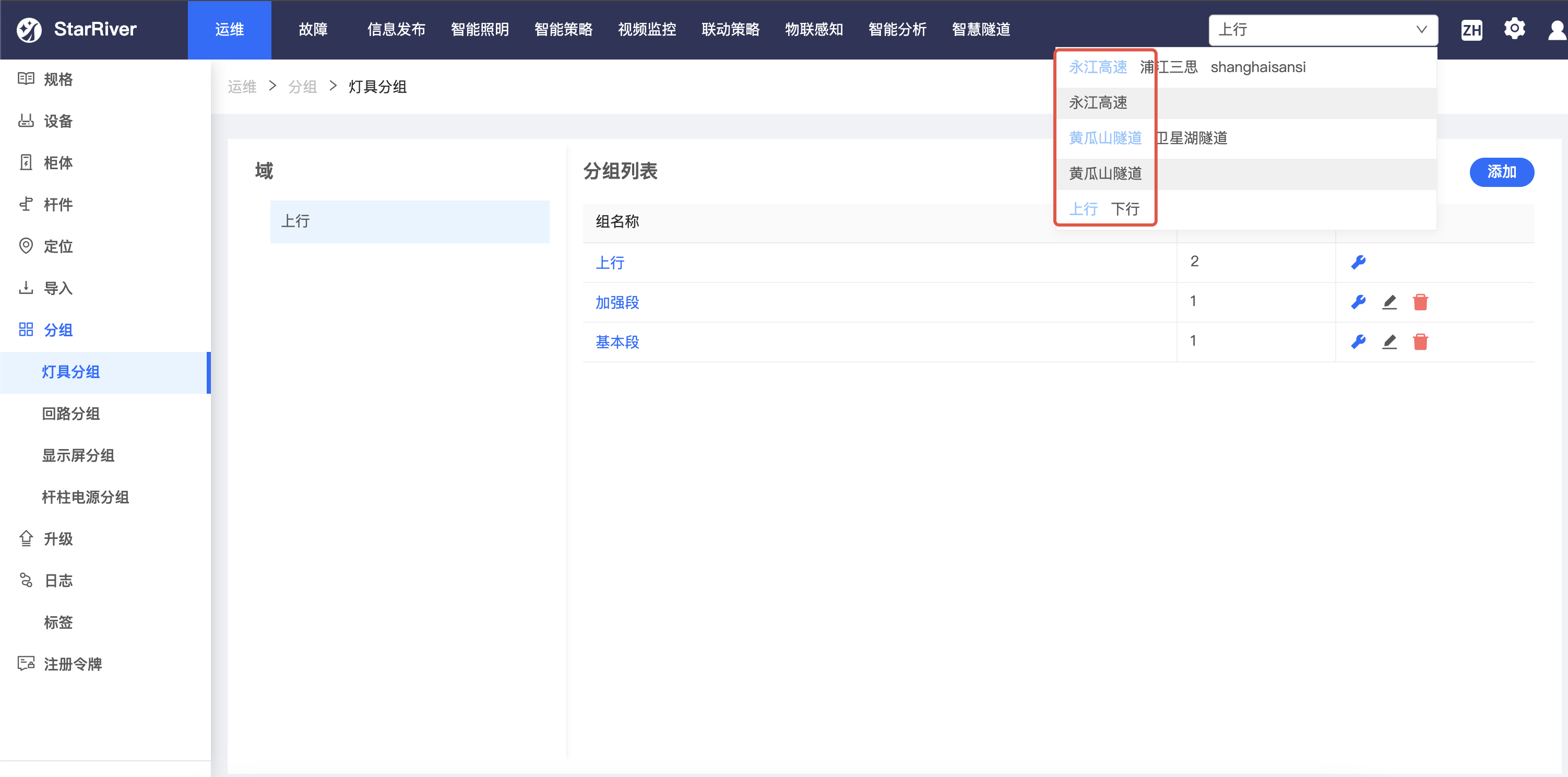
- 添加灯具分组,域组是默认存在的,且无法删除
6. 亮度传感器
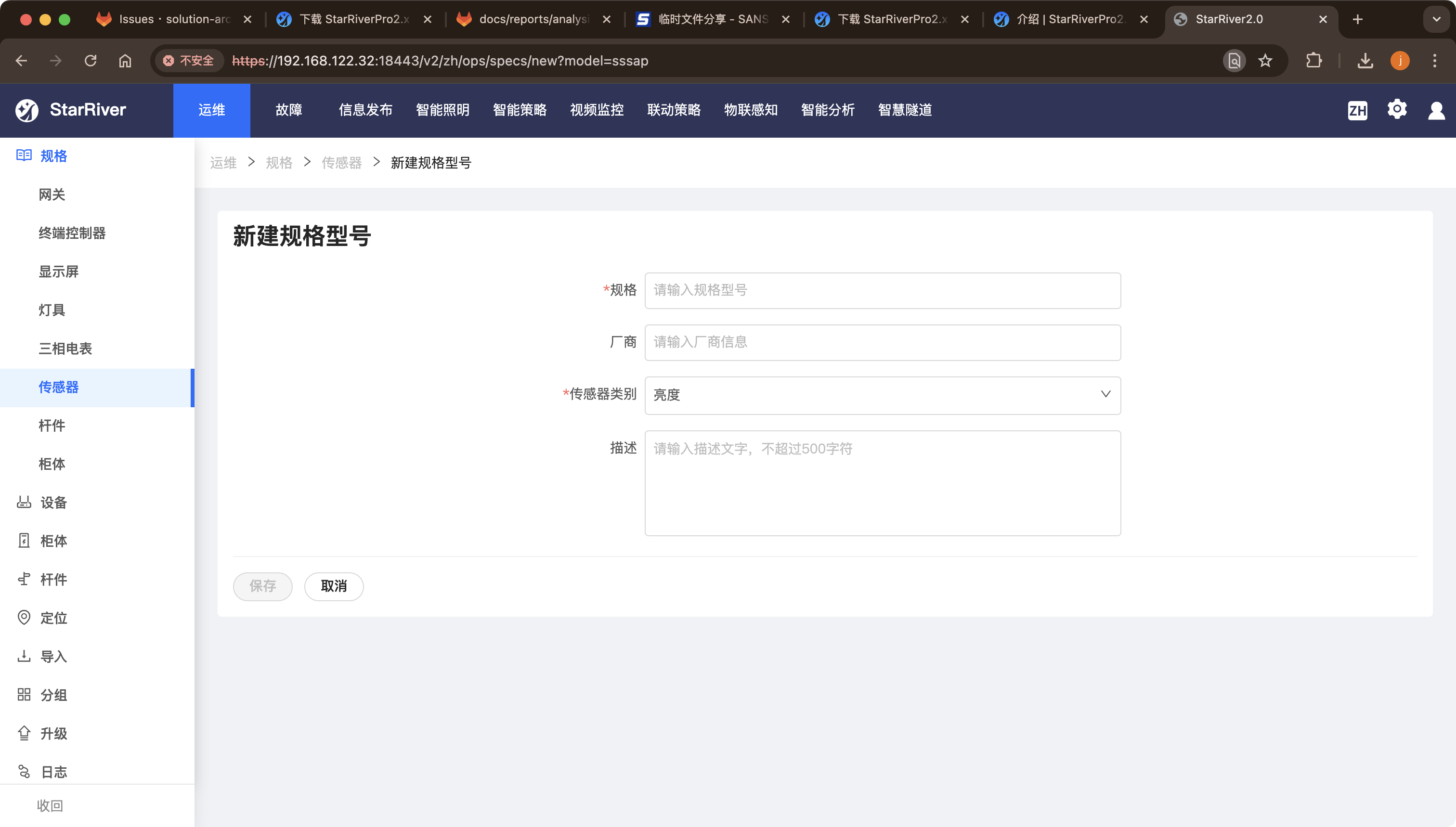
- 添加规格,类别选择亮度
- 通过照明网关485通信方式采集亮度值数据,通道号和地址码请根据产品说明书填写
7. 添加雷达
- 进入雷达后台,调试雷达配置
- 添加雷达网关
- 下载雷达虚拟网关
- 打开三思配置归档库,用企业微信扫码登录
- 不同雷达
- 黎明瑞达雷达
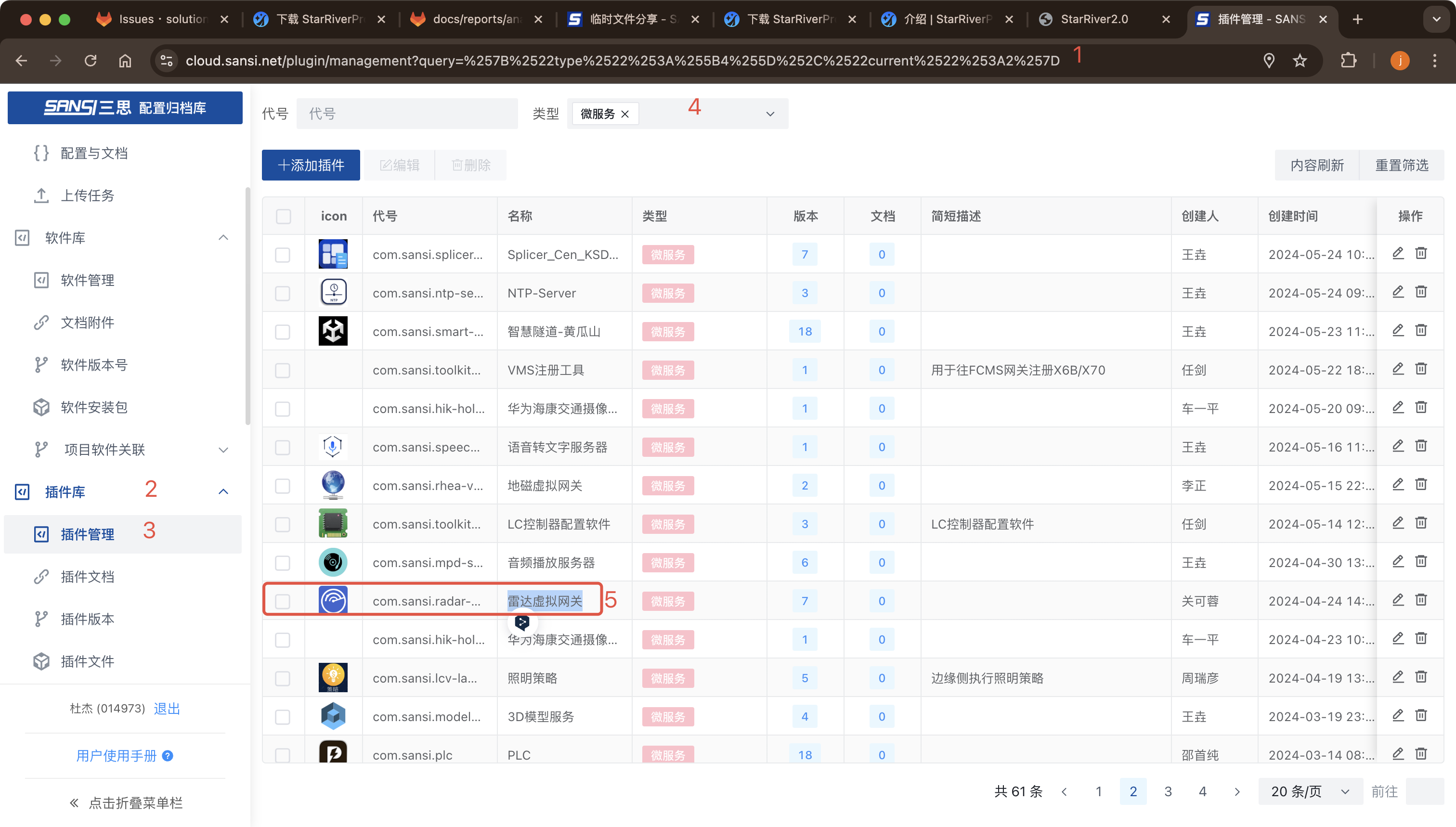
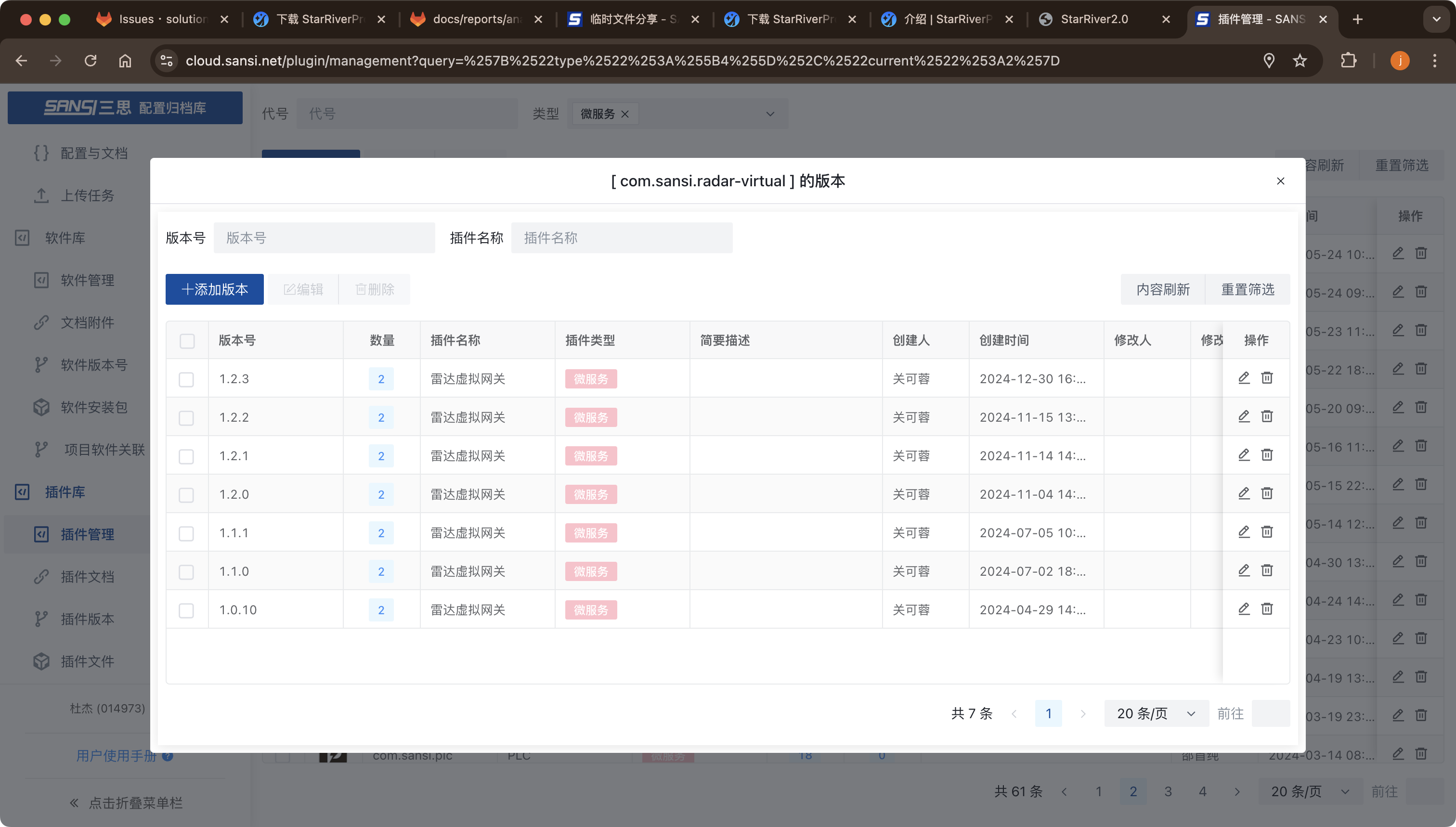
- 南京隼眼雷达
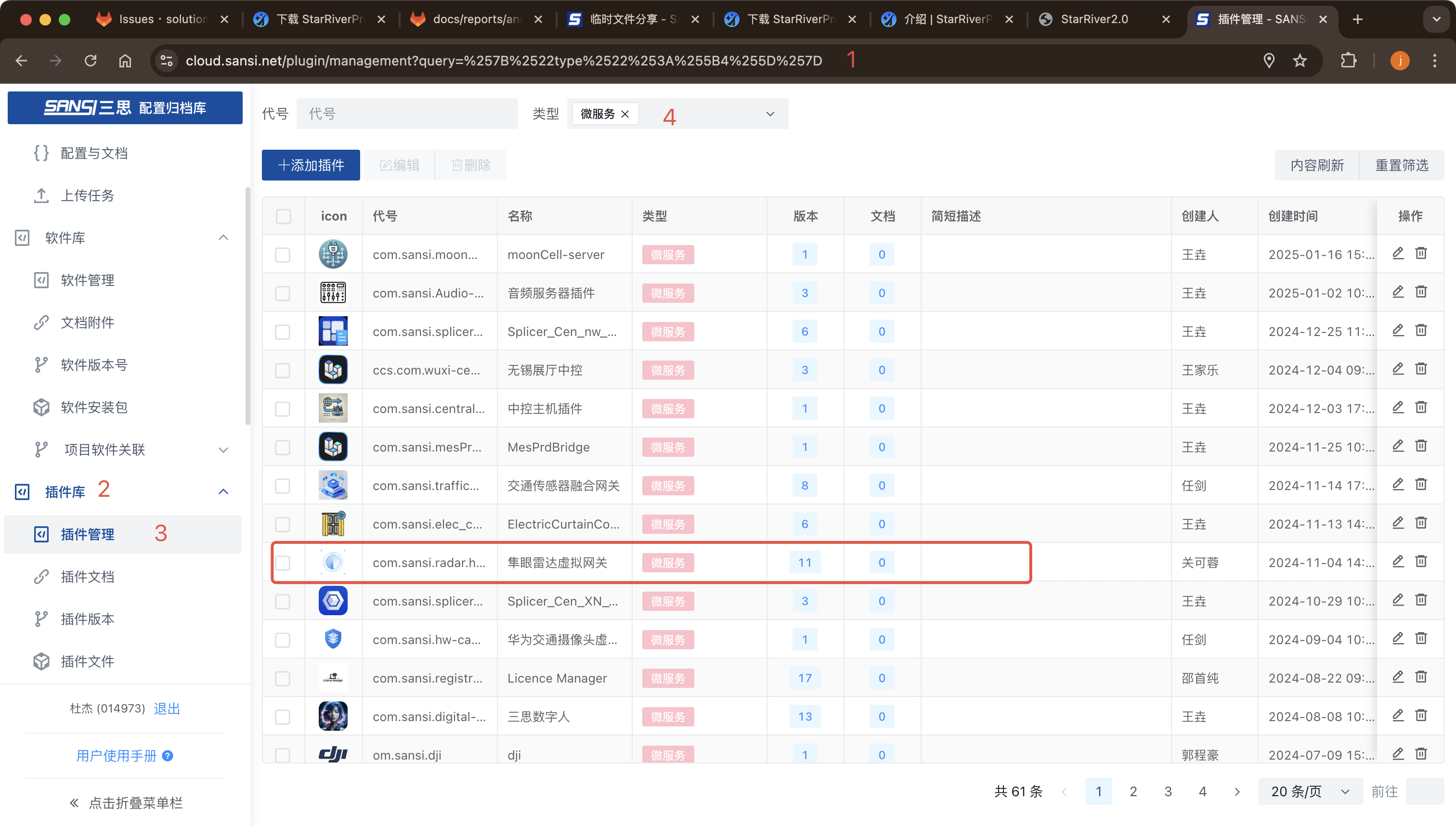
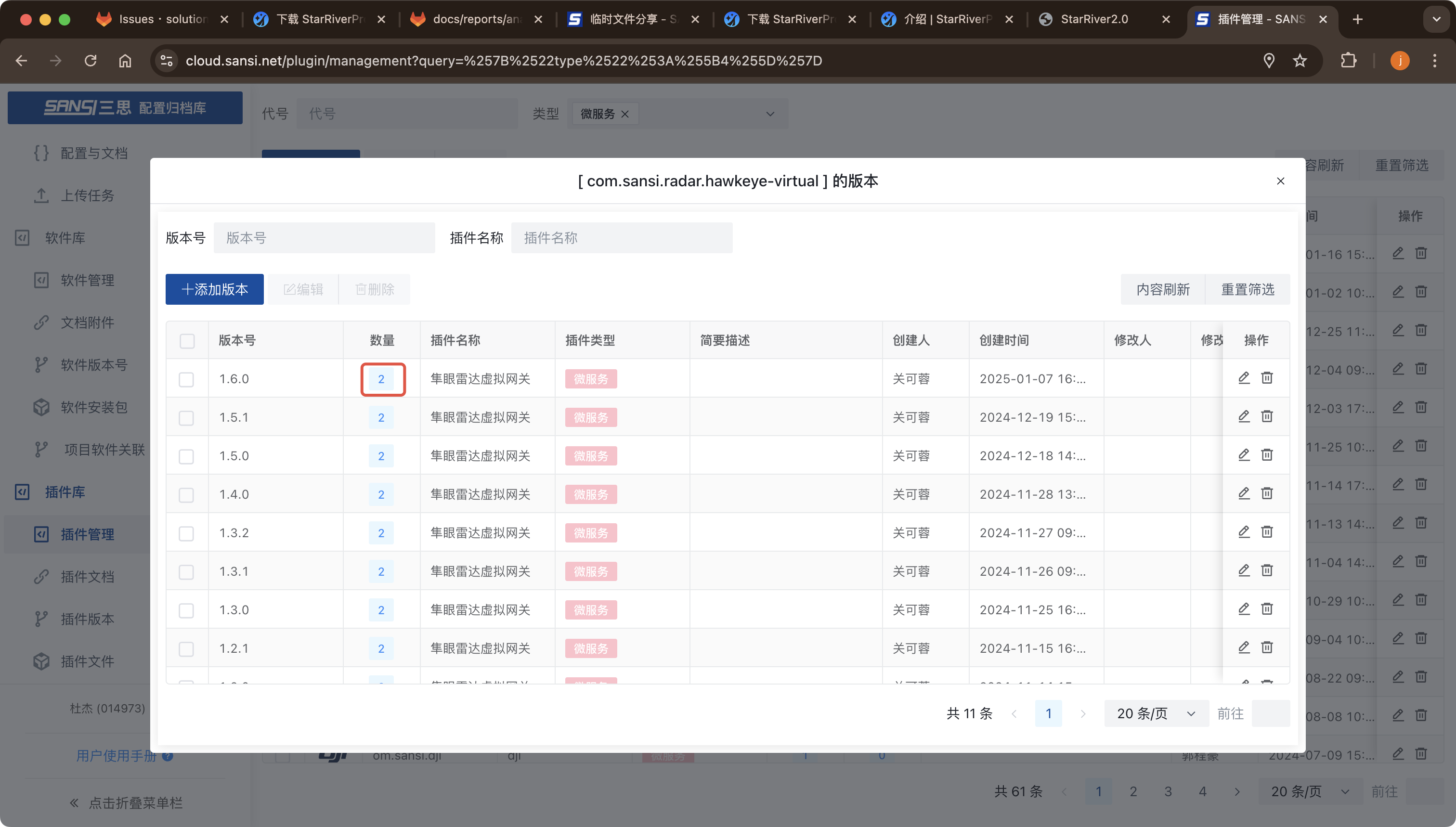
- 黎明瑞达雷达
- 根据服务器架构下载对应的雷达虚拟网关
- 打开玄道服务平台
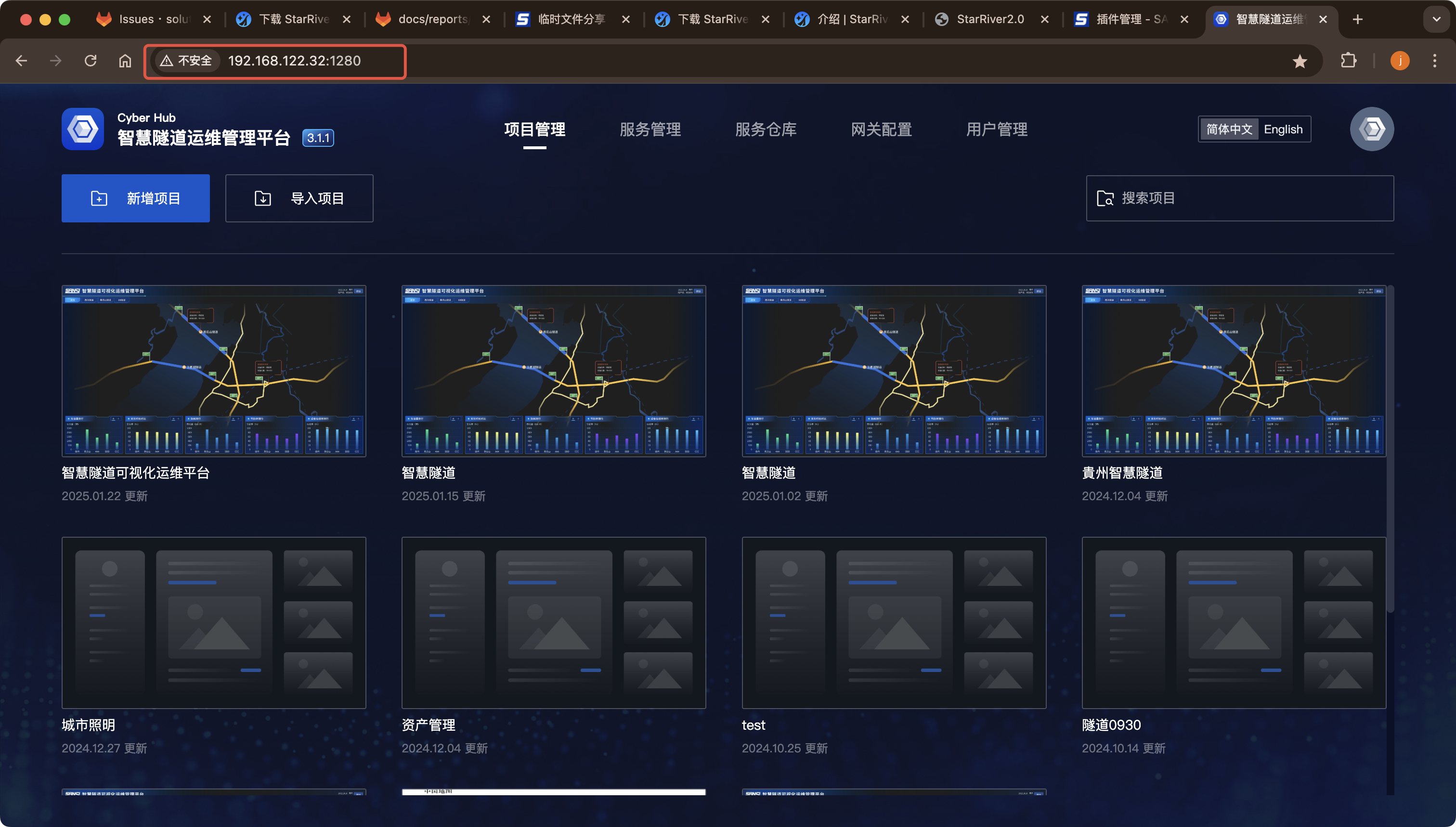
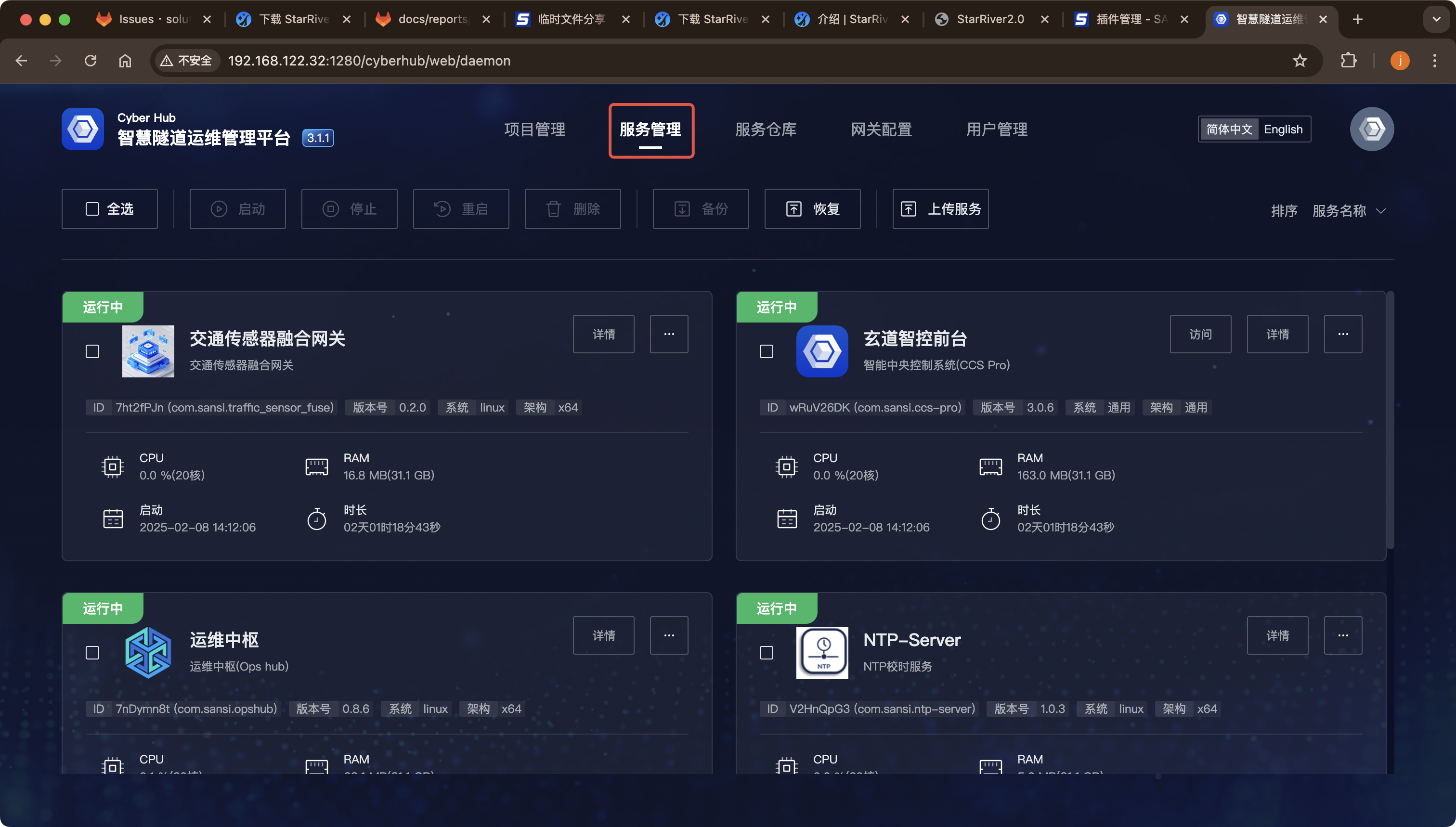
- 点击服务管理
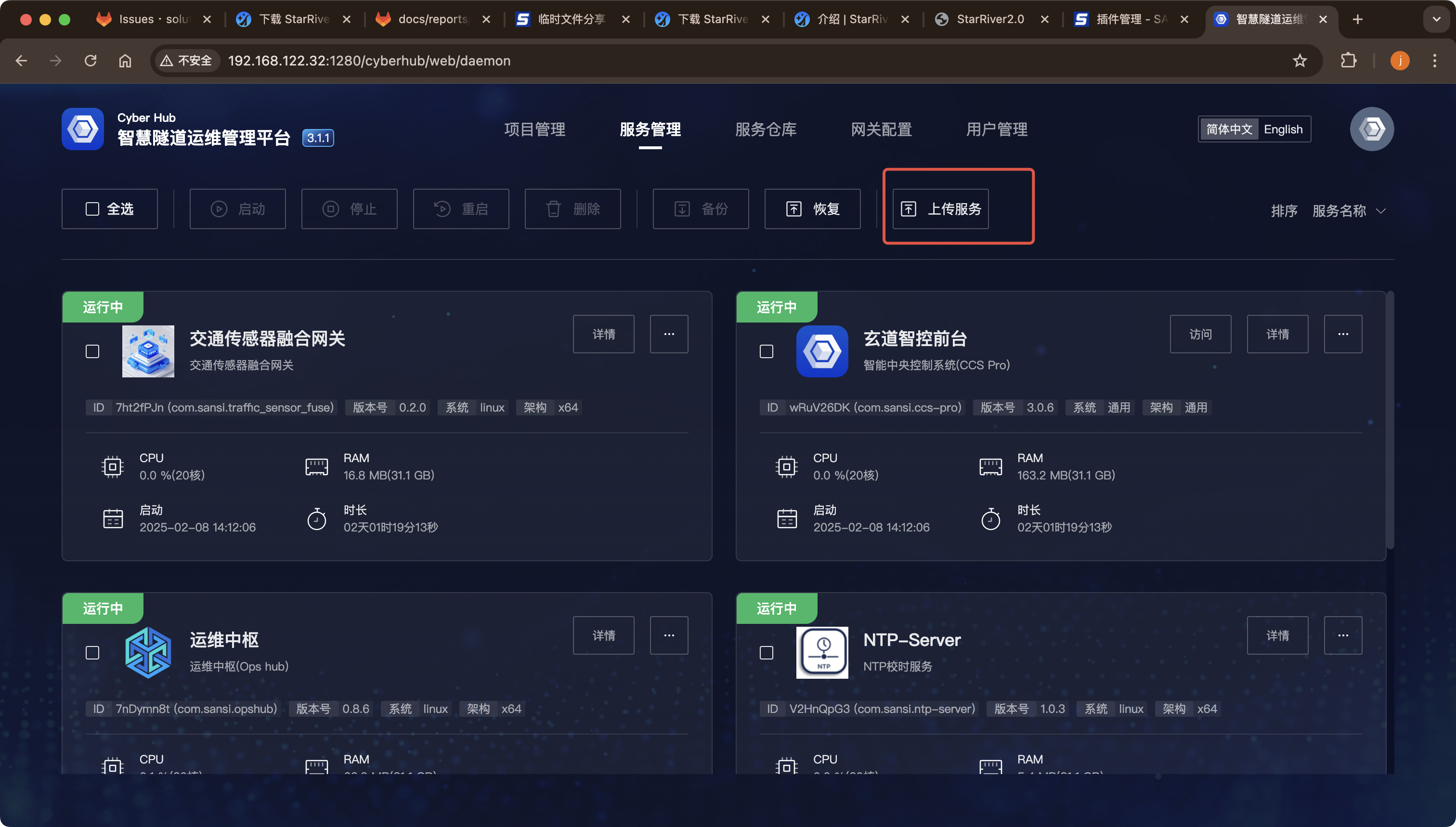
- 点击上传服务,选择刚才下载好的对应的雷达网关服务
- StarRiverPro平台添加雷达规格,并勾选上白名单-传感器服务
- 黎明瑞达
LCVSAP-LIMRADAR - 南京隼眼雷达
LCVSAP-HAWKEYE
- 黎明瑞达
- 进入玄道服务平台,进行雷达网关配置
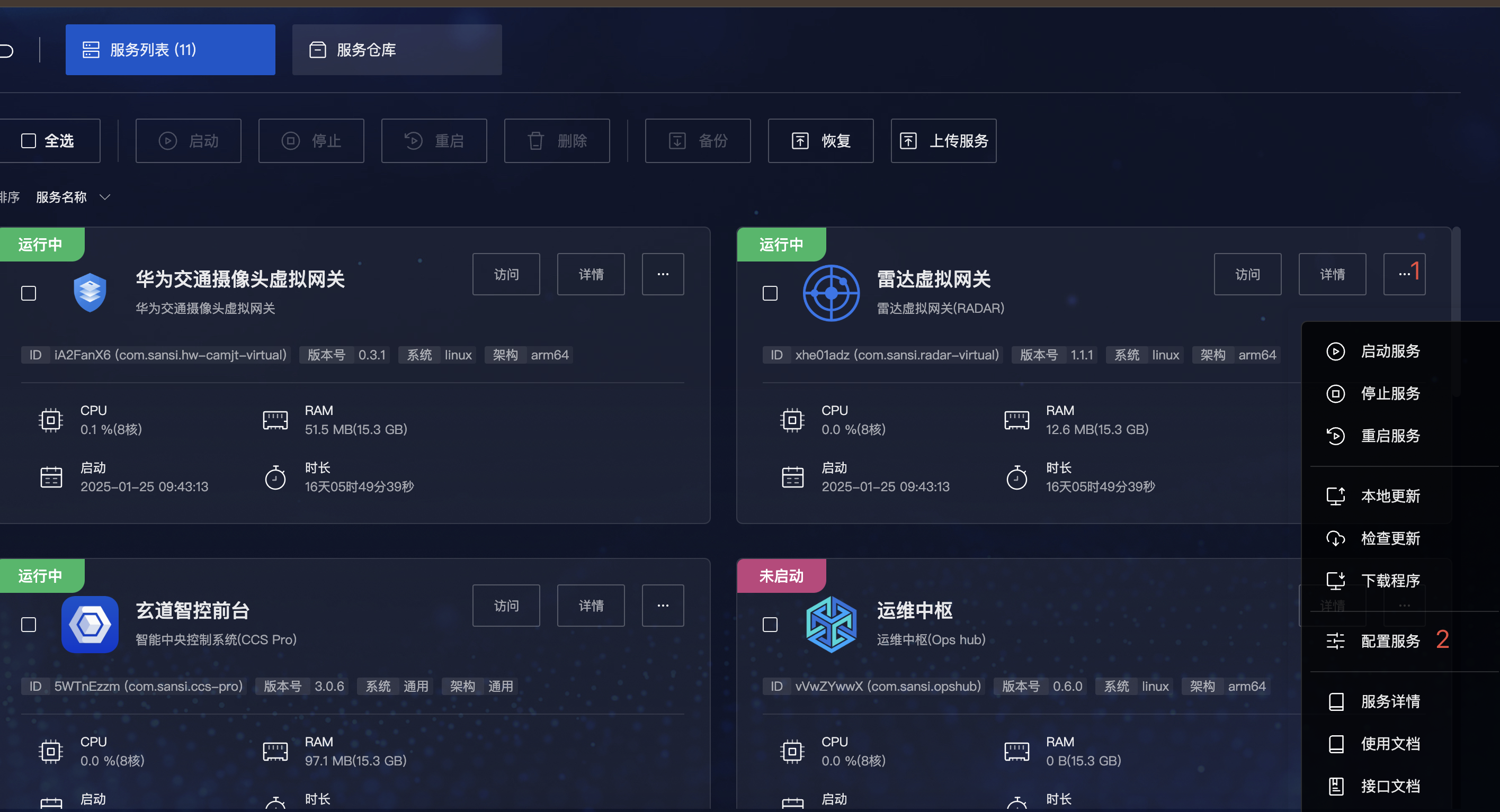
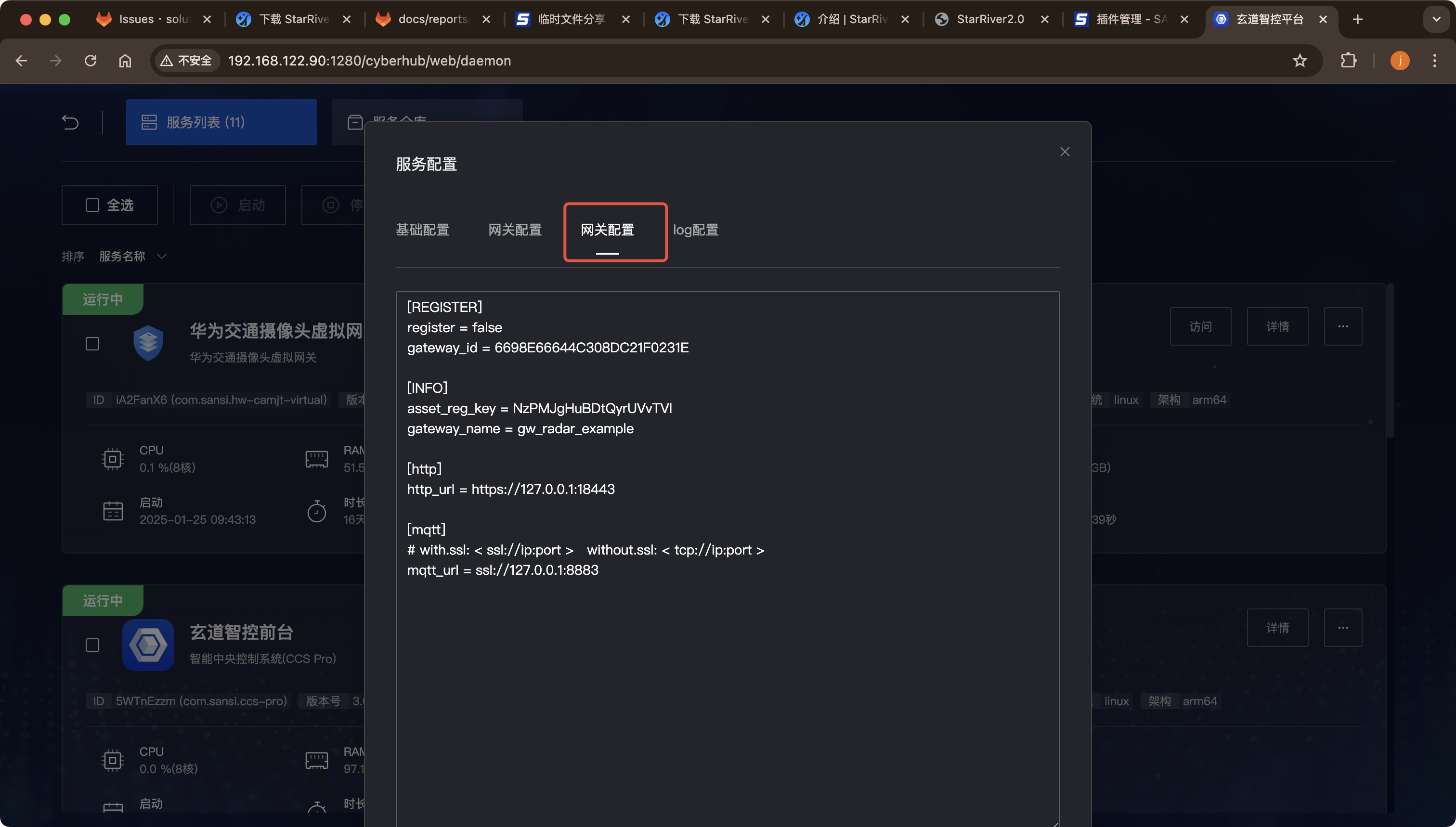
- register 在平台注册新网关(true/false)
- gateway_id 显示网关id。未注册时为空
- asset_reg_key 代表平台对应域的注册令牌
- gateway_name 代表注册时的网关名称
- http_url 代表http链接url
- mqtt_url 代表mqtt链接url
- 点击操作,启动服务
- 进入SR平台,可以观察到网关已经创建
- 下载雷达虚拟网关
- 添加雷达传感器
- 点击
设备-传感器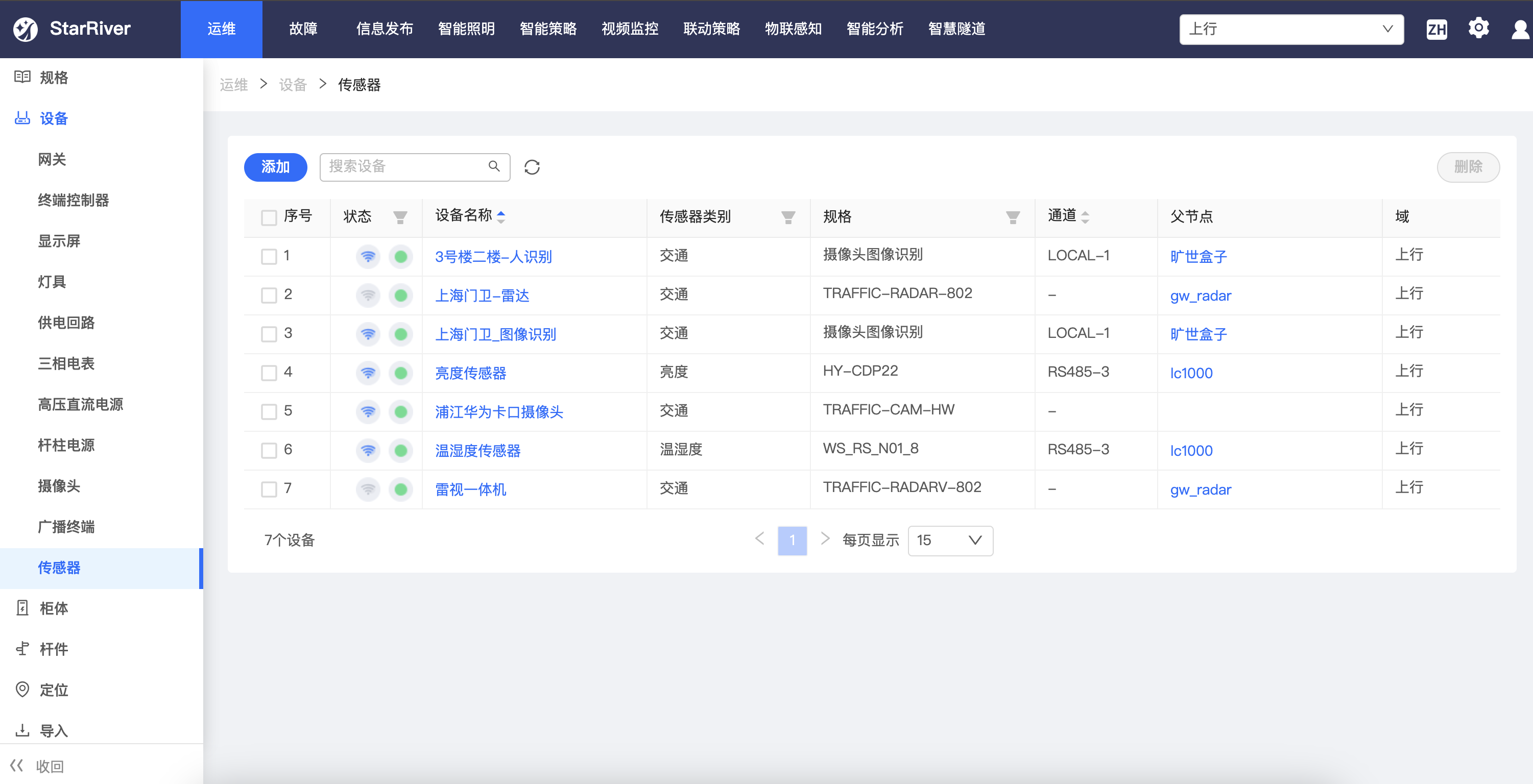
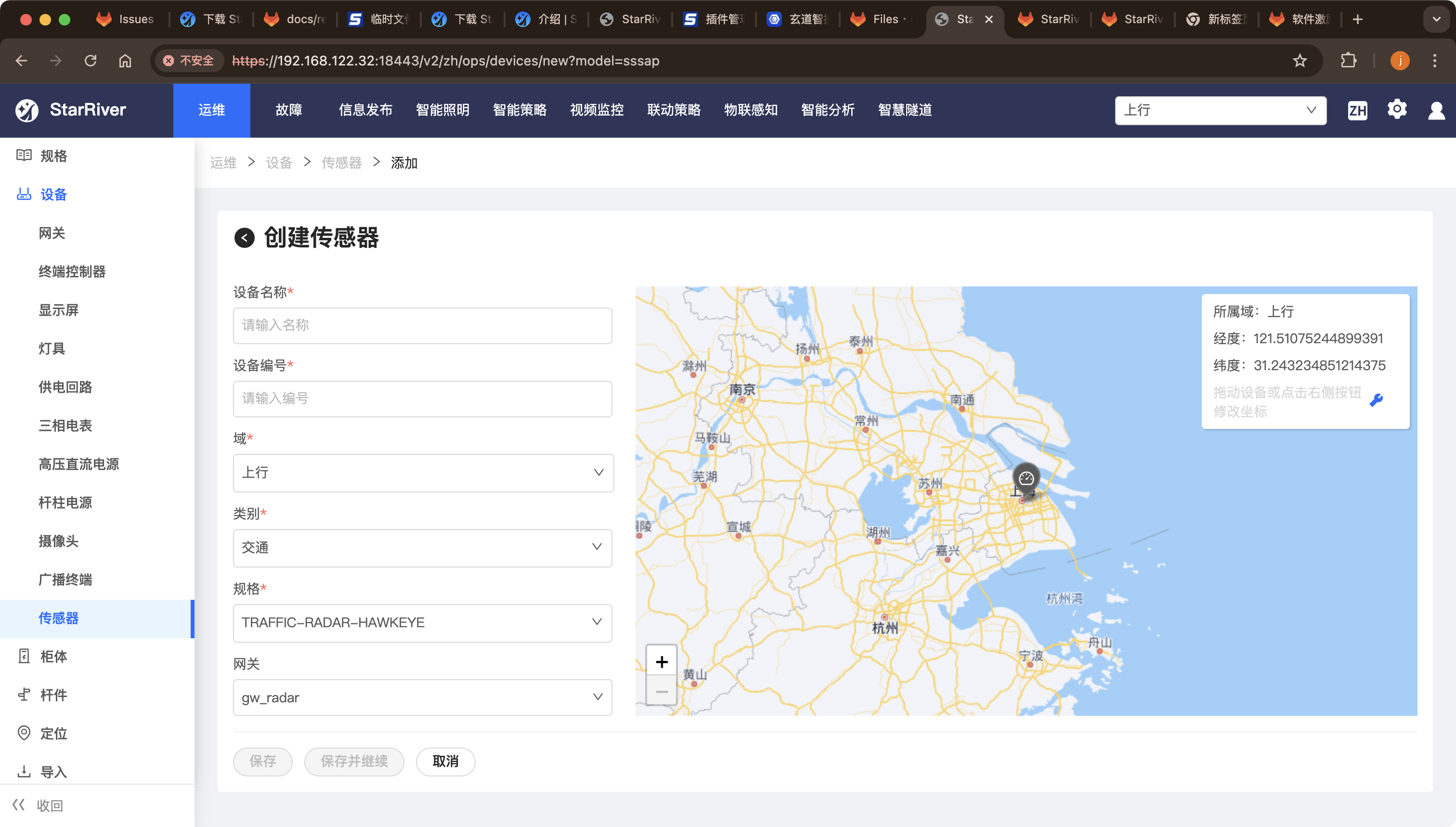
- 进入“运维/设备/传感器”界面,点击“添加”按钮,输入雷达识别传感器的名称、编号,选择安装域和网关后保存。
- 雷达传感器配置
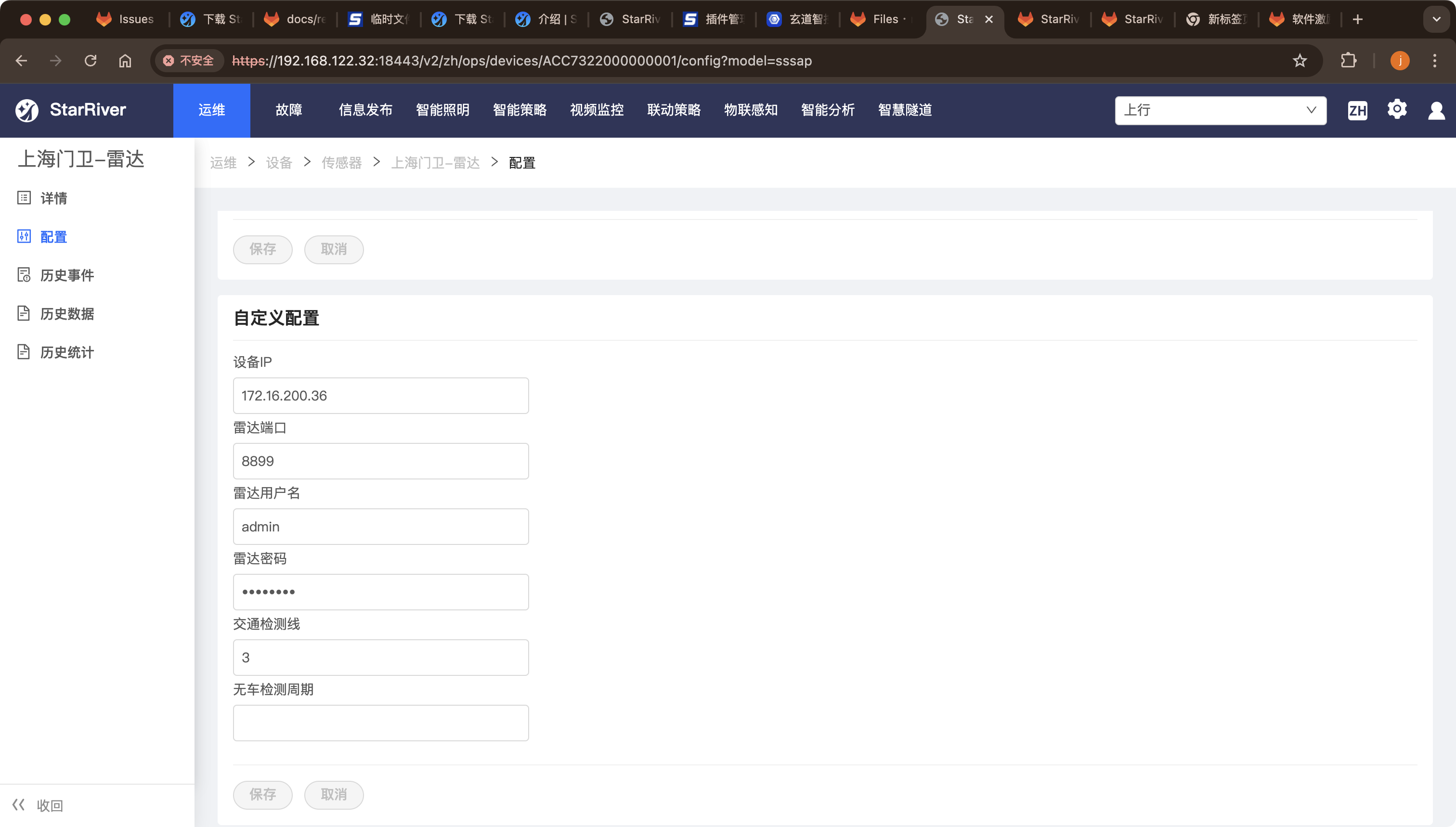
- 在“运维/设备/传感器”列表中,点击雷达识别传感器的名称进入其详情,点击“配置”按钮,配置上报周期和无车检测周期后保存。无车检测周期代表多长时间后没有车再次经过则定义为没有车,通过这个参数可以定义即多长时间没有车后灯可以暗下来。
- 配置雷达的IP地址、端口号、用户名和密码
- 黎明瑞达
- 端口号
8899 - 默认用户名
admin,以及默认密码admin-L1
- 端口号
- 南京隼眼雷达
- 端口号
8089 - 默认用户名
admin,以及默认密码sy123456
- 端口号
- 黎明瑞达
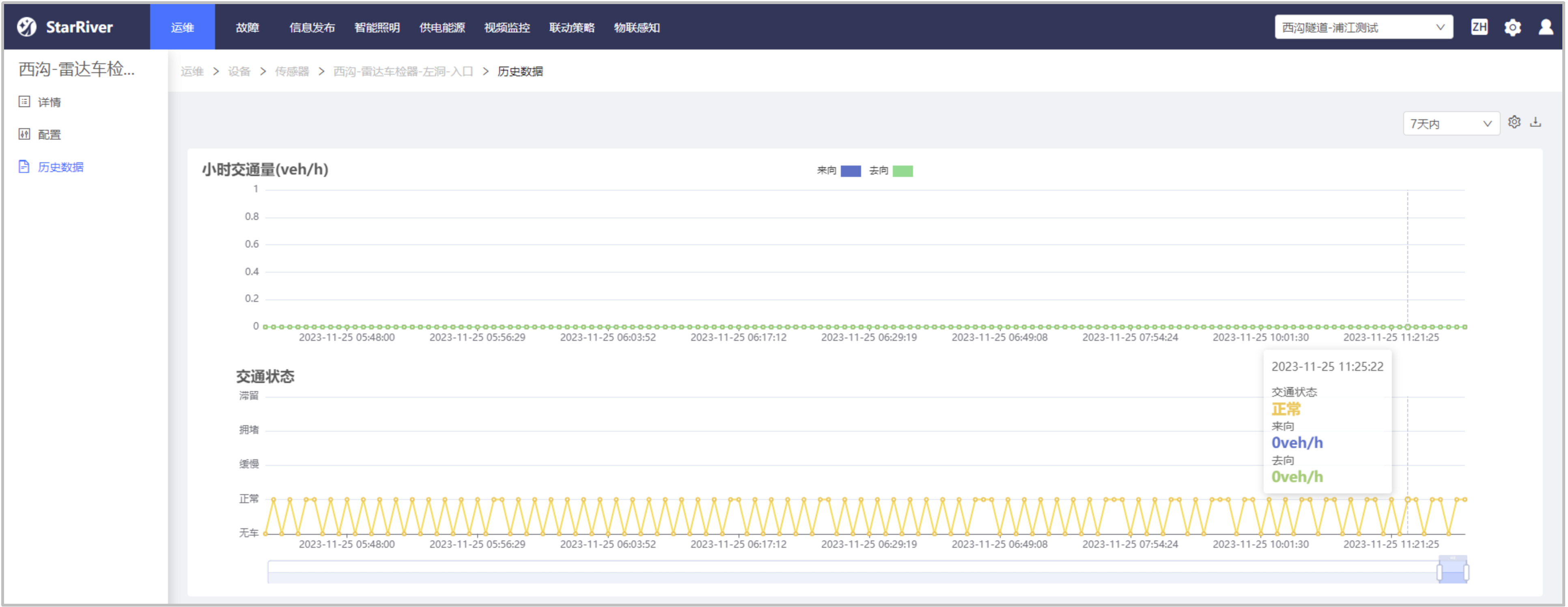
- 通过车辆从雷达处通过并延迟无车检测周期后,点击“历史数据”,查看是否有上报“有车”和“无车”记录。
- 点击
8. 添加电表
- 照明网关通过485通信读取电表数据通讯方式
- 创建电表规格型号
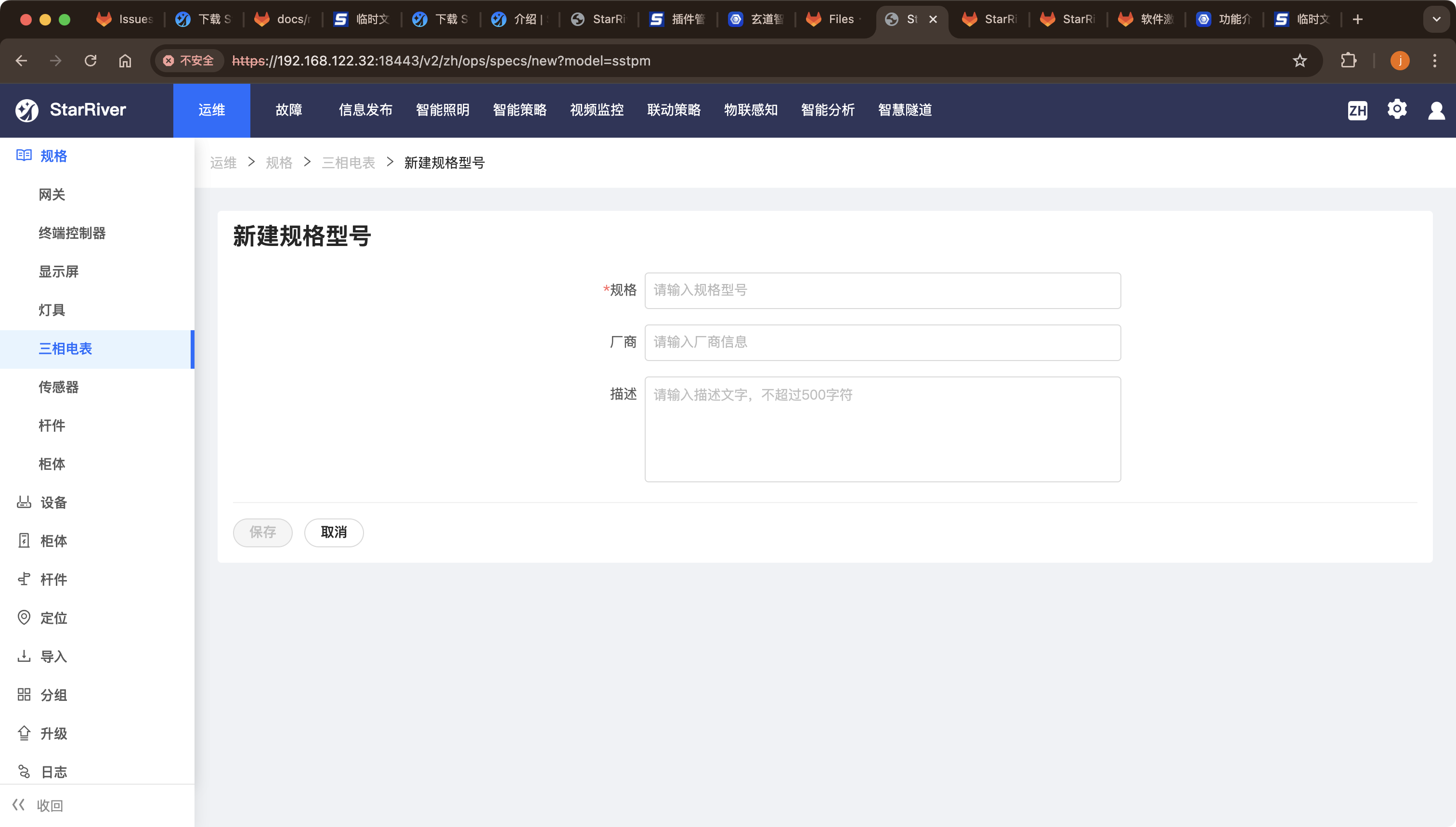
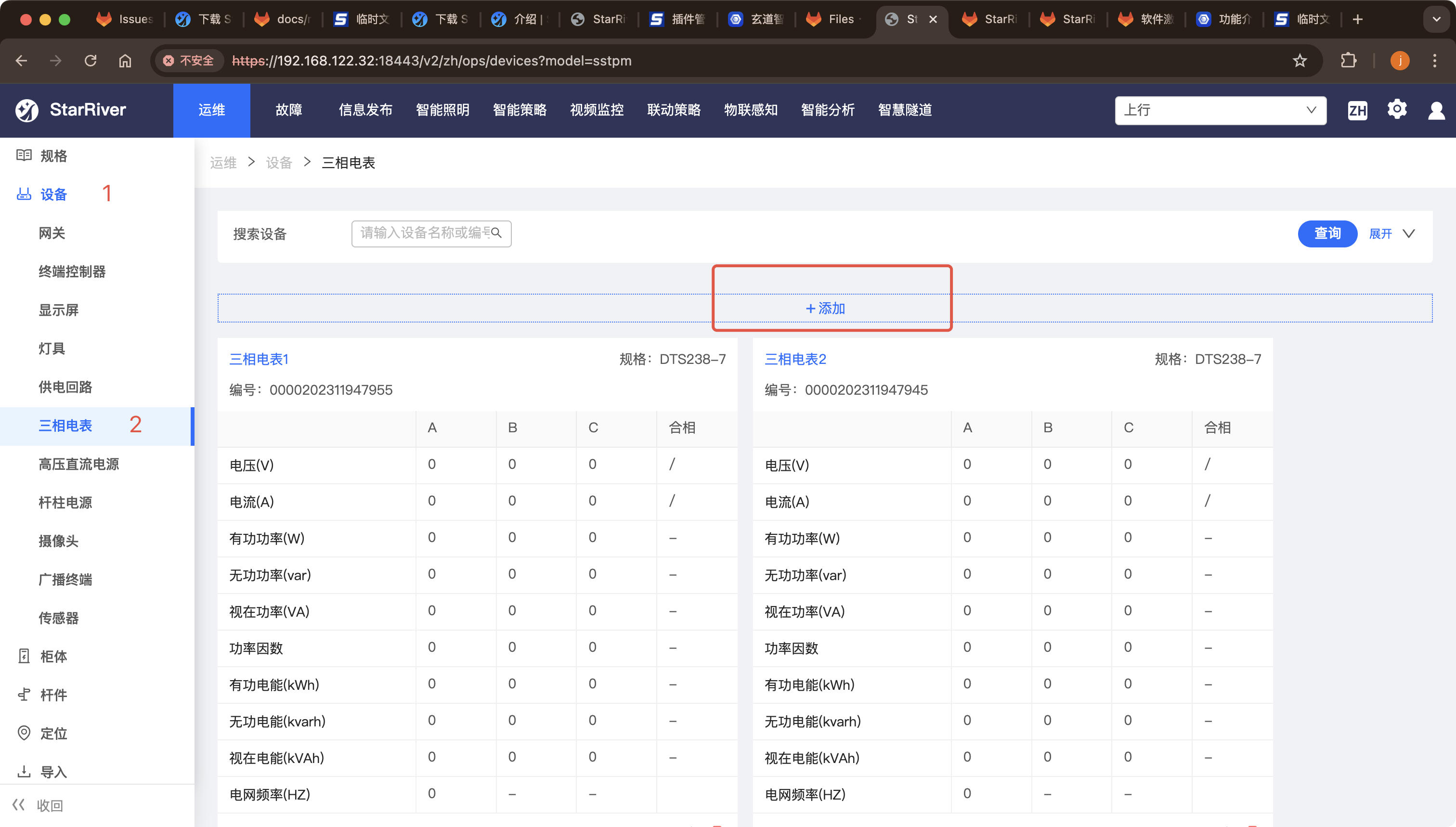
- 添加电表
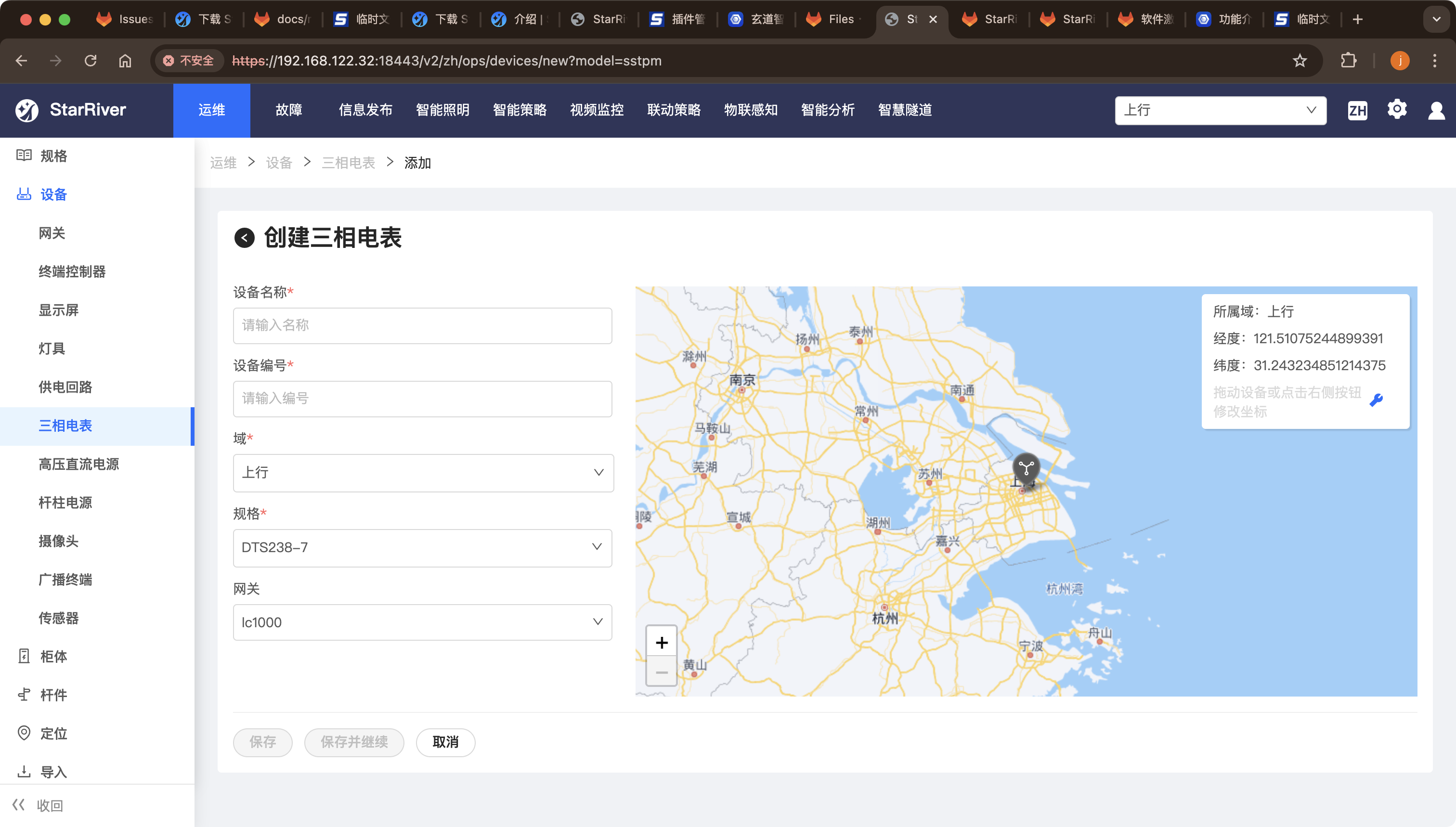
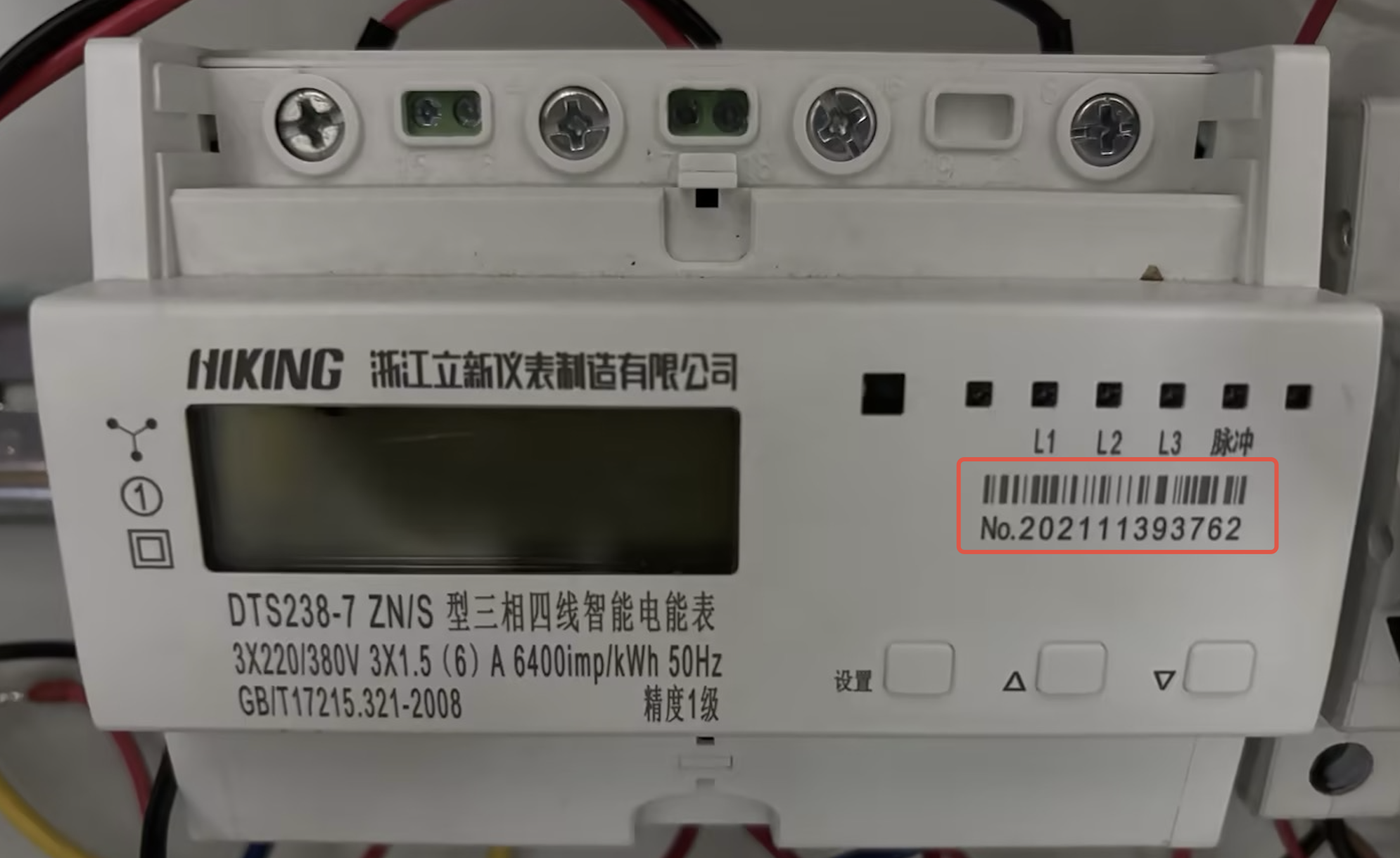
- 在电表上同时按住确认和返回按键,然后按确认,在通过上下键和确认键进入Conn/645H和Conn/645L,查看电表设备编号。比如645H为555634,645L为000013,则电表的设备编号为0000555634000013
- 查看电表是否有数据
- 创建电表规格型号
9. 添加摄像头
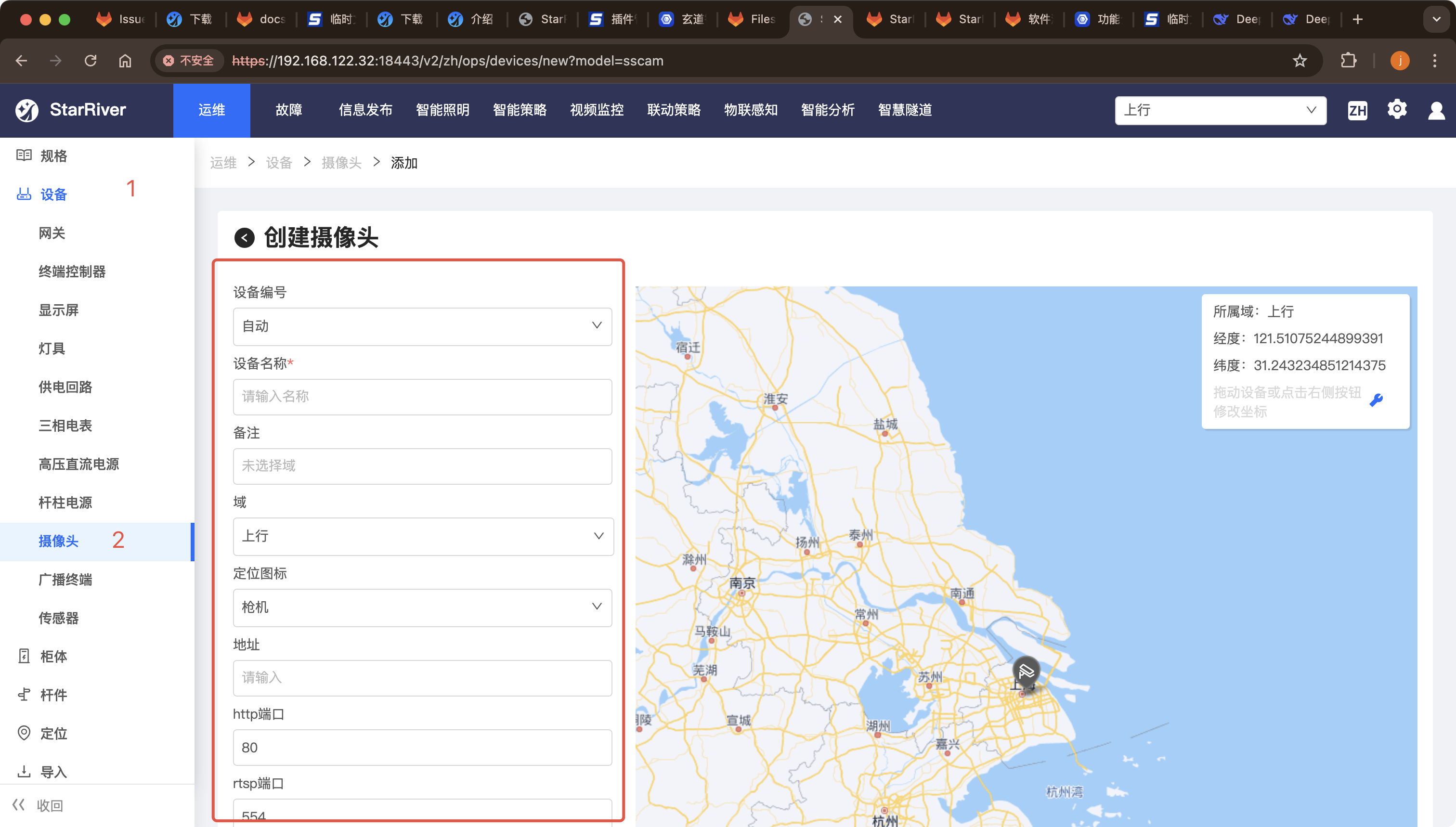
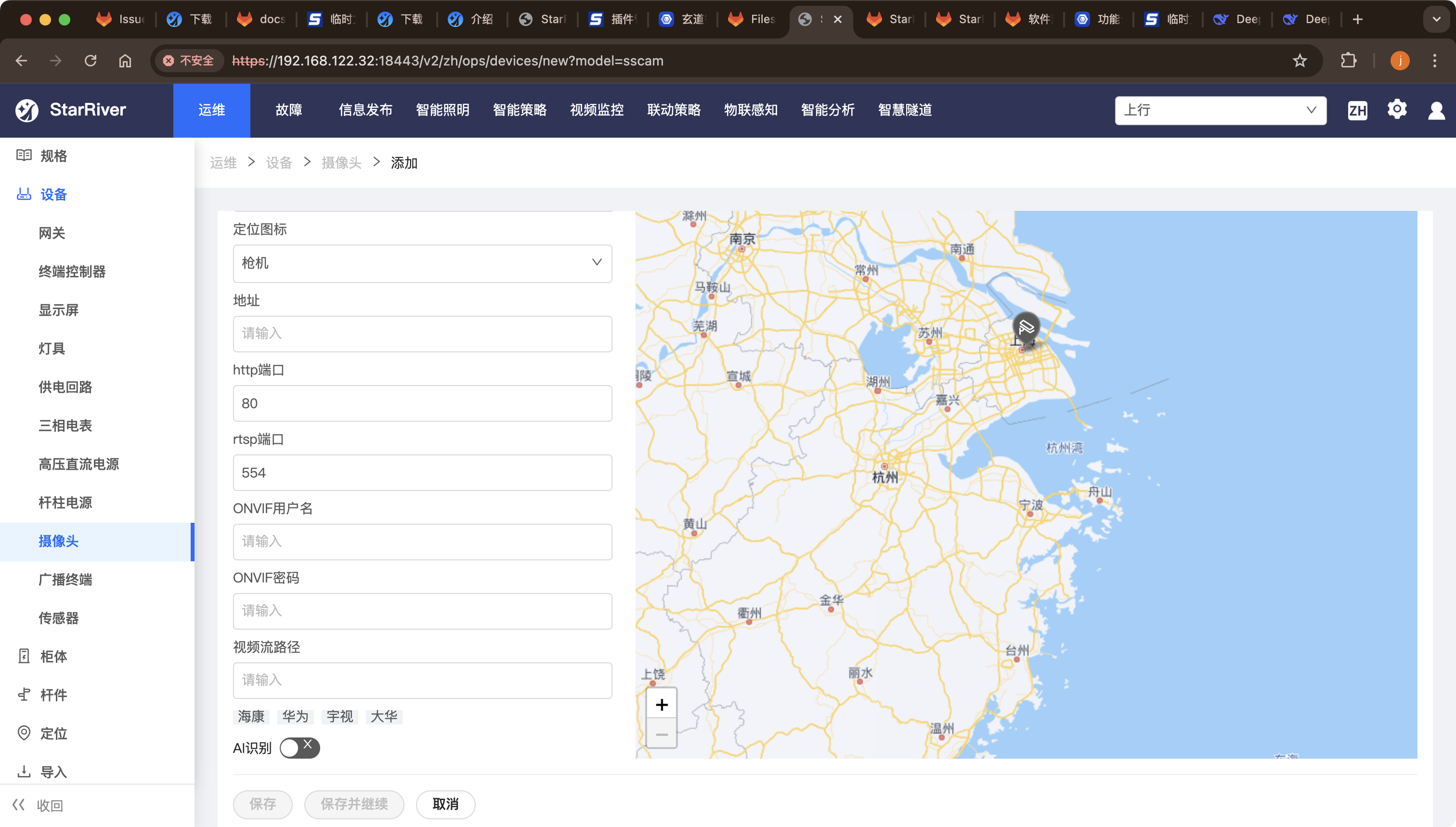
10. 添加照明策略服务
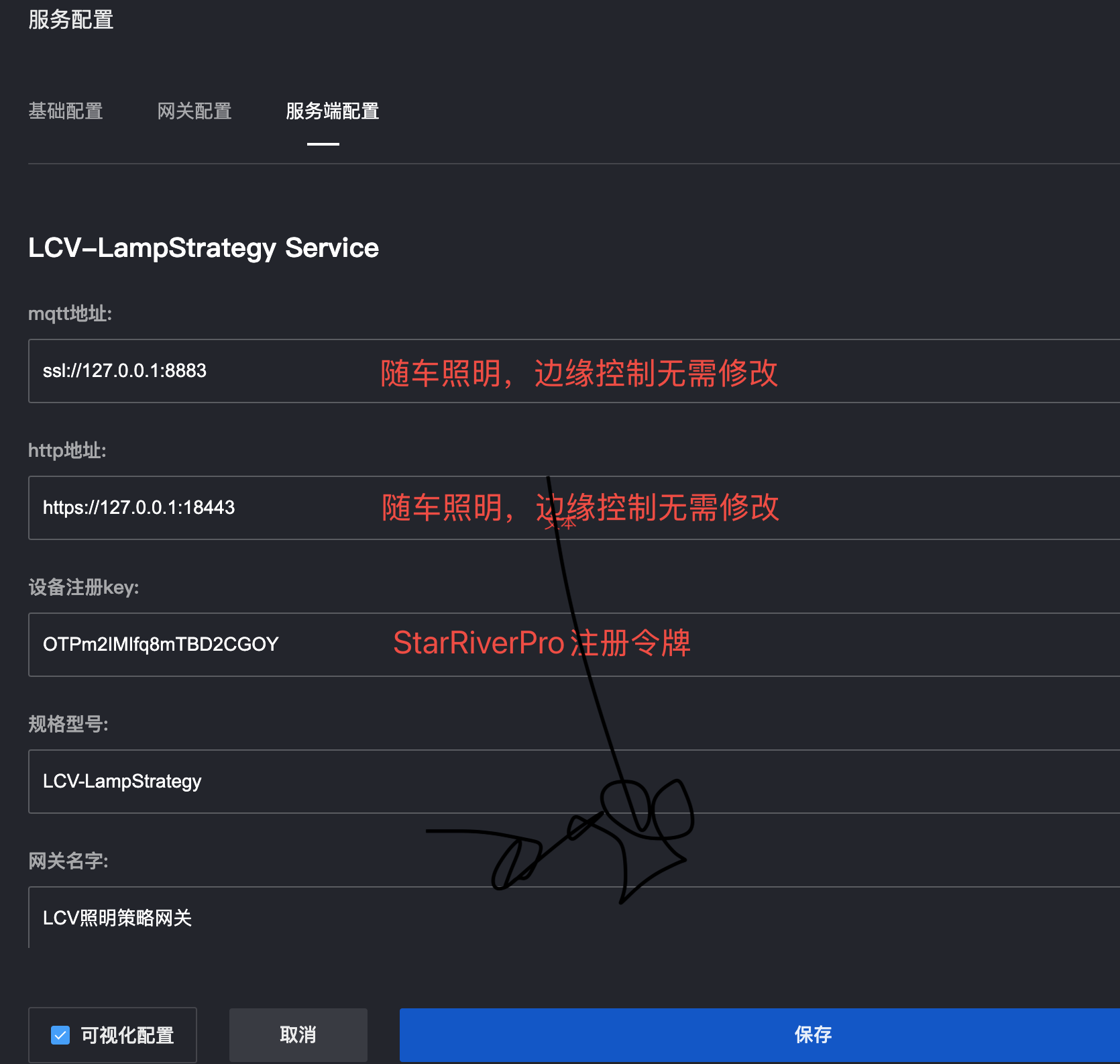
- 登录玄道服务平台,上传服务
- 复制StarRiverPro注册令牌,粘贴到"设备注册key"
- 根据实际需求修改“网关名字”,点击“保存”按钮保存配置。
- 点击“重启服务”。
- 在StarRiverPro平台,查看运维-设备-网关,是否有成功上线。
11. 配置视频识别网关
- 登录视频网关
- 在网页中输入http://IP:8889,例如http://172.38.100.134:8889,输入账号和密码,例如admin,sansi1280。
- 登陆后界面如下图所示,直接进入摄像头预览画面。左边是视频识别网关已经添加的视频布点列表和联动策略配置,可勾选摄像头后在中间显示摄像头画面,下方可设置显示1路/4路/6路画面,右边是摄像头布点的实时抓拍信息。
- 添加视频布点
- 点击主页上方“配置”按钮,切换到配置界面。
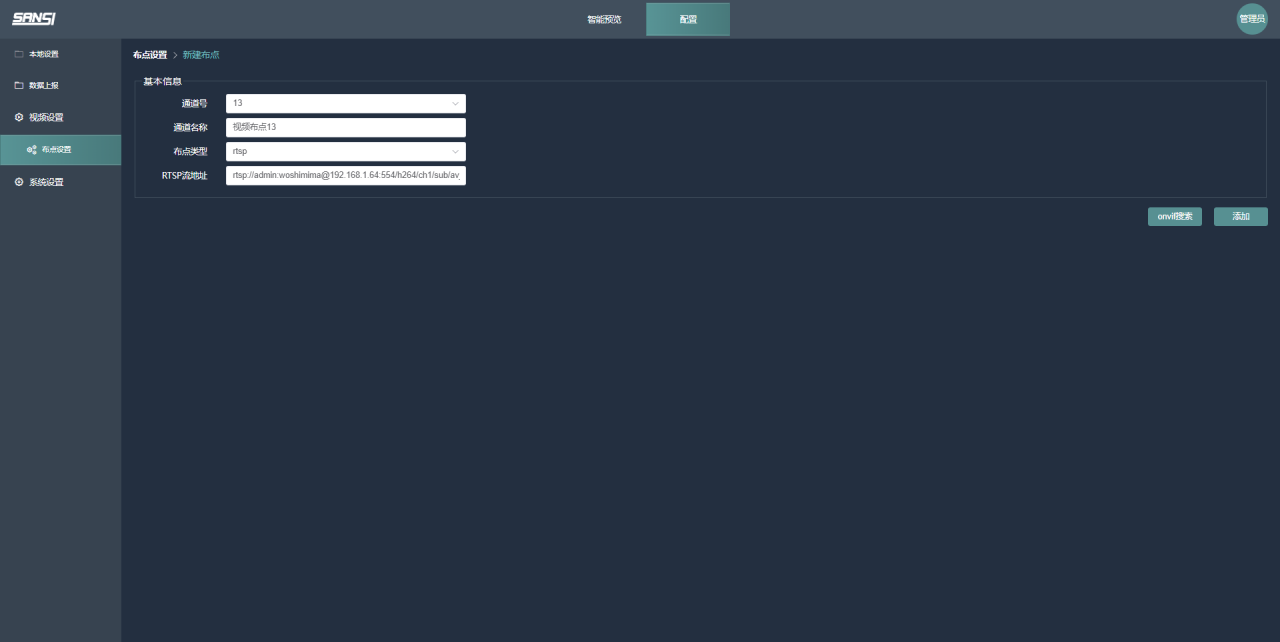
- 点击“视频设置”下的“布点设置”,进入到视频布点设置界面中,如下图所示
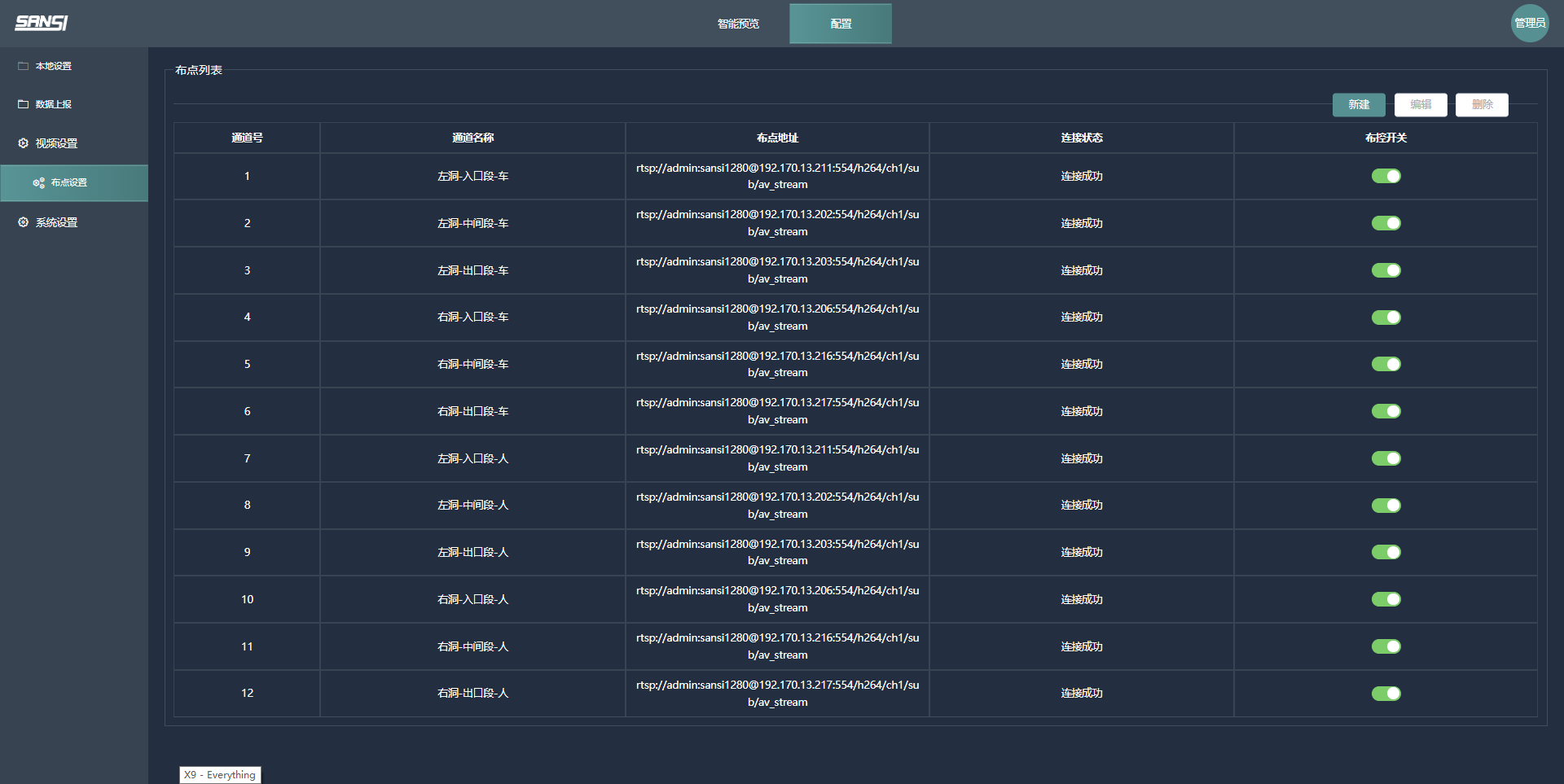
- 点击“新建”按钮,新增视频布点,选择通道号,输入通道名称,并输入RTSP流的地址,然后点击“添加”按钮,即可添加新的视频布点。可以在预览中勾选该视频布点后查看是否能够正常域来视频画面。常用品牌摄像头的RTSP流的地址如下图所示,可根据需求修改。
- 华为摄像头: rtsp://admin:woshimima@192.168.1.64:554/LiveMedia/ch1/Media1
- 海康摄像头: rtsp://admin:woshimima@192.168.1.64:554/h264/ch1/sub/av_stream
- 大华摄像头: rtsp://admin: woshimima @192.168.1.64:554/cam/realmonitor?channel=1&subtype=0
- 配置视频识别算法
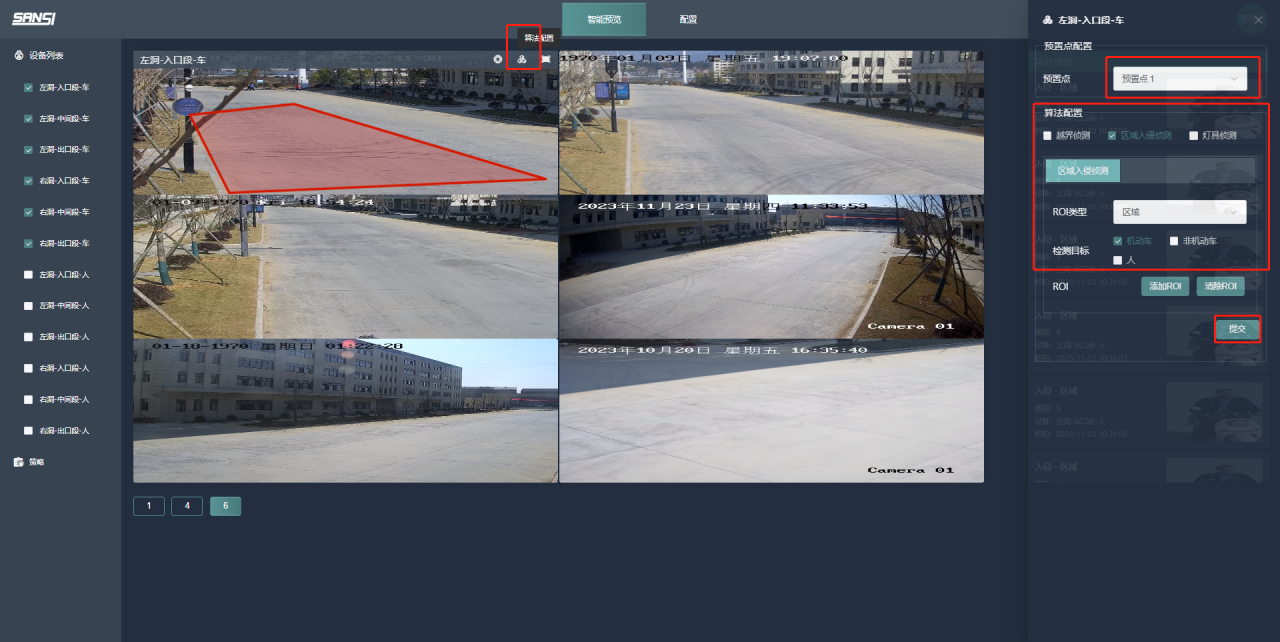
- 在需要配置算法的视频预览画面的右上方点击“算法配置”按钮,左边会出弹出配置界面。
- 选择预置点,勾选需要配置的算法,在视频预览画面中画相应的区域,并勾选需要监测的目标,最后点击“提交”按钮保存识别算法。
- 安装视频识别网关
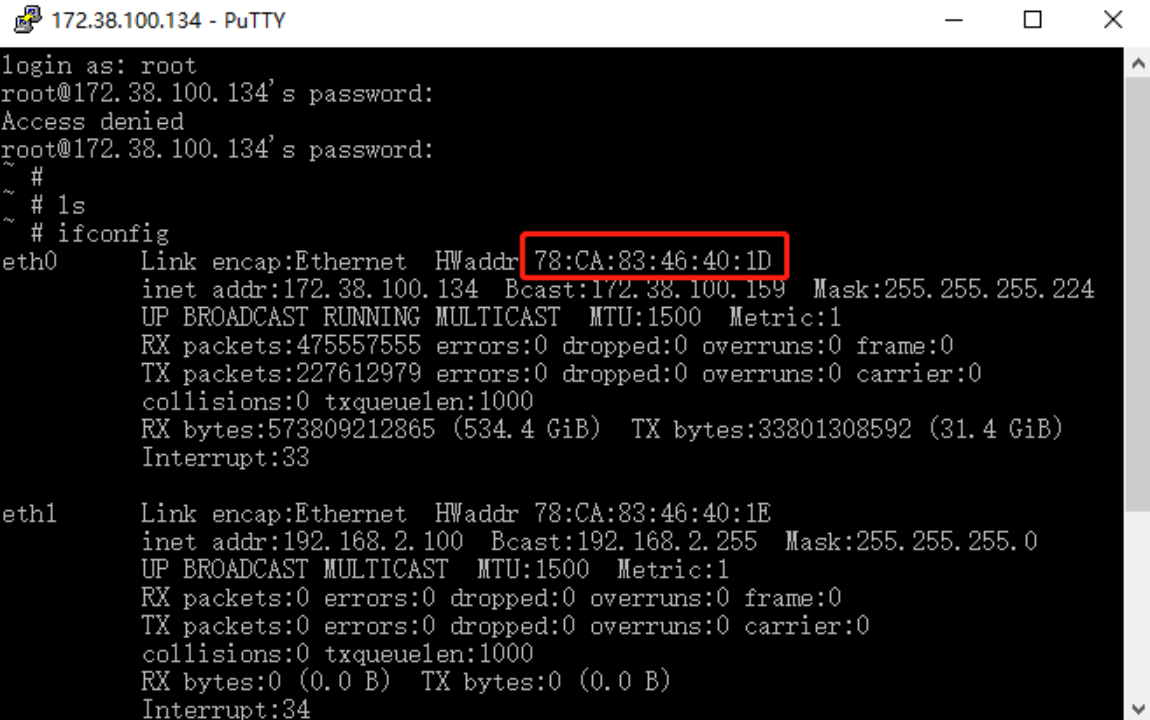
- 通过SSH工具(例如putty)登录视频识别网关的9022端口,默认账号和密码为root和Sansi1280。
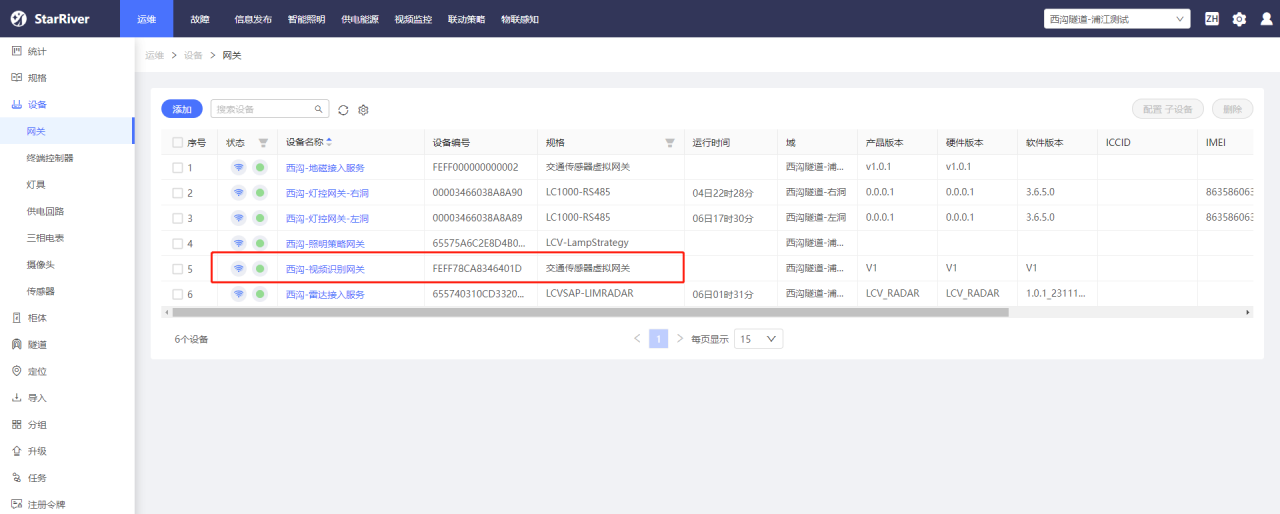
- 输入ifconfig,查看eth0口的MAC地址,如下图MAC地址为78CA8346401D,则其设备编号为FEFF78CA8346401D。
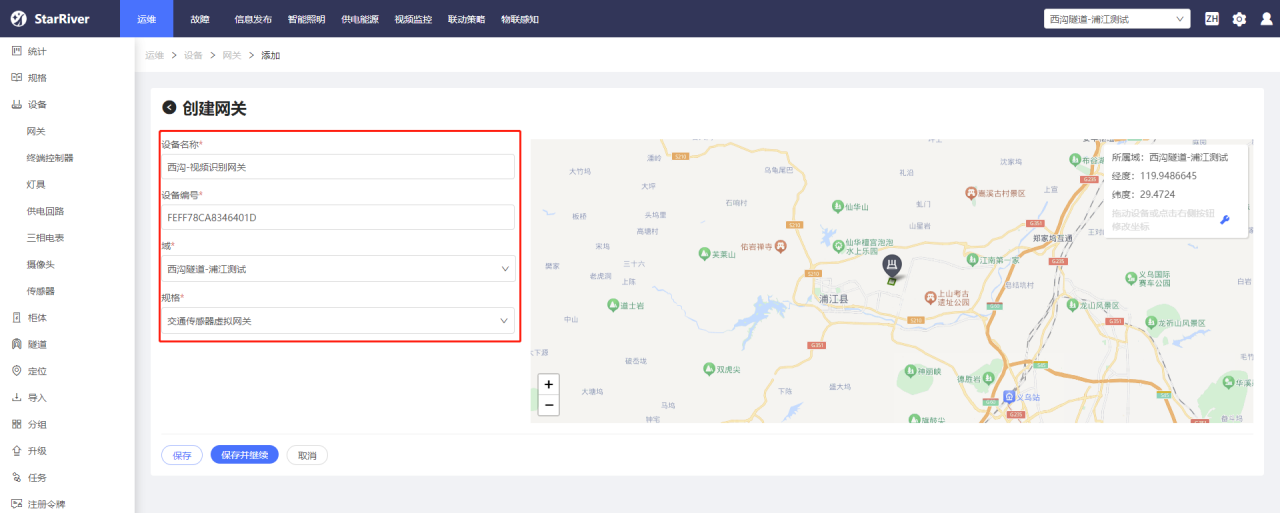
- 在StarRiverPro平台的“运维/设备/网关”列表中点击“添加”按钮,输入视频识别网关名称、设备编号,选择域和规格后保存。
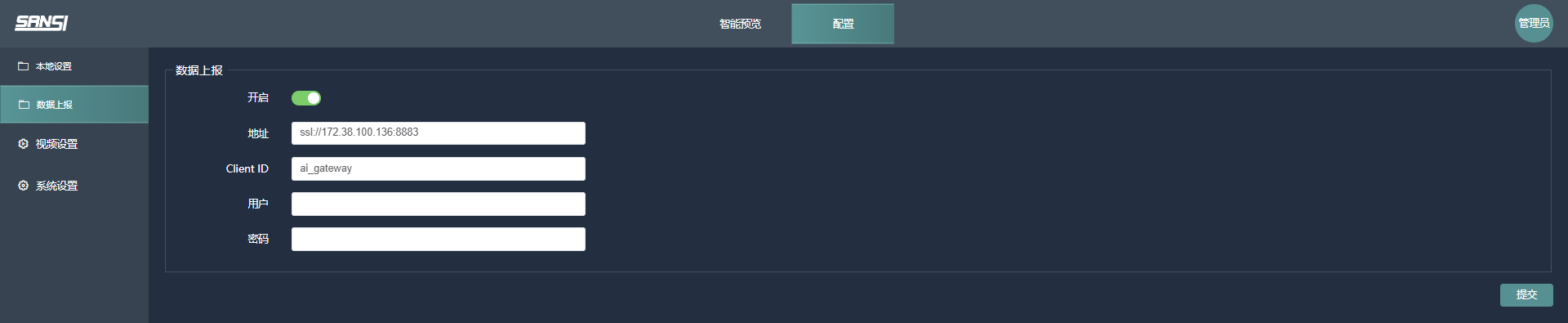
- 通过网页登录视频识别网关,在数据上报和基本设置/SR设置中设置对接StarRiverPro平台的参数和注册码,视频识别网关则会向平台注册上线。(后续新版本一定要输入注册码才行)

- 查看视频识别网关是否上线。
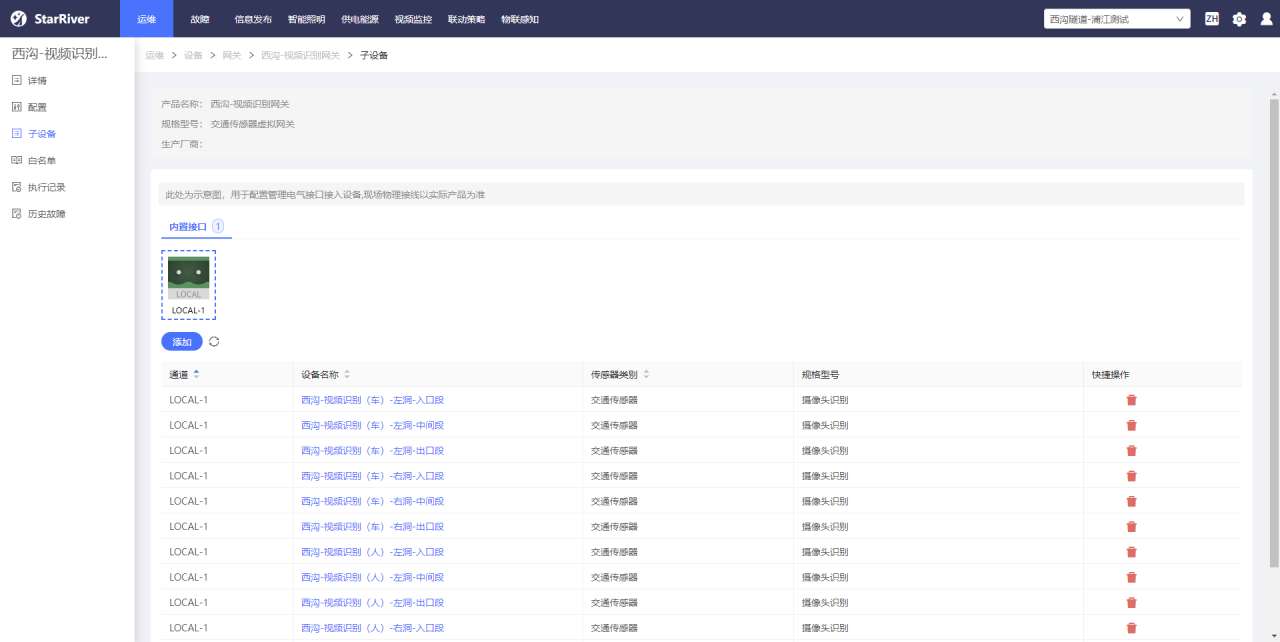
- 添加视频识别传感器
- 在StarRiverPro平台的“运维/设备/网关”列表中点击视频识别网关的名称,再点击视频识别网关“子设备”配置界面。
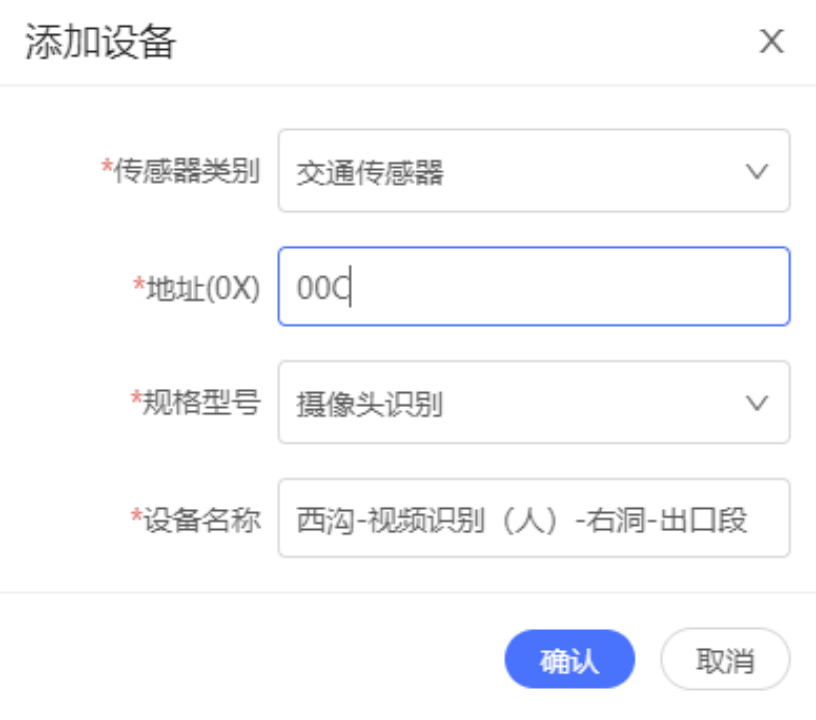
- 点击“添加”按钮,选择“交通类传感器”,输入地址(该地址为视频识别网关中配置视频布点的通道号,需注意此处为16进制的地址,超过9则需用ABCDEF来记录),选择规格型号,输入设备名称,点击确认,完成一个视频识别传感器的添加。依次再添加其他视频布通道的视频识别传感器。
- 进入“运维/设备/传感器”界面,点击新添加的视频识别传感器的名称,在点击“配置”按钮,配置上报周期和无车检测周期后保存。无车检测周期代表多长时间后没有车再次经过则定义为没有车,通过这个参数可以定义即多长时间没有车后灯可以暗下来。
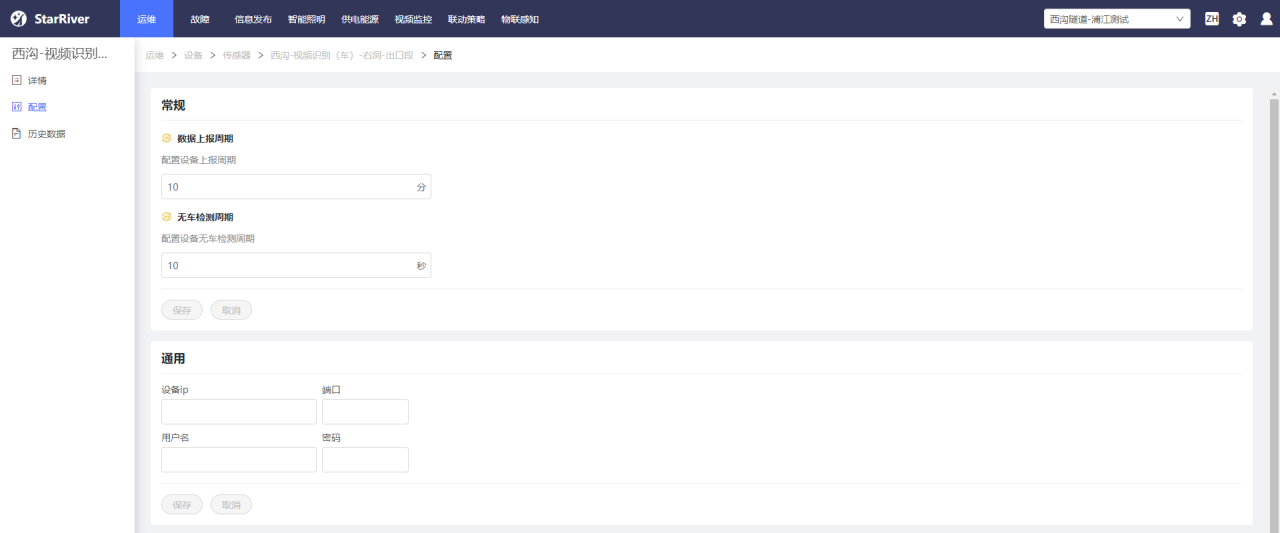
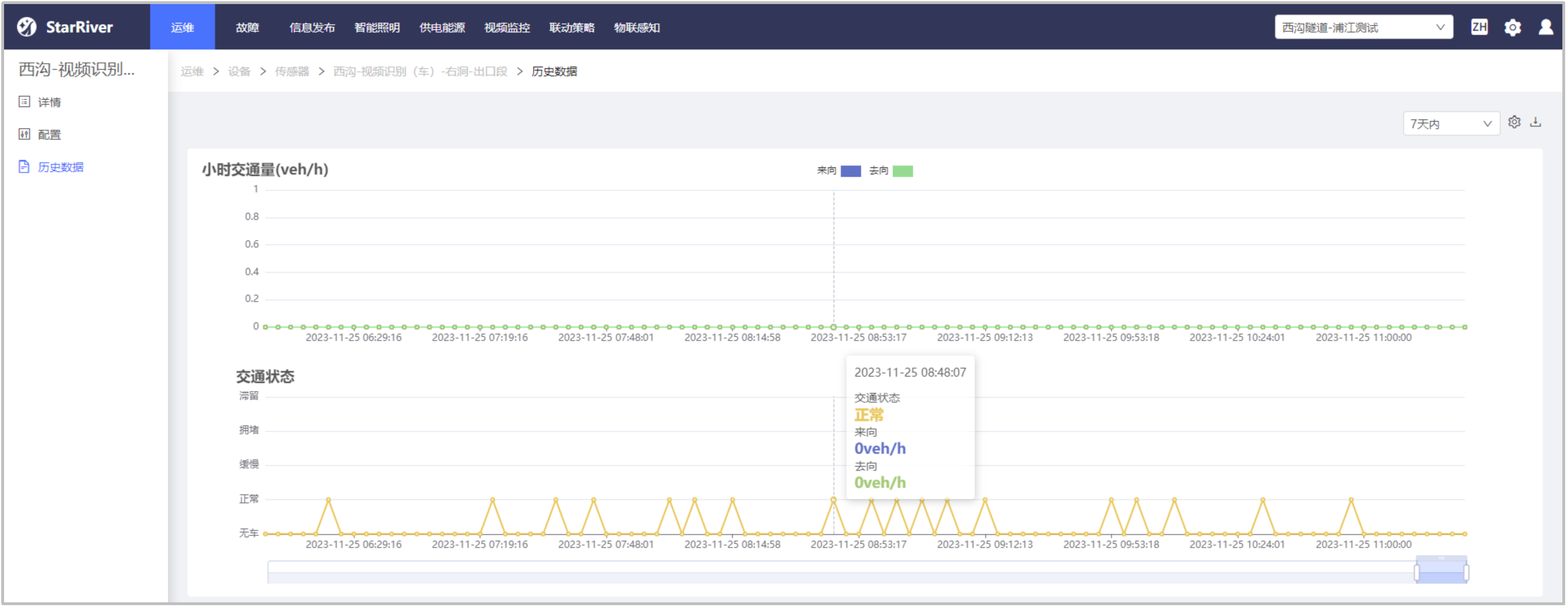
- 通过车辆从视频布点处通过并延迟无车检测周期后,点击“历史数据”,查看是否有上报“有车”和“无车”记录。
- 在StarRiverPro平台的“运维/设备/网关”列表中点击视频识别网关的名称,再点击视频识别网关“子设备”配置界面。
12. 添加融合传感器
- 下载融合传感器程序,打开企业微信-云运维平台-插件库-插件管理-代号选择
com.sansi.traffic_sensor_fuse - 在玄道服务平台安装已经下载好的融合传感器服务
- 对融合传感器进行配置
- gateway_id 显示网关id。可以不设置
- asset_reg_key 代表平台对应域的注册令牌。必须设置
- gateway_name 代表注册时的网关名称。可以不设置
- http_url 代表http链接url
- mqtt_url 代表mqtt链接url
- gateway_token 不需要设置
- gateway_total_run_time 不需要设置
- 点击 ‘操作’ -> ‘启动服务’
- 进入SR平台,添加虚拟传感器设备,添加到网关的白名单
13. NTP服务
- 用企业微信登录云运维平台,插件库-插件管理-输入代号
com.sansi.ntp-server - 导入服务
- 点击服务配置-打开服务模式
- 输入中心服务器NTP服务地址,其他默认
- 点击保存,启动服务
14. EdgeService服务
- 用企业微信登录云运维平台,插件库-插件管理-输入代号
com.sansi.edgeservice - 导入服务
- 点击服务配置
- cloud_mqtt_server_ip= 192.168.122.90 这个需要修改,边缘测ip
- local_ip=192.168.122.90 这个需要修改,边缘测ip
- main_server_ip=192.168.122.32 这个需要修改,中心测ip
- mqtt_server_ip=192.168.122.90 这个需要修改,边缘测ip
- picture_library_ip=192.168.122.93 这个需要修改,旷世盒子测ip
15. 运维中枢服务
- 用企业微信登录云运维平台,插件库-插件管理-输入代号
com.sansi.opshub - 导入服务
- 点击服务配置
16. 虚拟照明网关
- 用企业微信登录云运维平台,插件库-插件管理-输入代号
com.sansi.virtual_lighting_gateway - 导入服务
- 无需配置
17. 视频流转码服务
- 用企业微信登录云运维平台,插件库-插件管理-输入代号
com.sansi.transcoding - 导入服务
- 无需配置
18. 玄道智控前台
- 平台安装自带,无需修改配置,不可删除
19. 华为交通摄像头虚拟网关-华为卡口
- 用企业微信登录云运维平台,插件库-插件管理-输入代号
com.sansi.hw-camjt-virtual - 导入服务
- 服务配置
六、添加调光策略
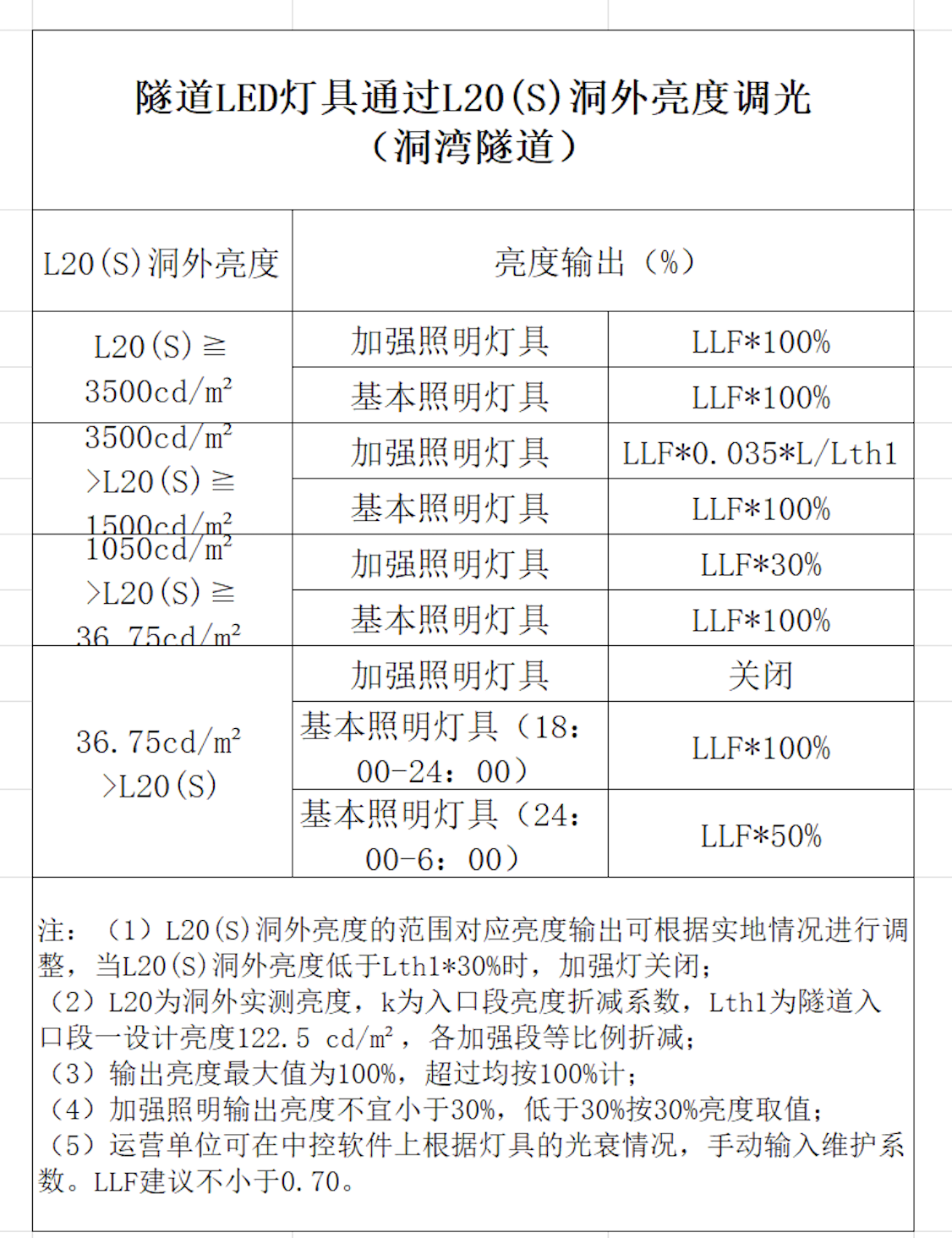
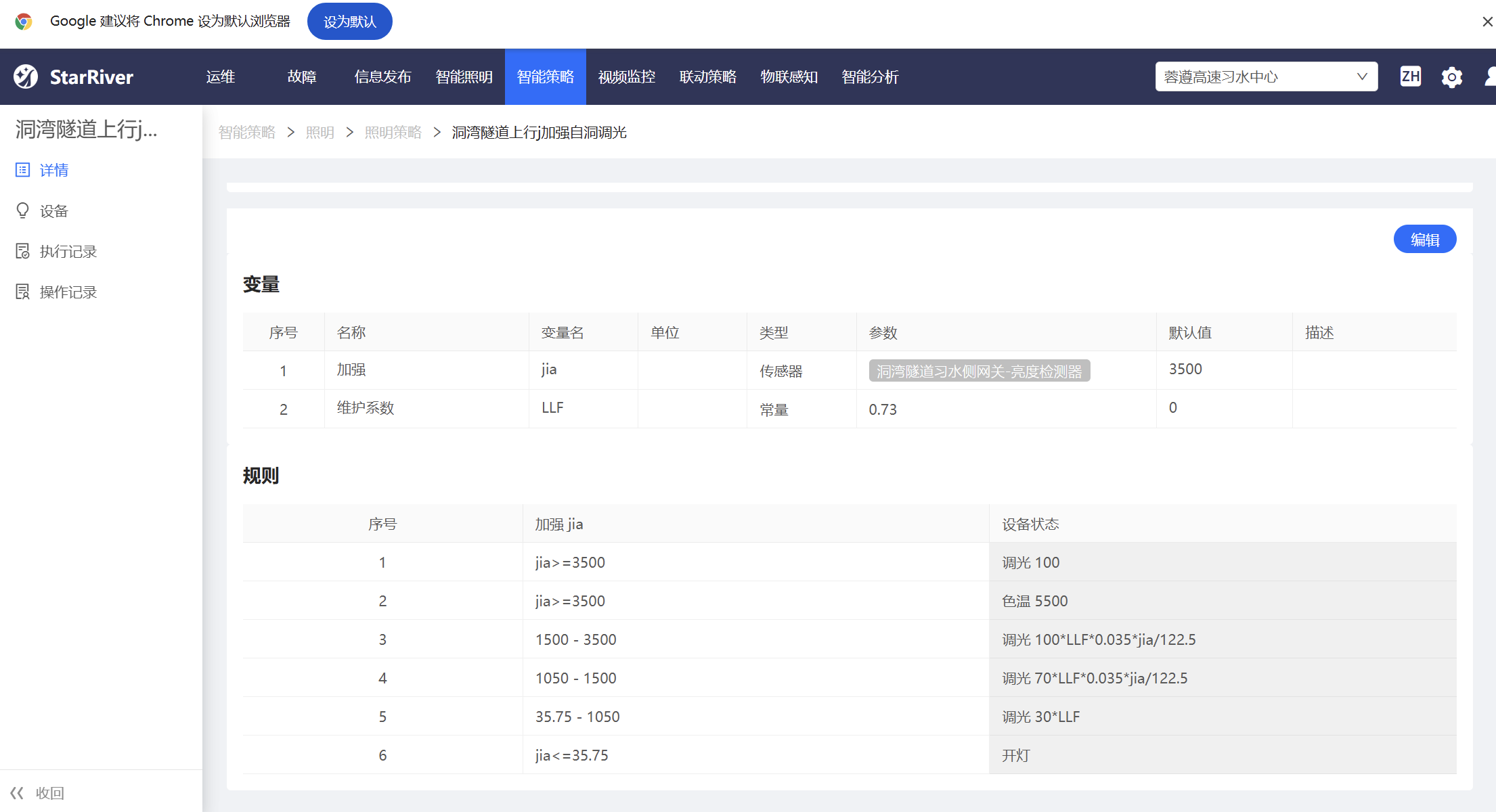
1. 根据洞外亮度进行策略调光
- 根据设计文件要求来进行配置,每个隧道都有差别,具体调光策略文件问行解
- 举例说明
2. 随车照明调光策略
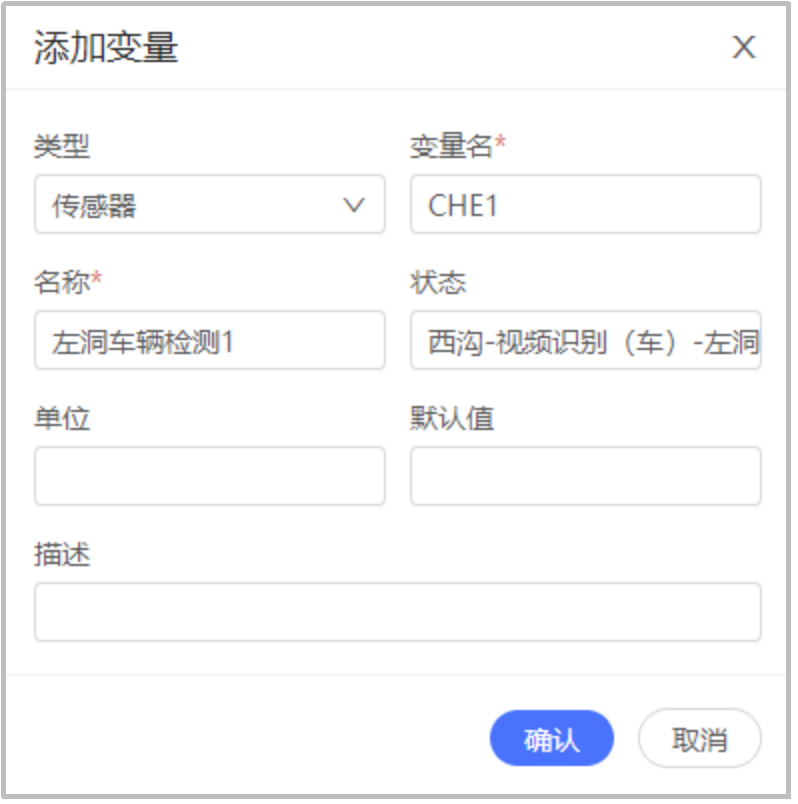
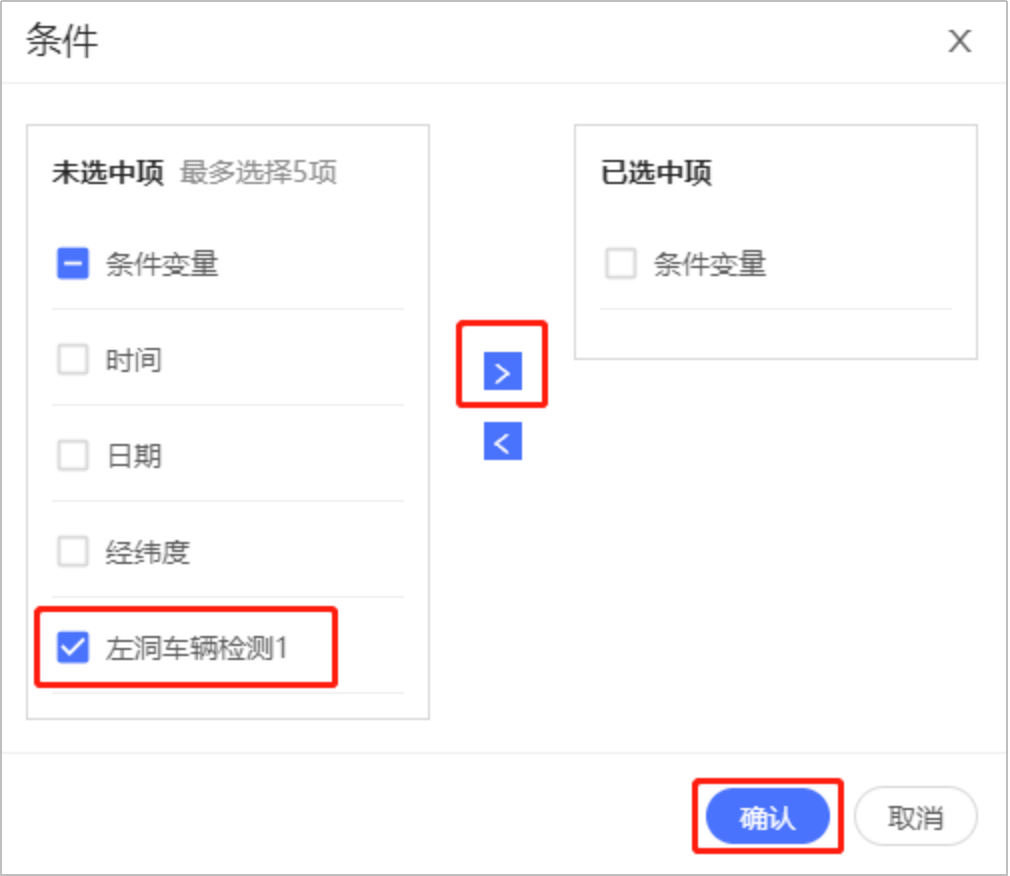
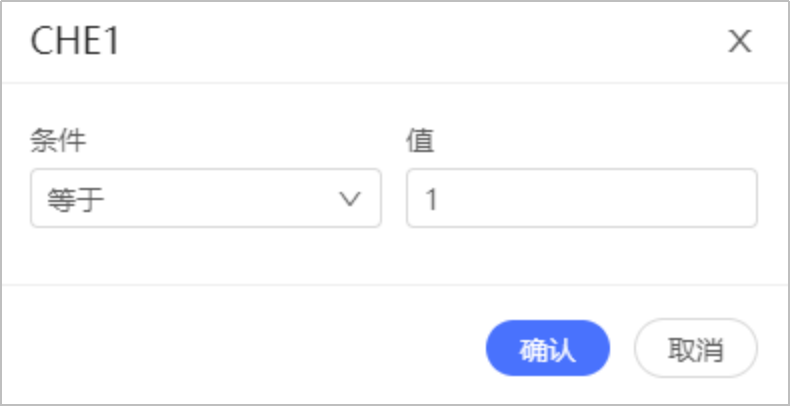
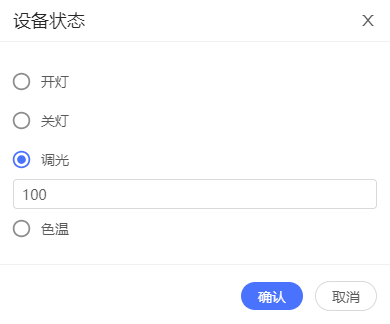
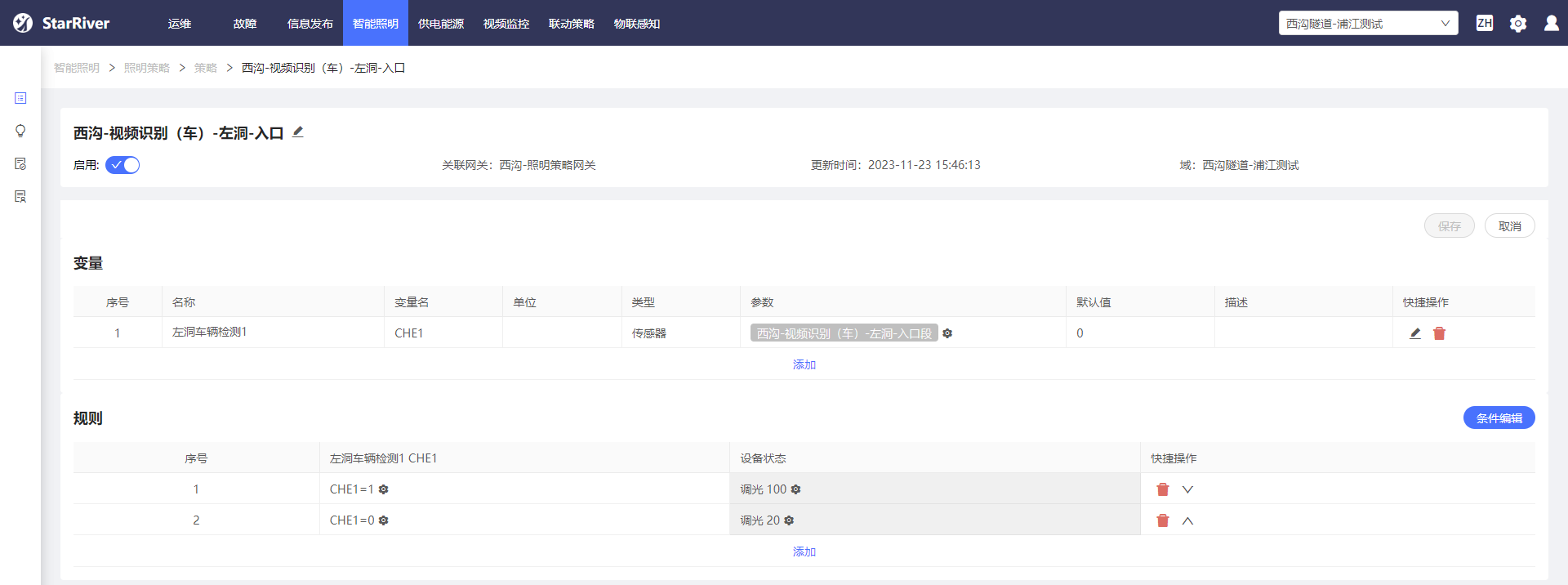
基于融合传感器的灯随车亮策略
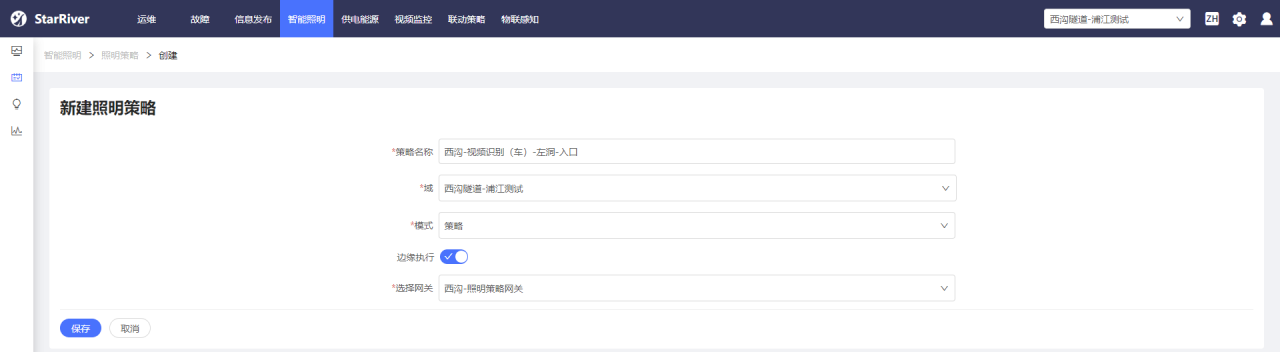
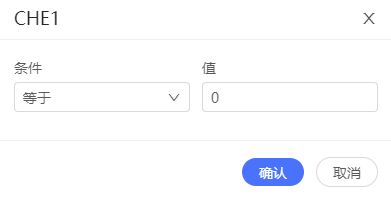
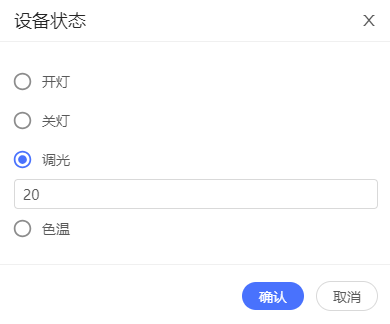
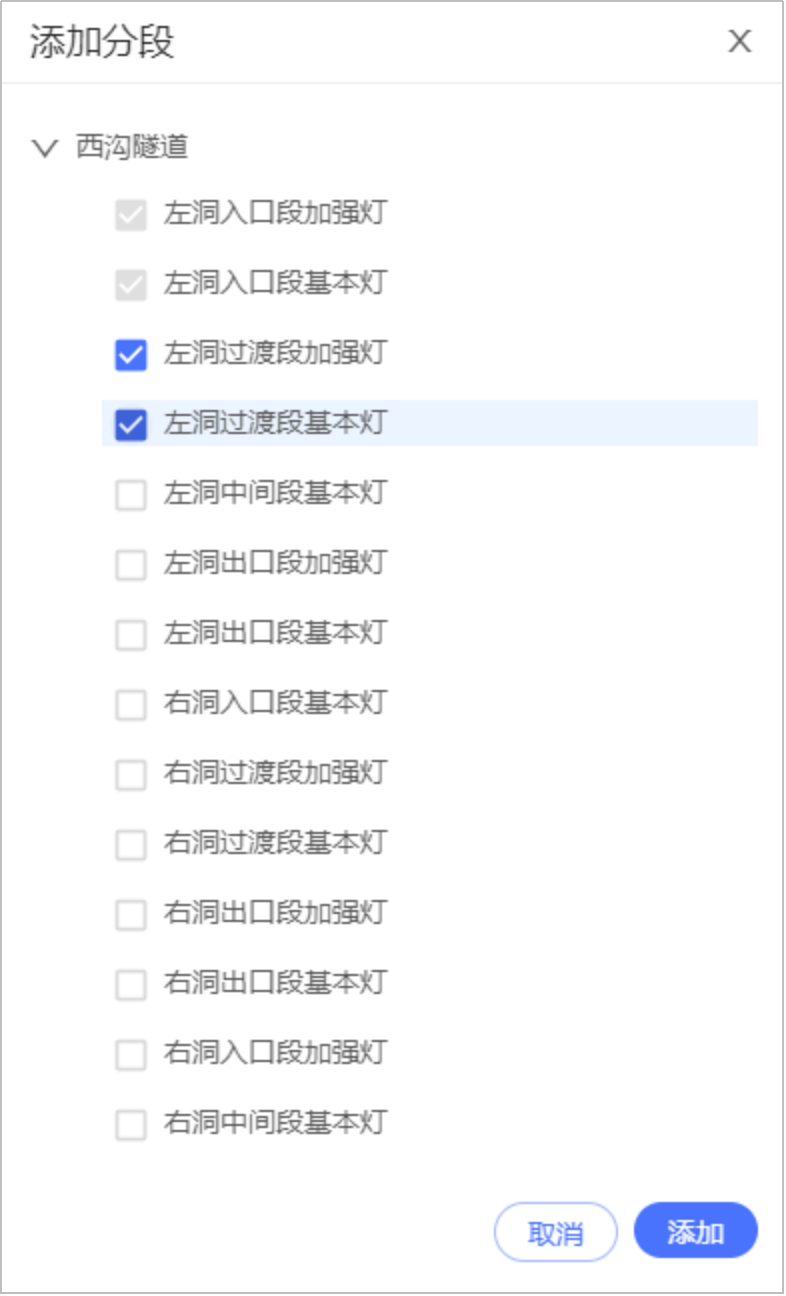
- 在“智能照明/照明策略”下,点击“创建”按钮添加策略,输入策略名称,选择域,模式选择“策略”,选择边缘执行,选择“照明策略服务”网关后保存。
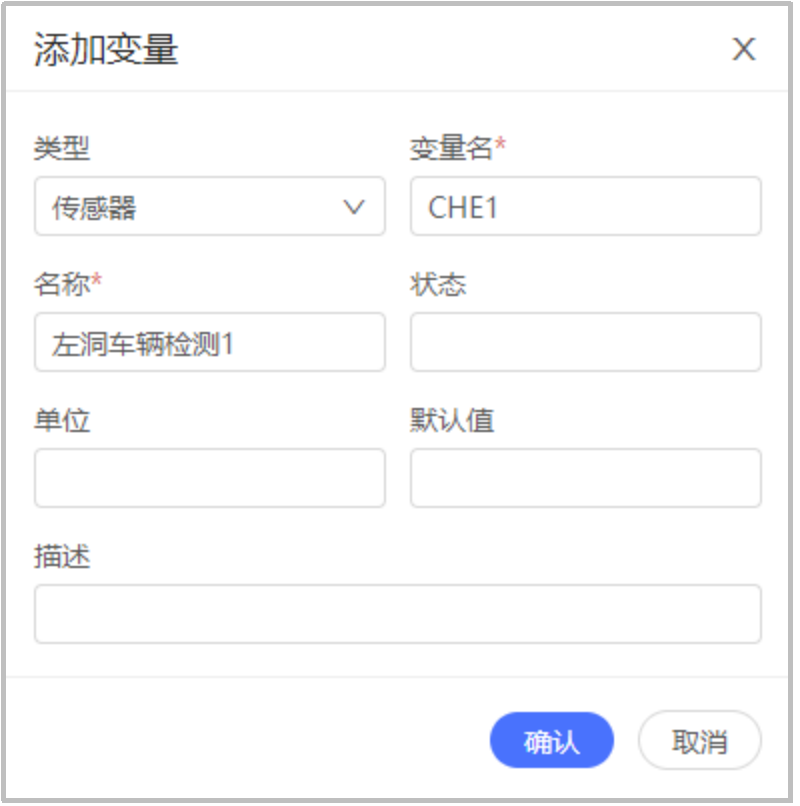
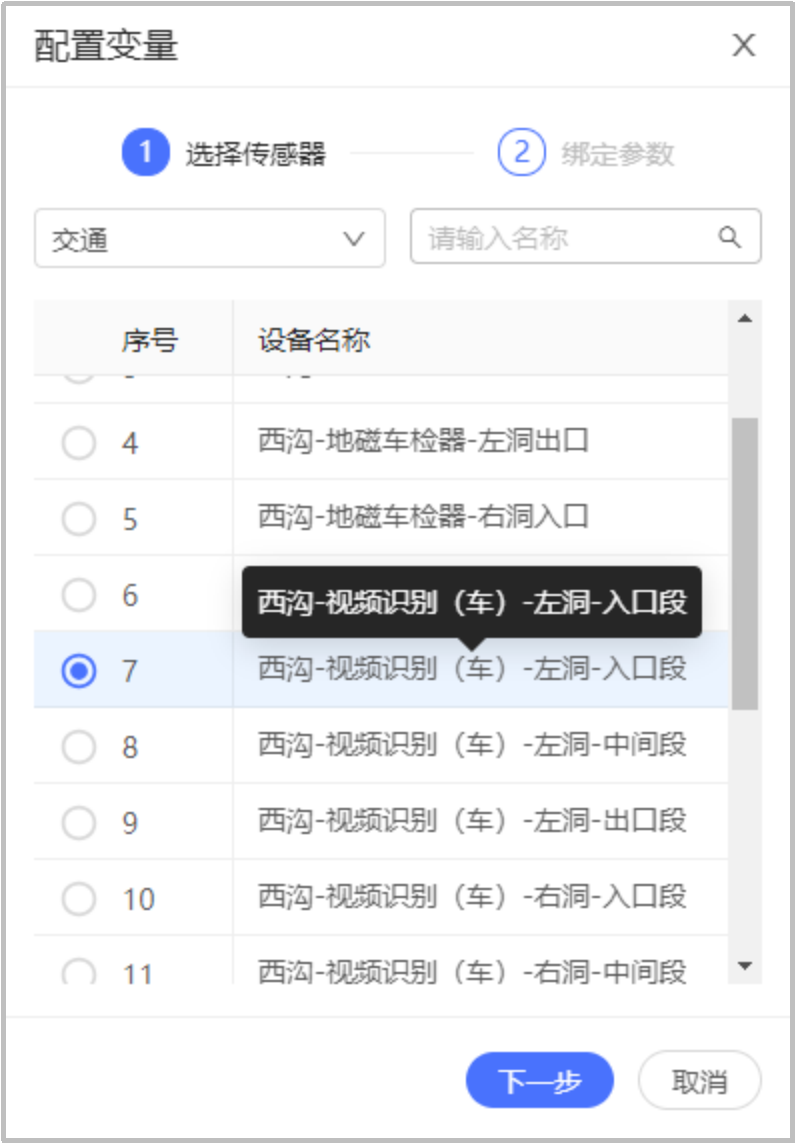
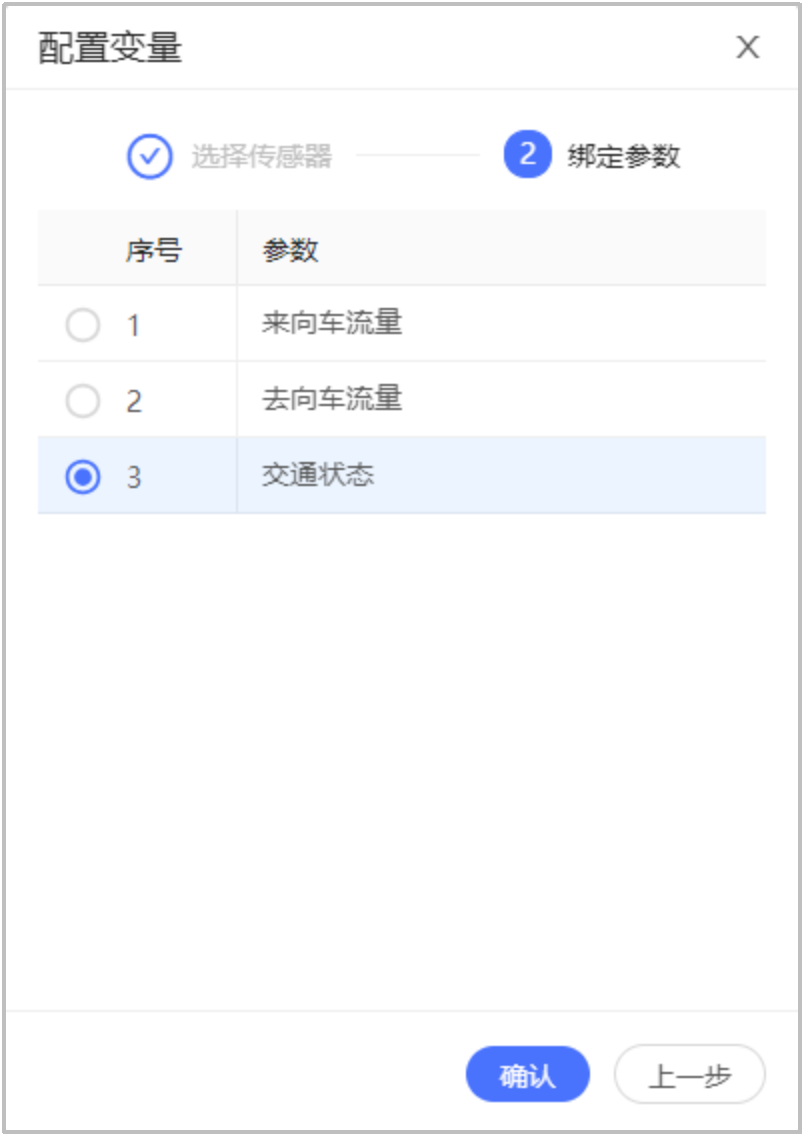
- 在策略列表中点击策略名称,进入策略编辑界面
七. 可视化运维平台配置
1. 下载隧道模板,导入平台
2. 根据现场项目需求进行可视化隧道页面配置
- 绑定StarRiver平台账号
- 点击查看如何绑定账号
- 打开玄道服务平台,编辑隧道可视化配置,地址为https://服务器地址:12443/cyberhub/web/home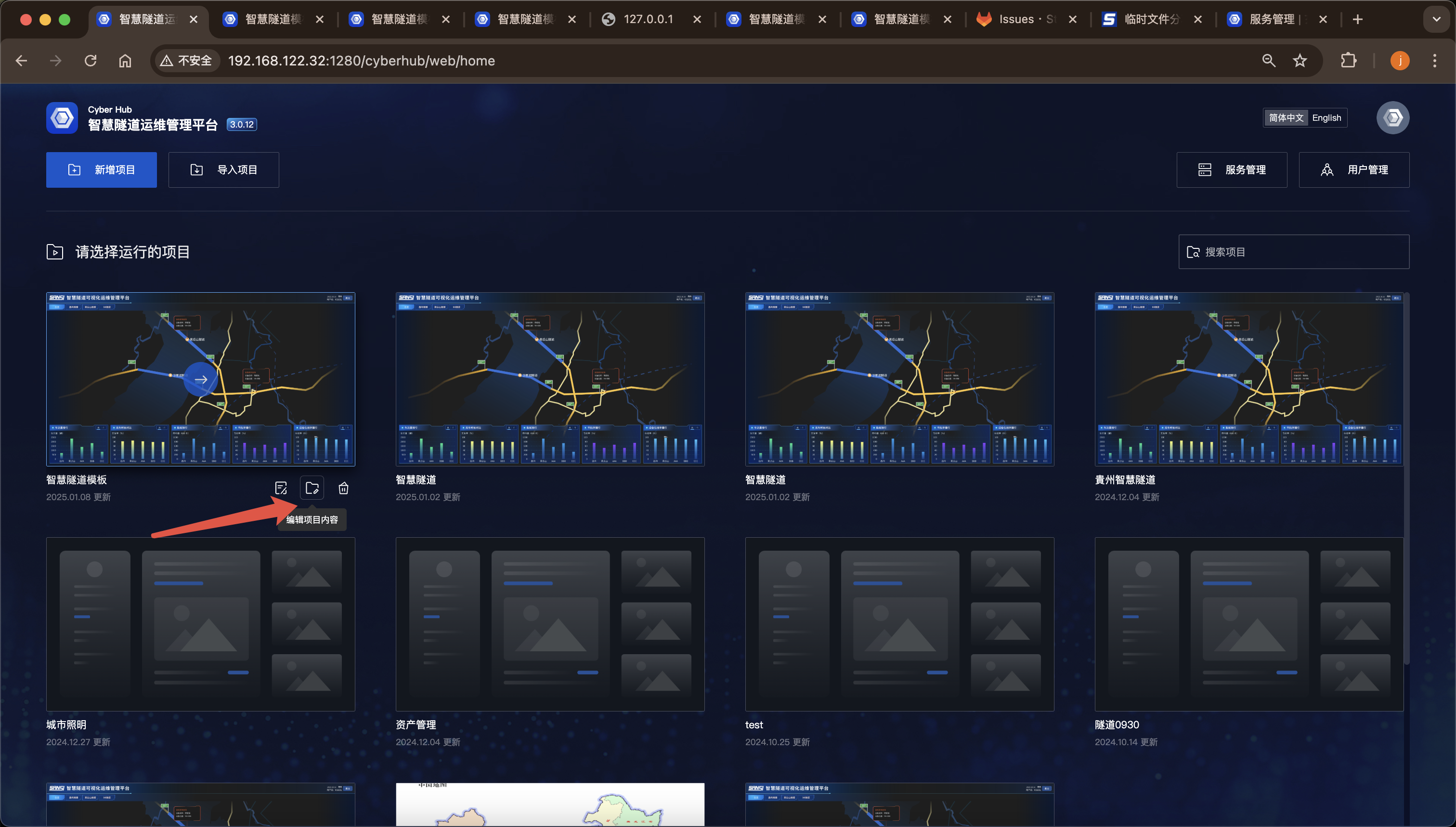
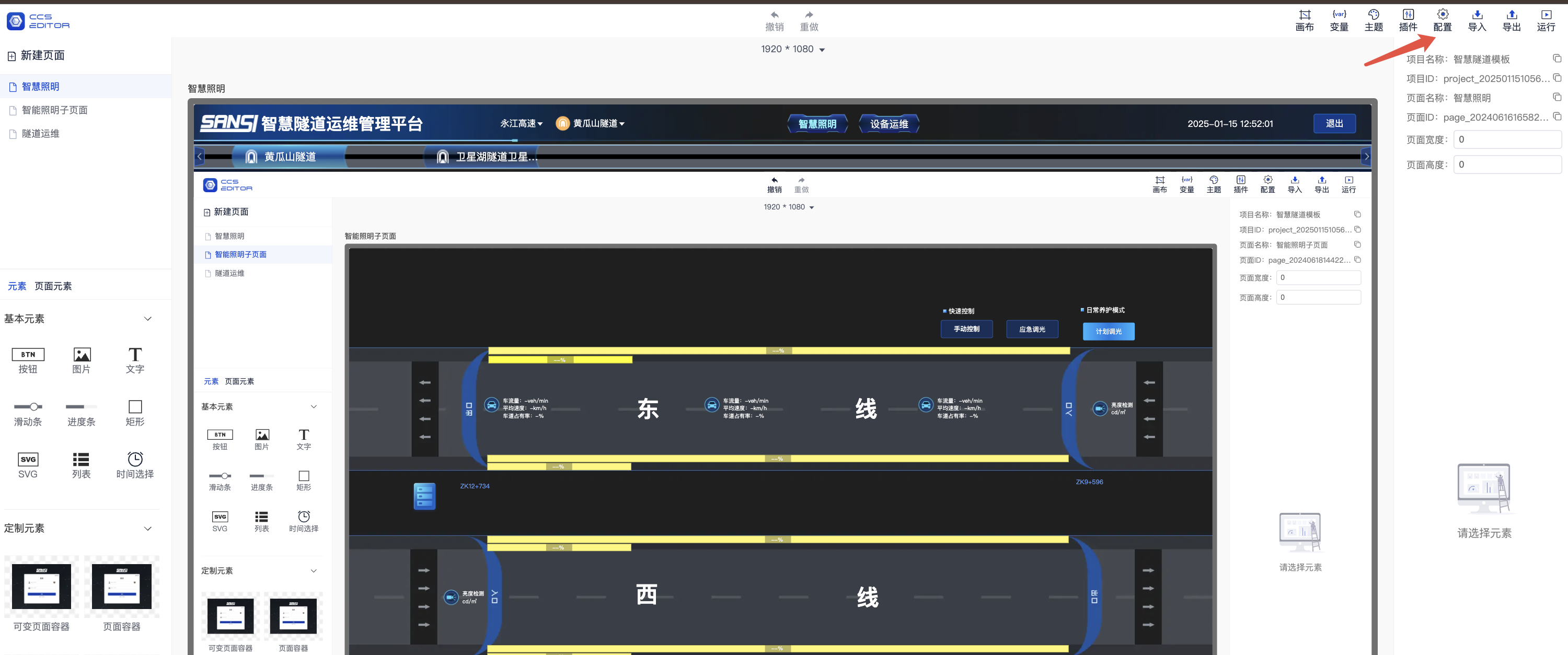
- 修改设备运维跳转地址
- 配置
- 修改地址
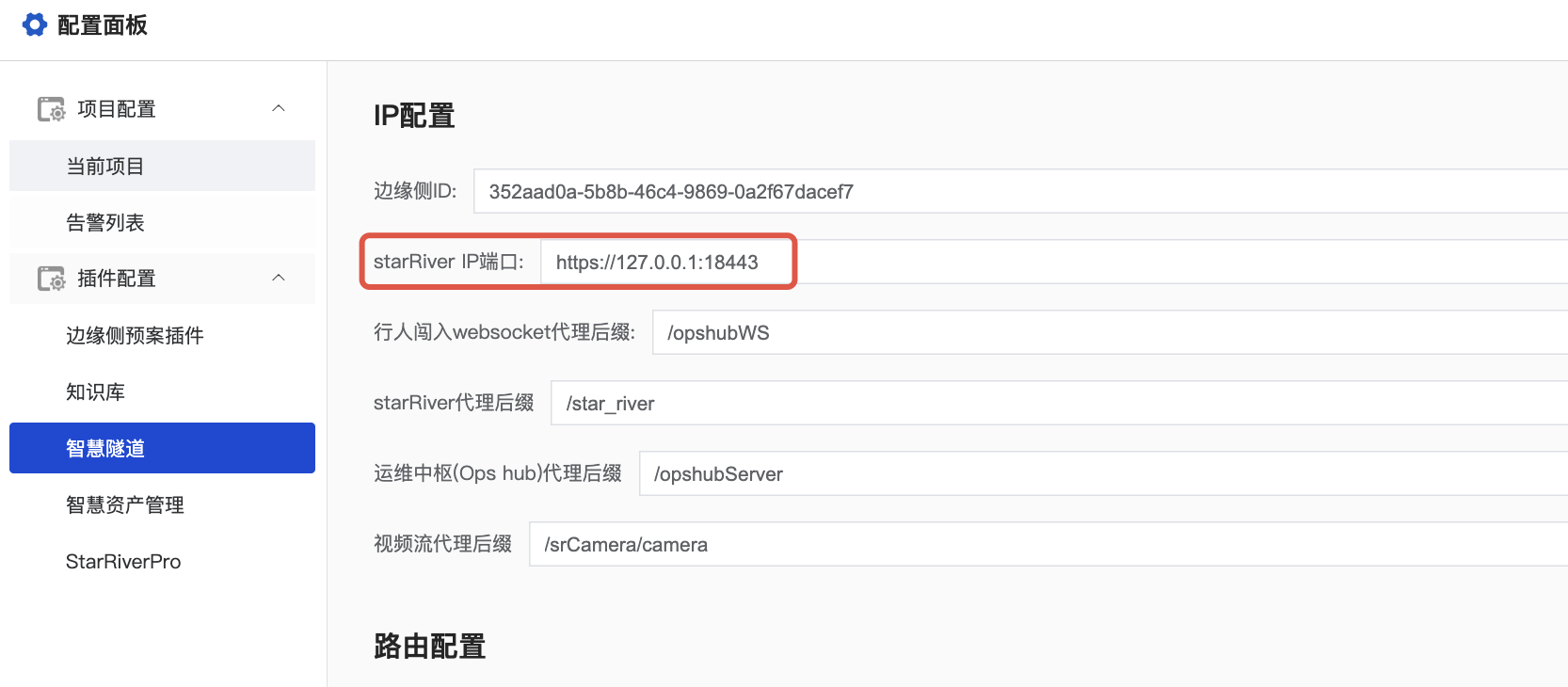
- 配置
- 智慧照明模块-设备绑定
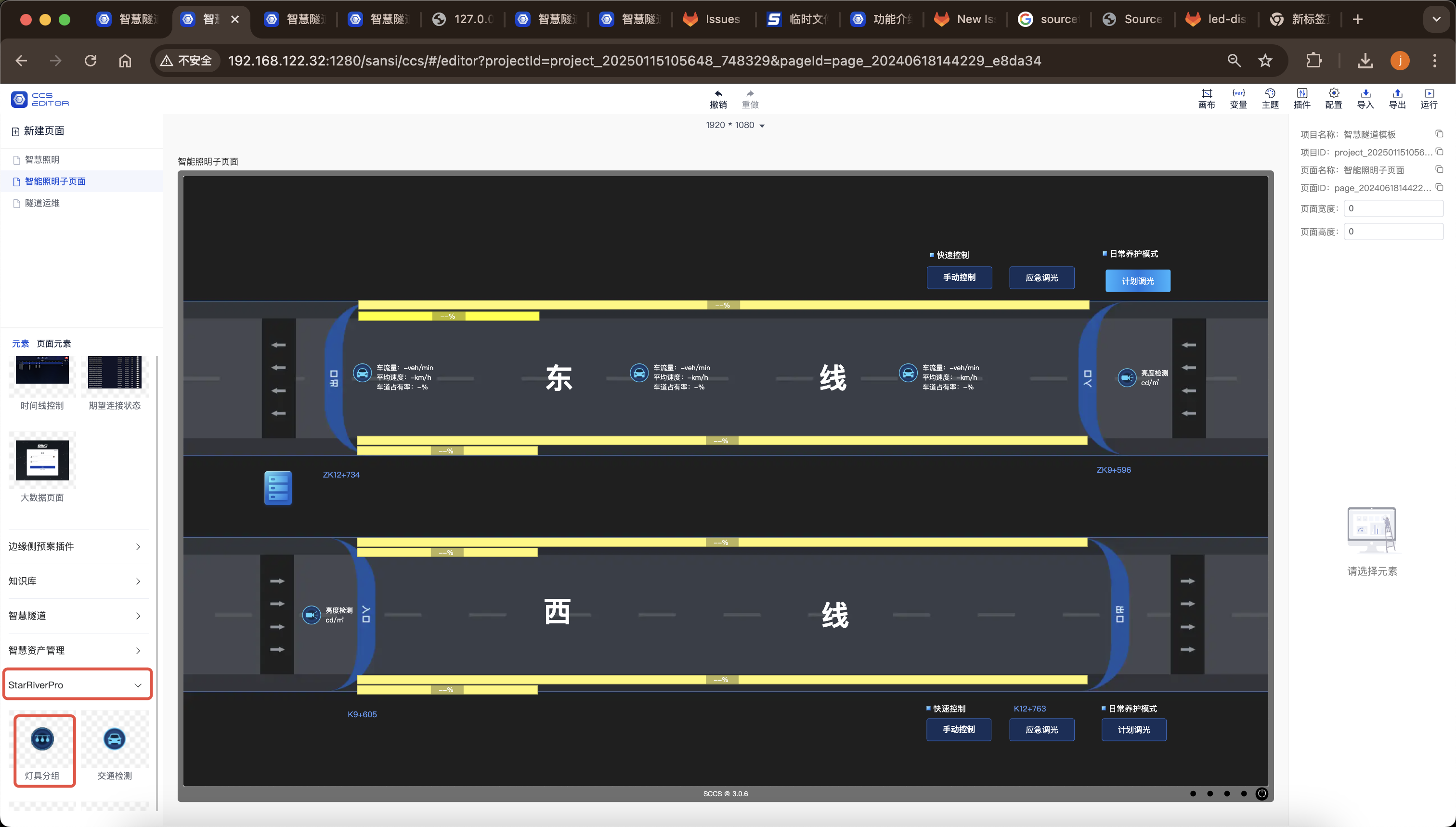
- 灯具分组
- 拖动灯具分组组件,自定义组件大小,位置
- 绑定数据
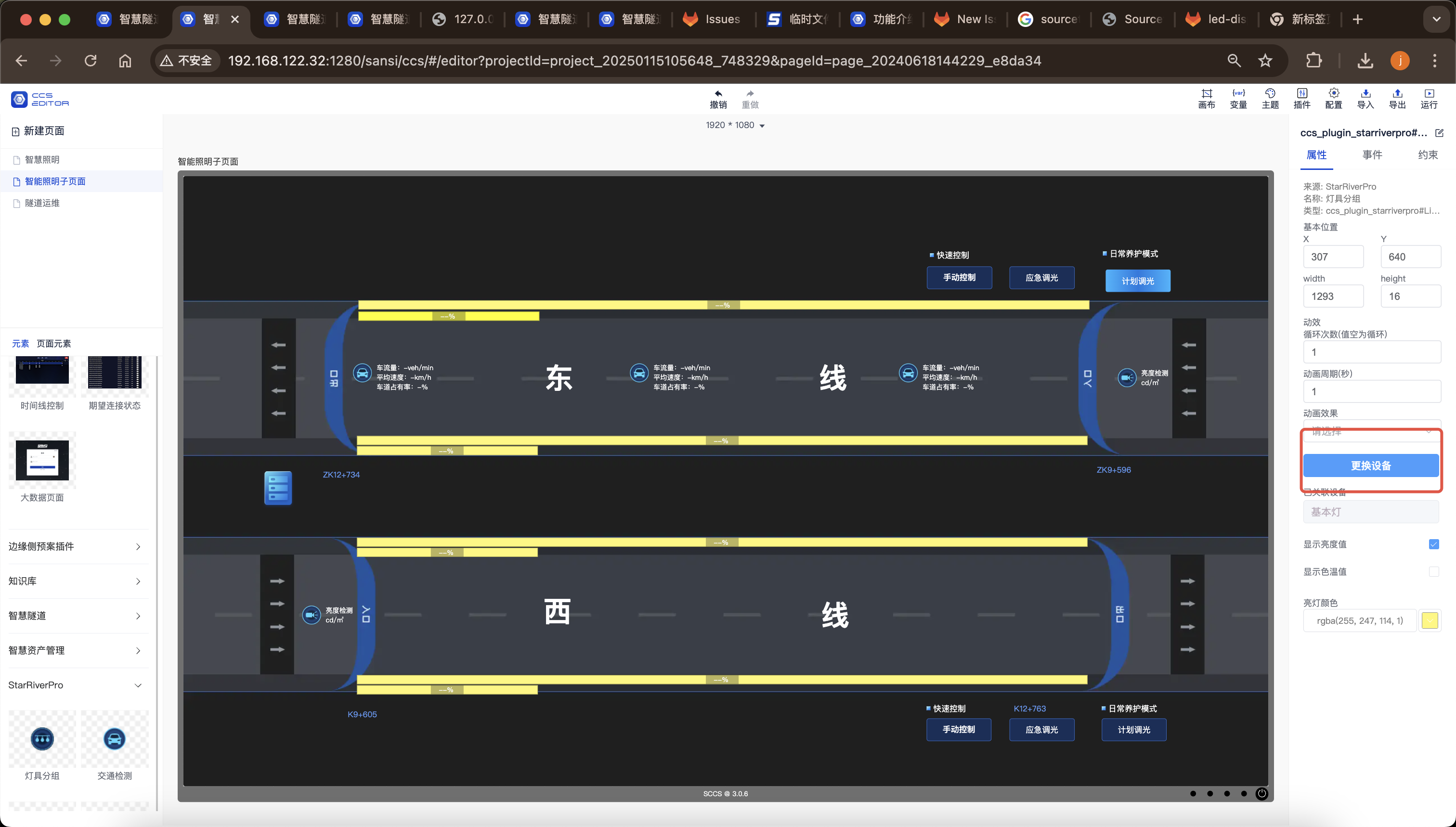
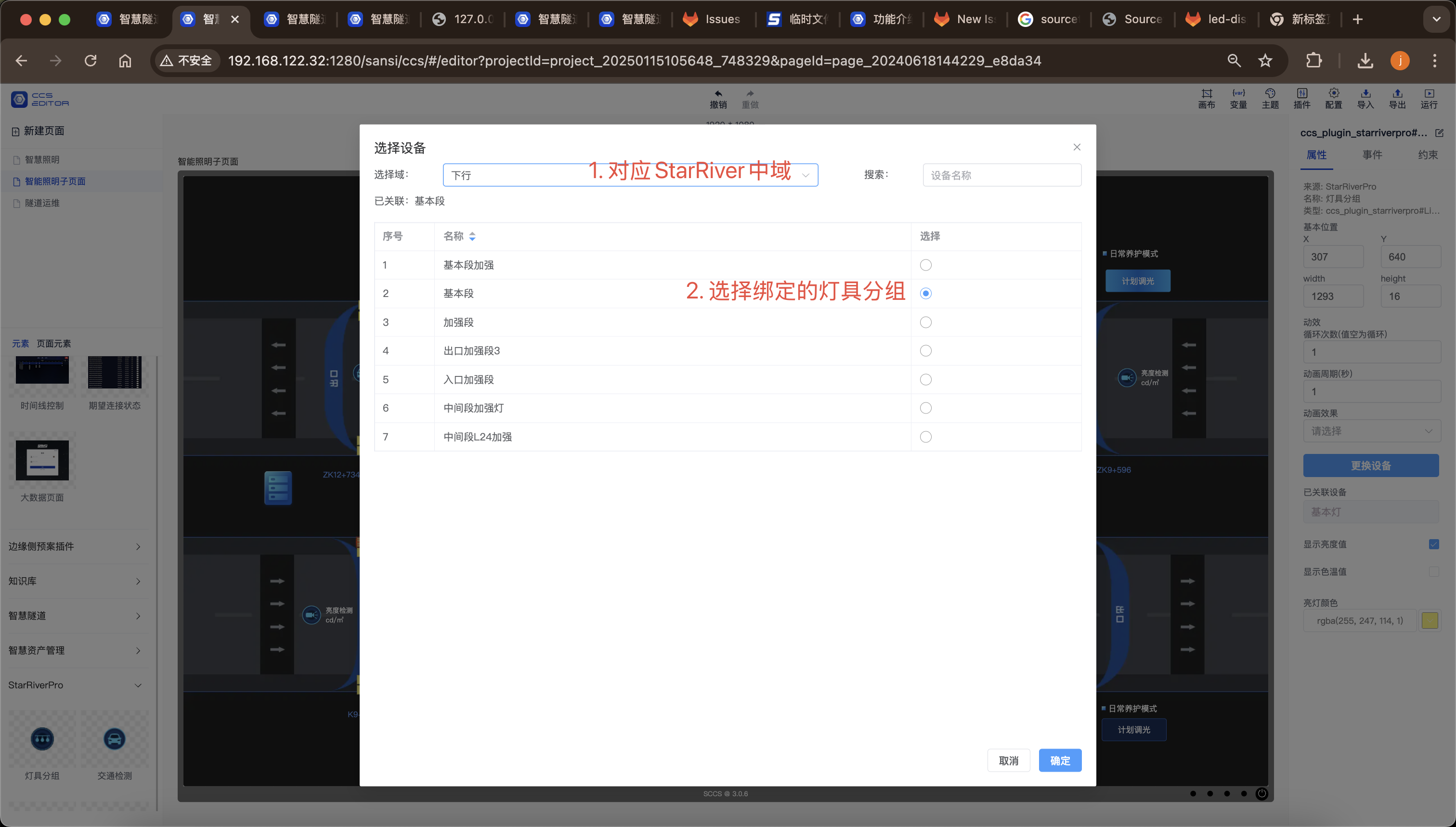
- 拖动灯具分组组件,自定义组件大小,位置
- 亮度传感器
- 同理拖动分组组件,自定义组件大小,位置
- 绑定数据
- 雷达传感器
- 同理拖动分组组件,自定义组件大小,位置
- 绑定数据
- 电表
- 同理拖动分组组件,自定义组件大小,位置
- 绑定数据
- 配电柜
- 同理拖动分组组件,自定义组件大小,位置
- 绑定数据
- 策略/计划(如需增加策略/计划的一键操作,需将策略添加至组策略/计划中)
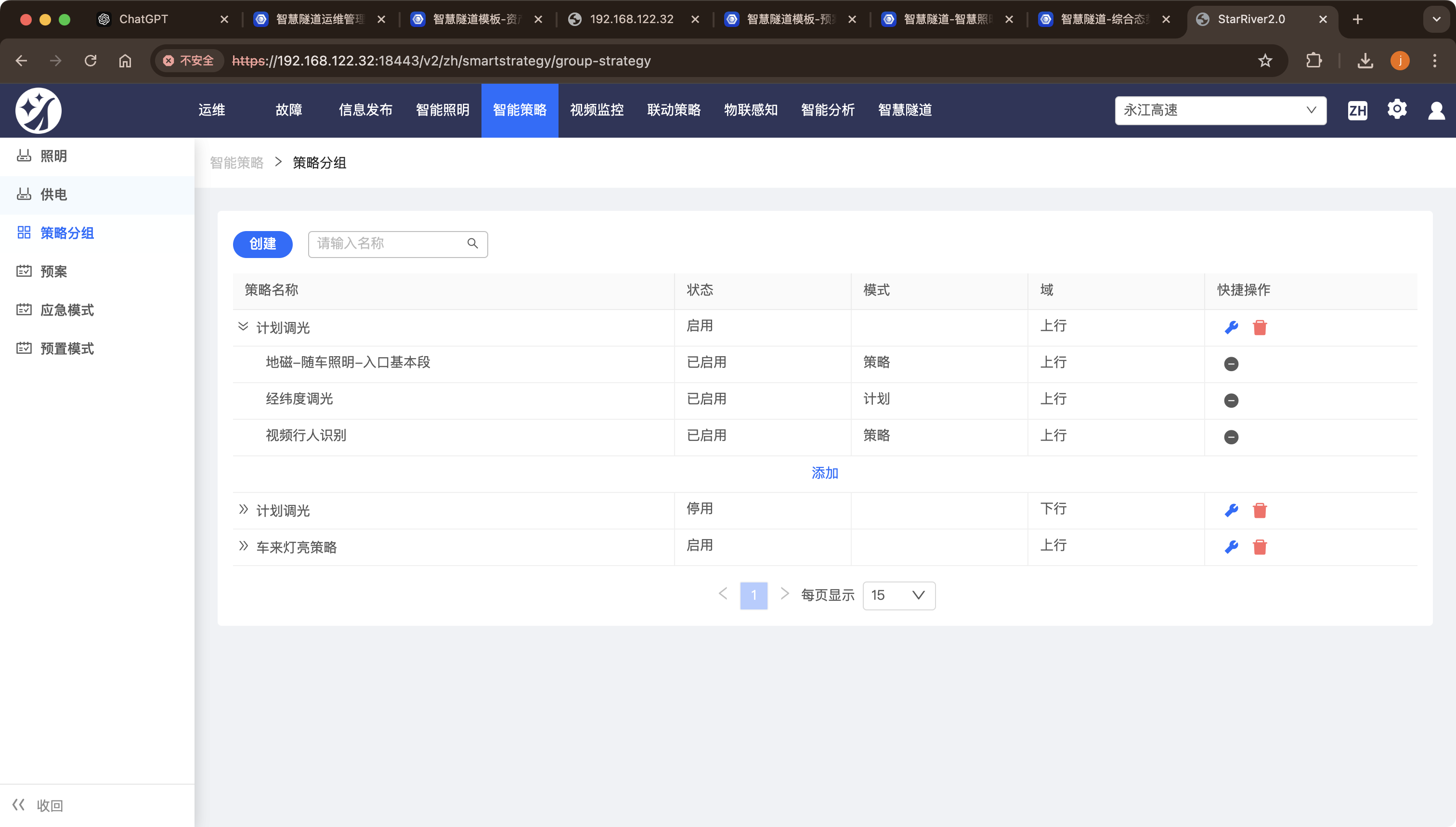
- 拖动照明策略按钮
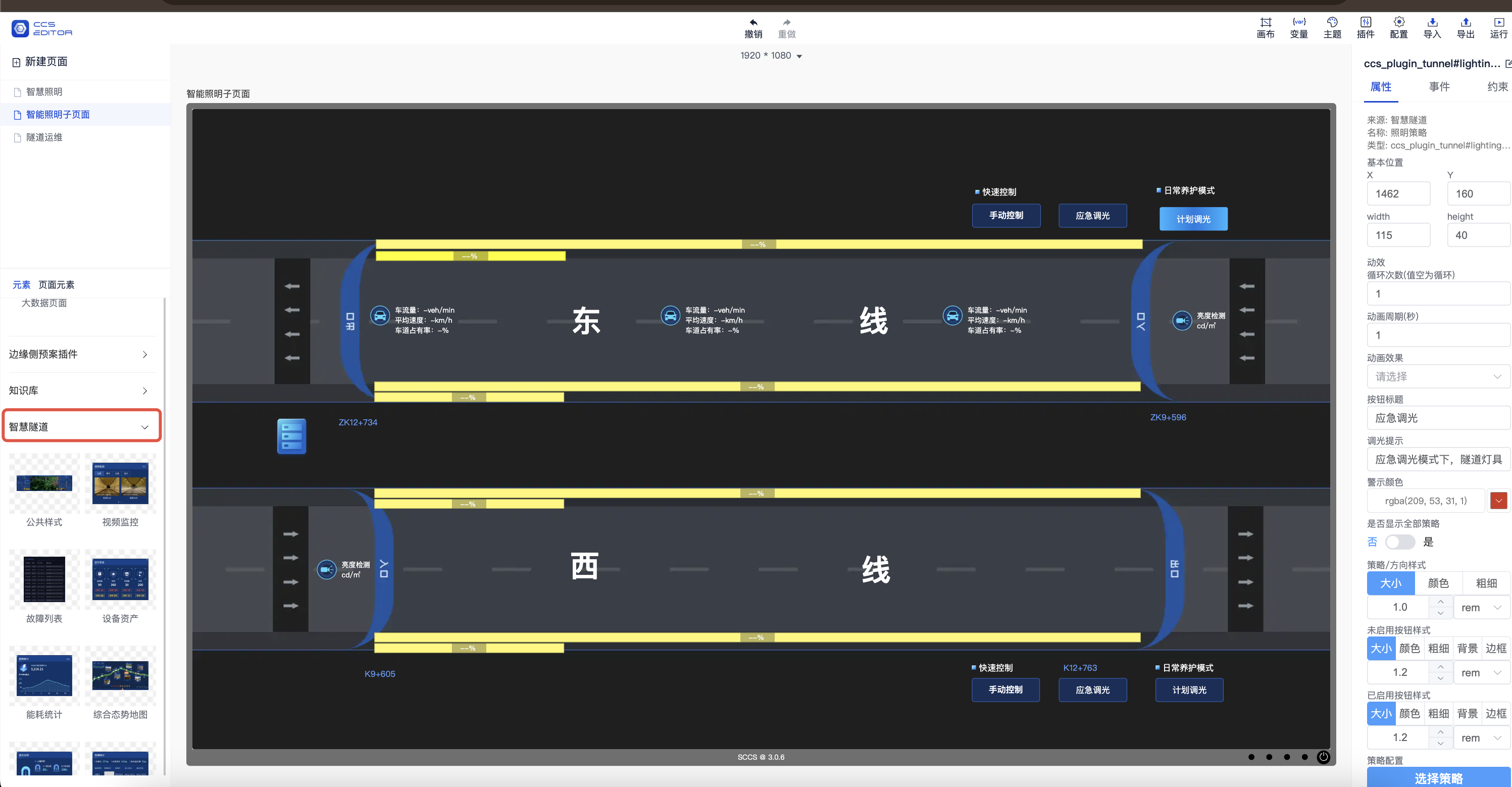
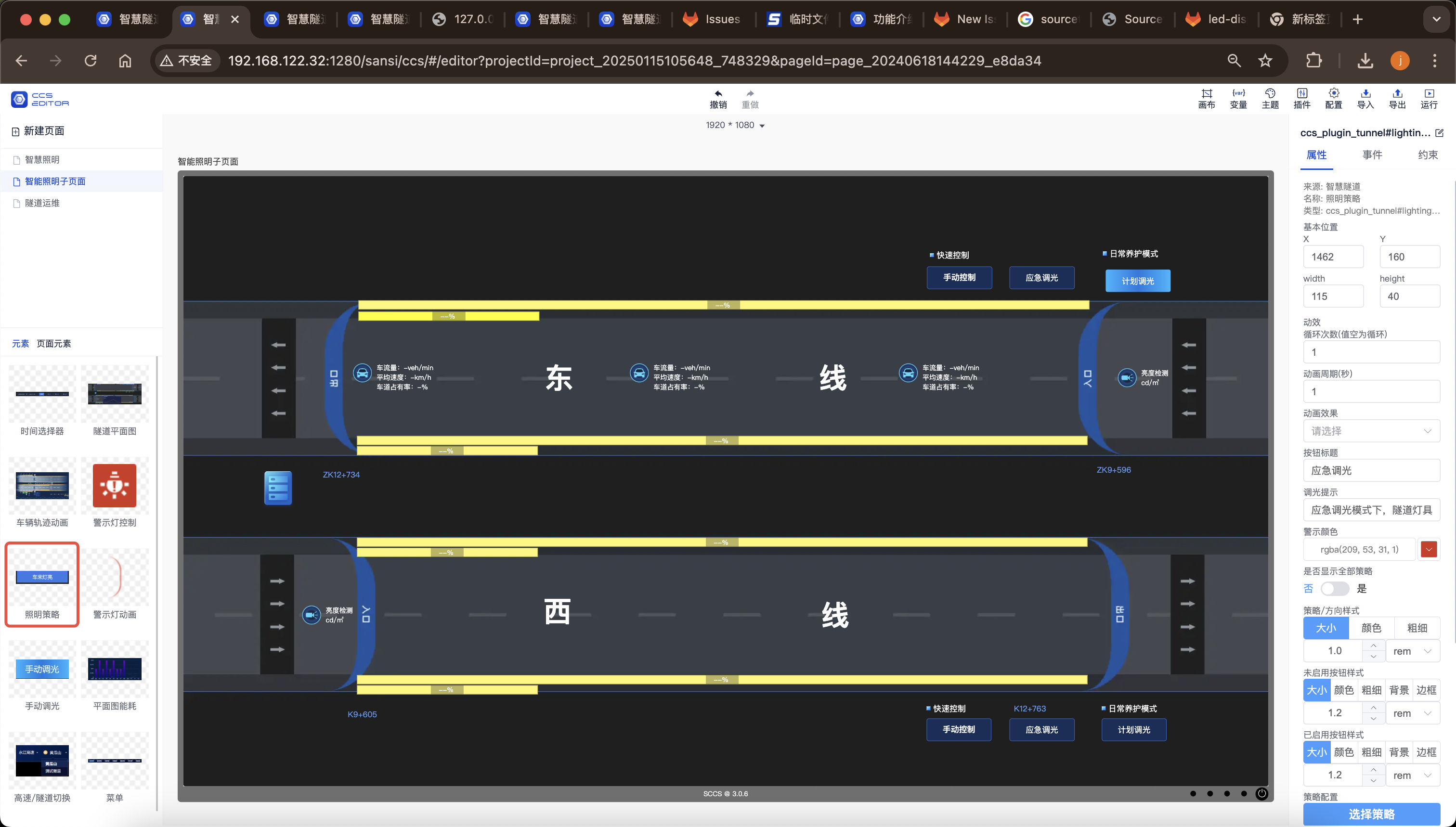
- 绑定策略/计划
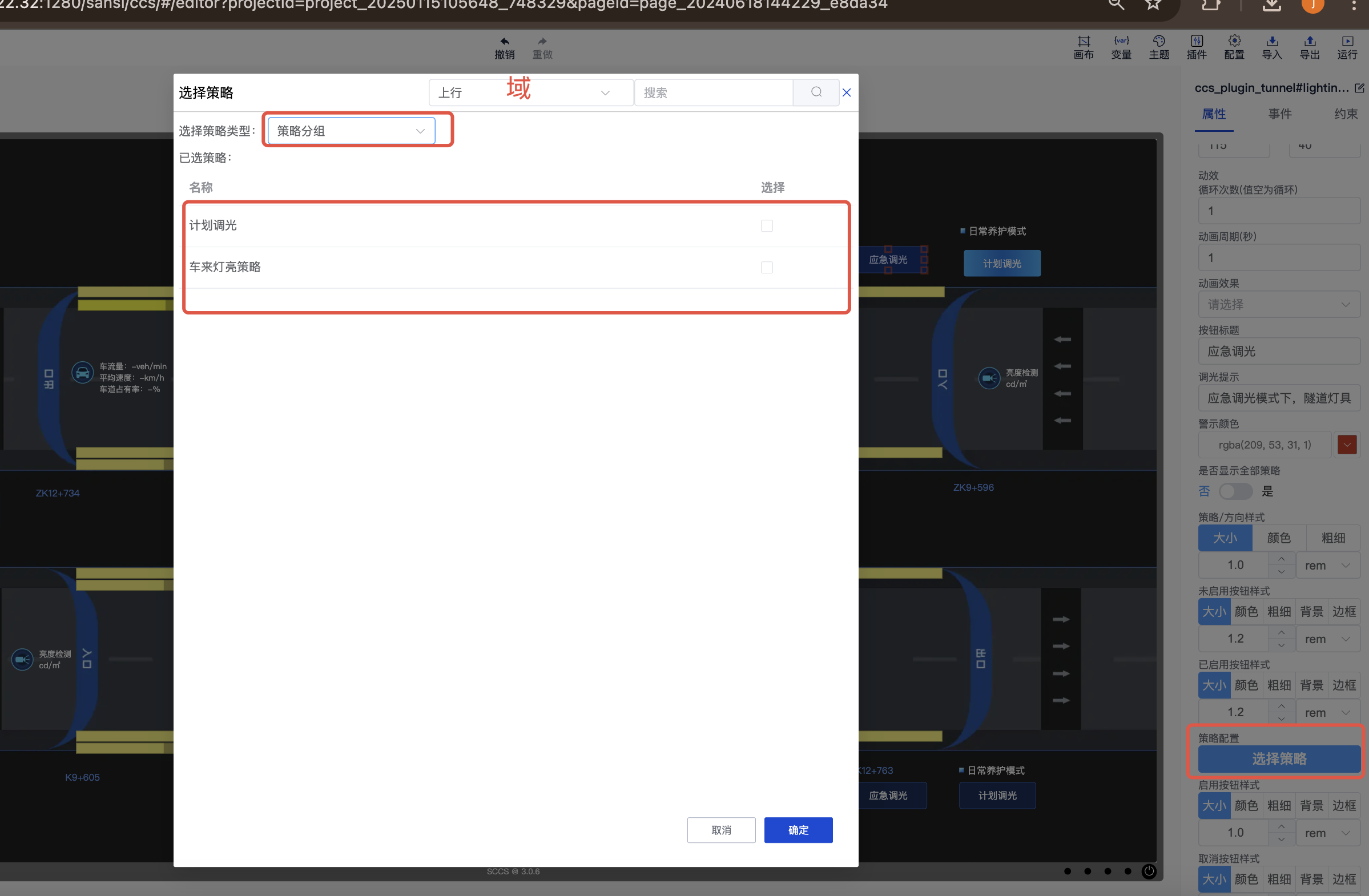
- 拖动照明策略按钮
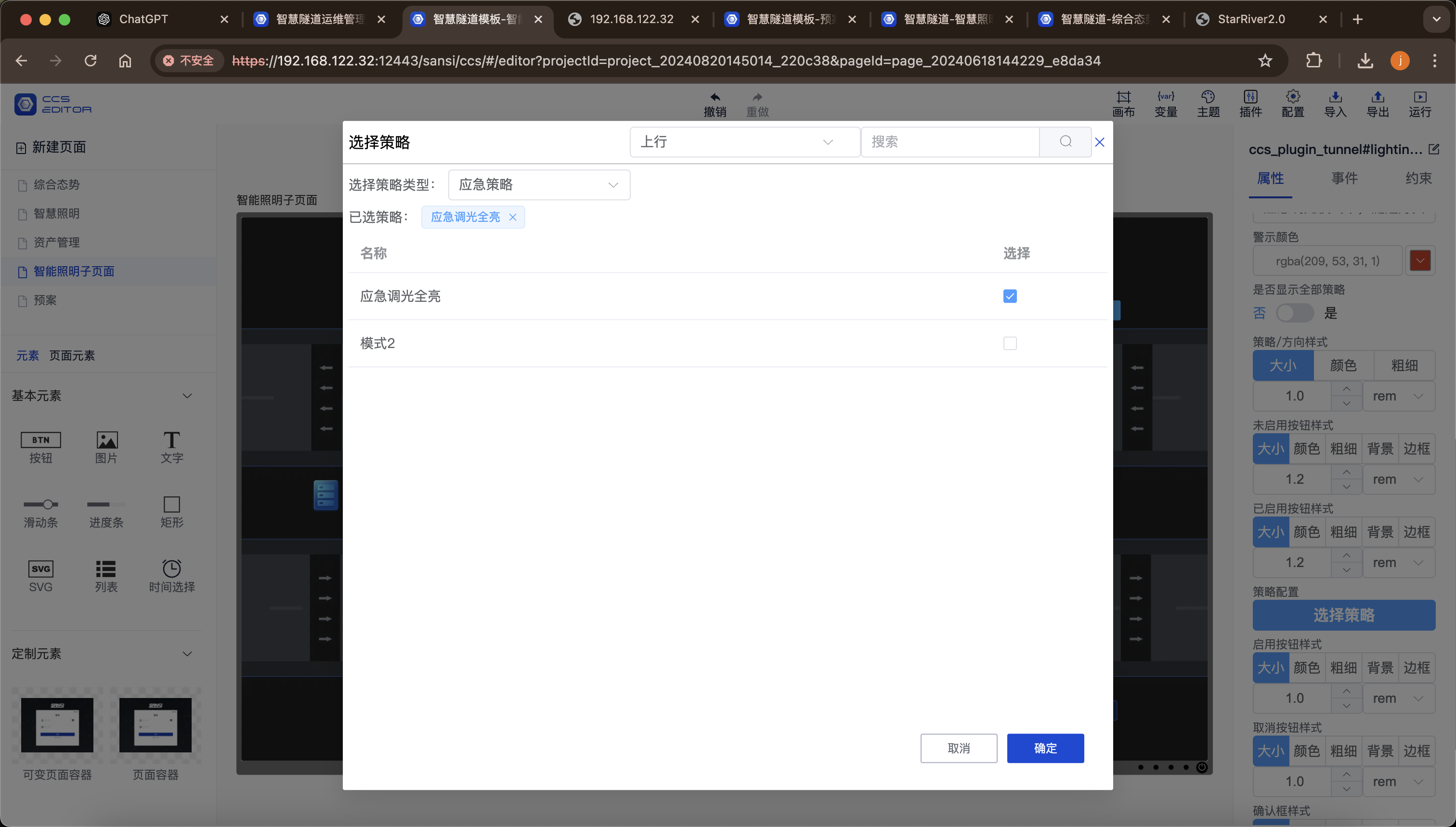
- 应急调光
- 在StarRiver创建应急调光
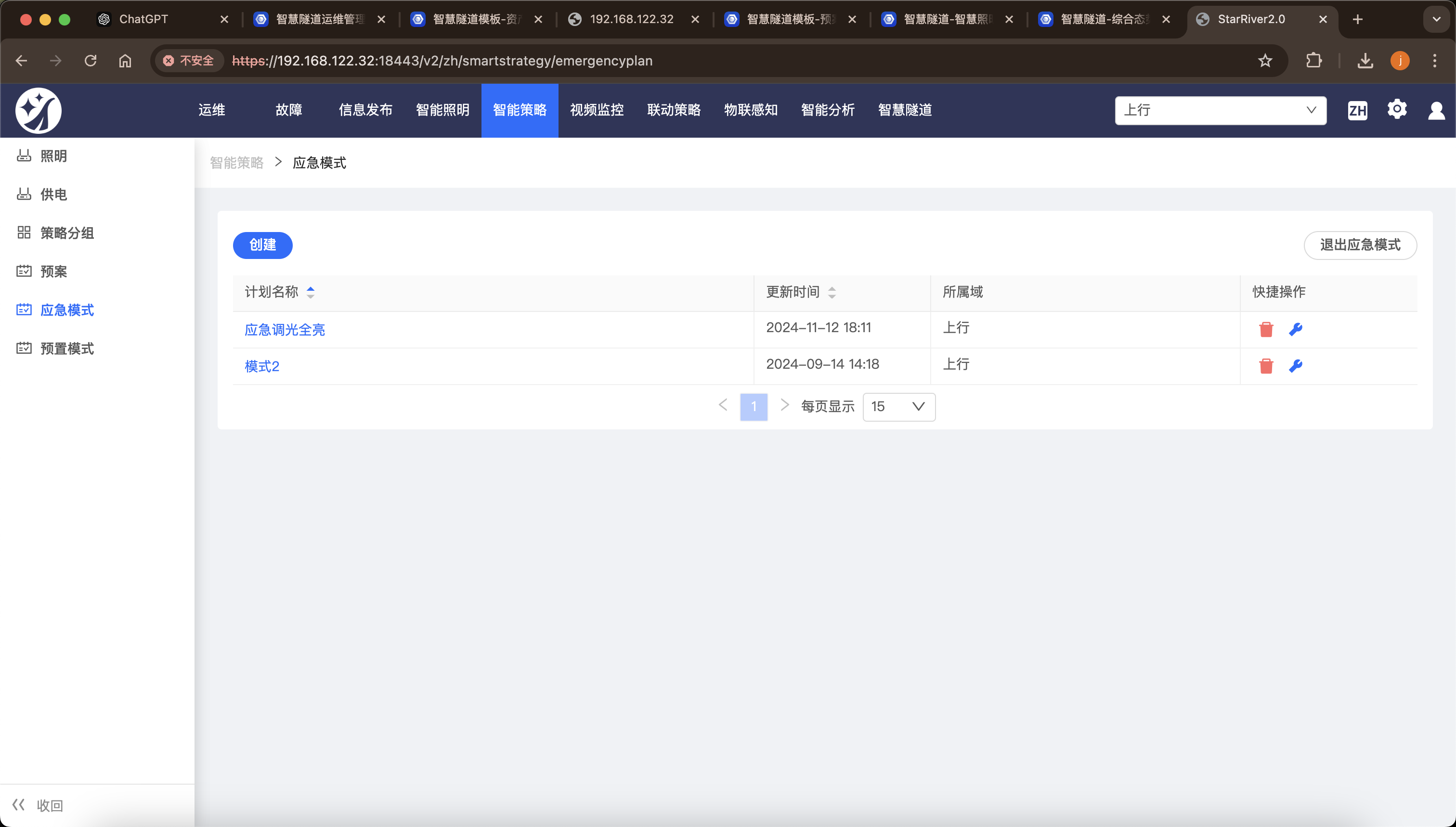
- 同理拖动组件,自定义组件大小,位置
- 绑定应急策略
- 在StarRiver创建应急调光
- 在可视化创建多个智慧照明子隧道
- 复制智能照明子页面
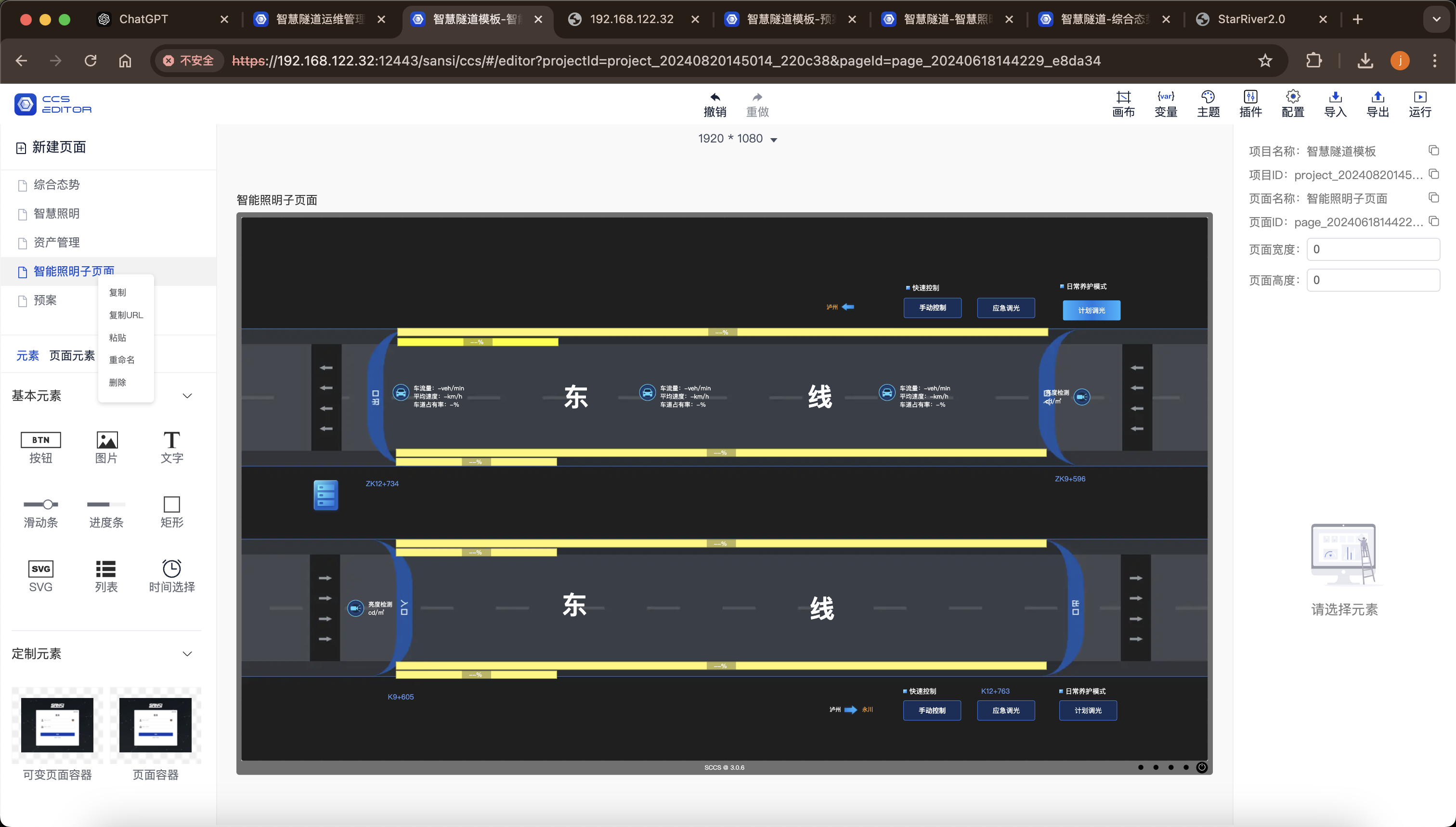
- 绑定子页面
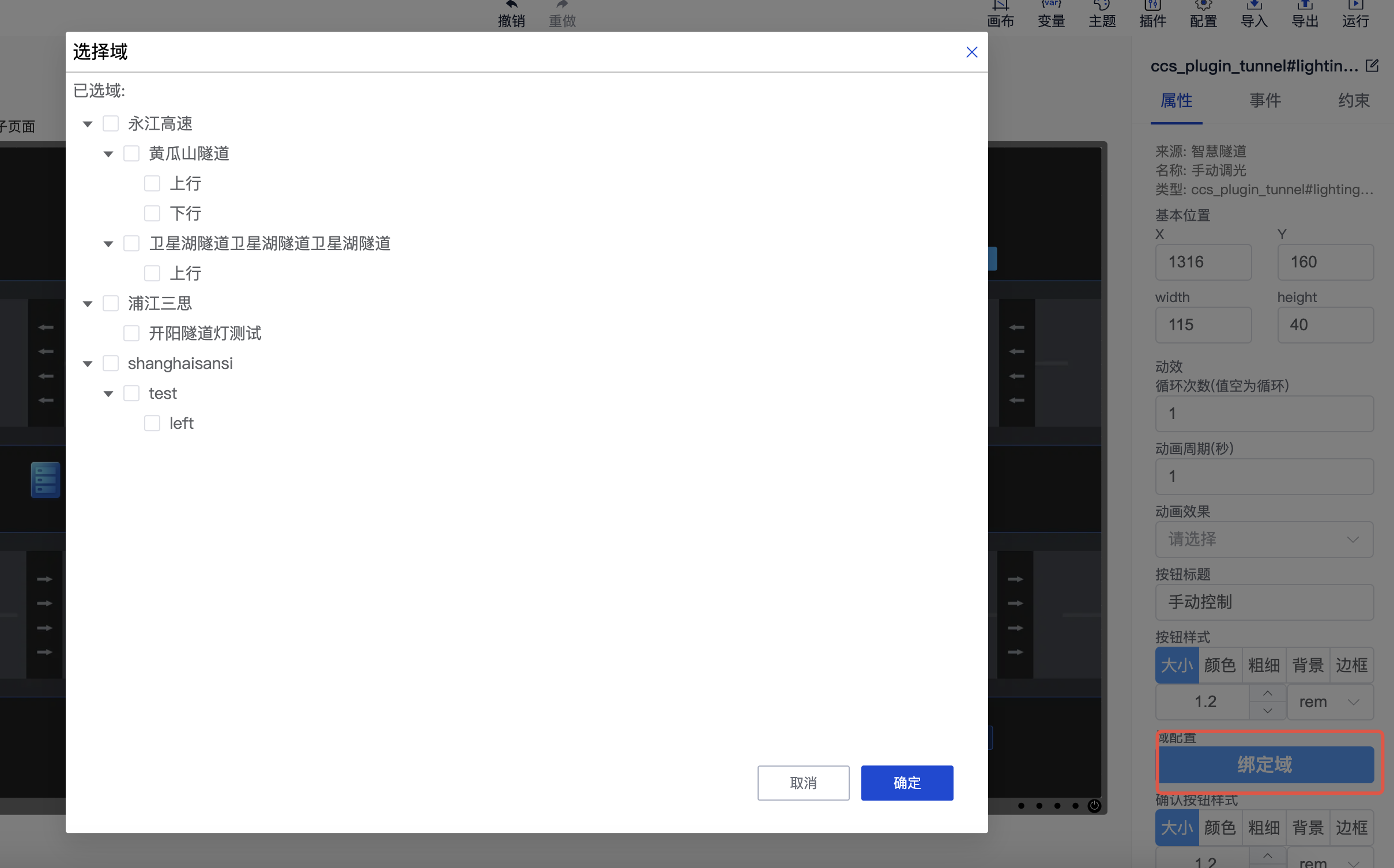
- 绑定对应定制隧道的域
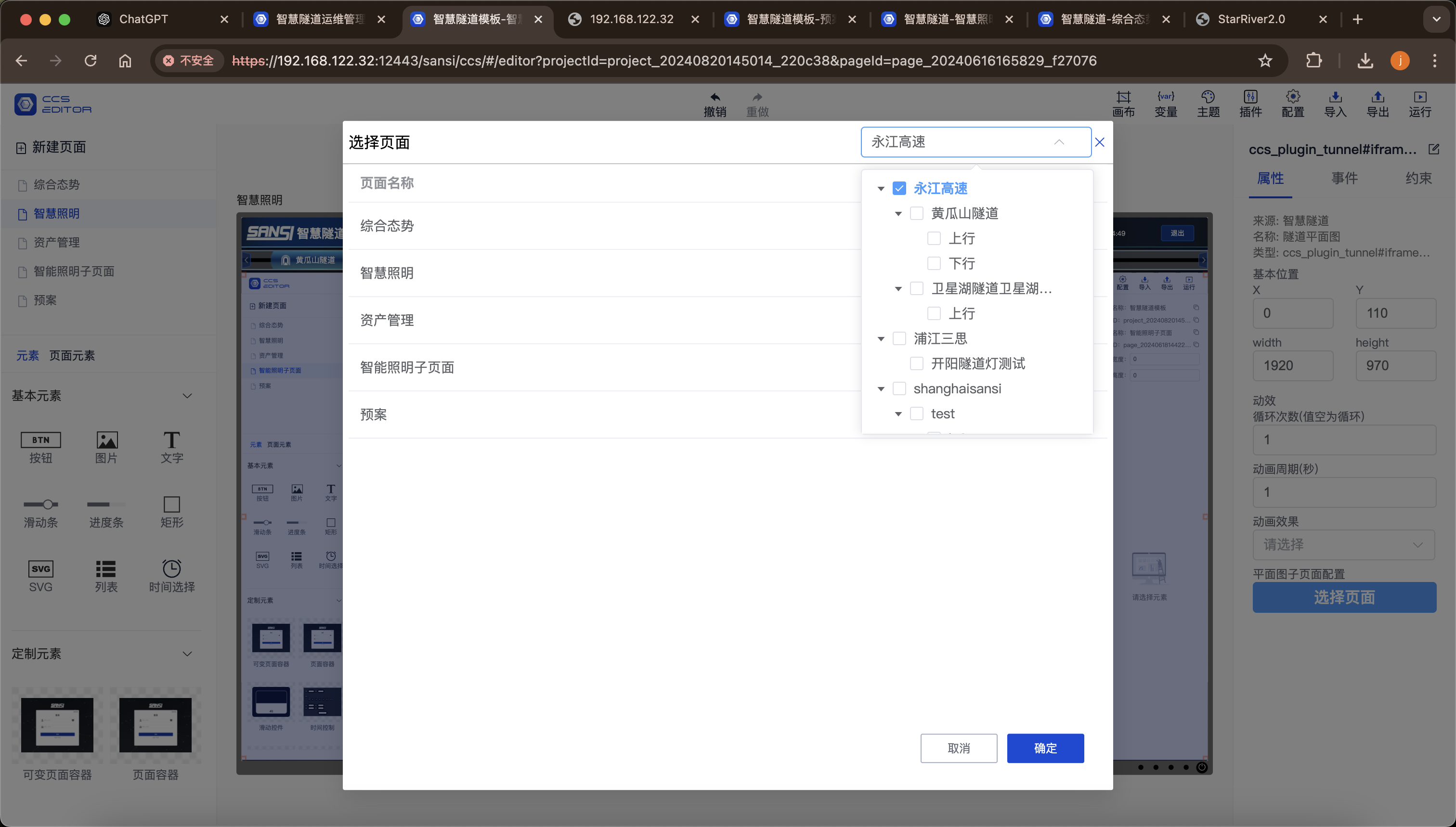
- 选择对应的子页面
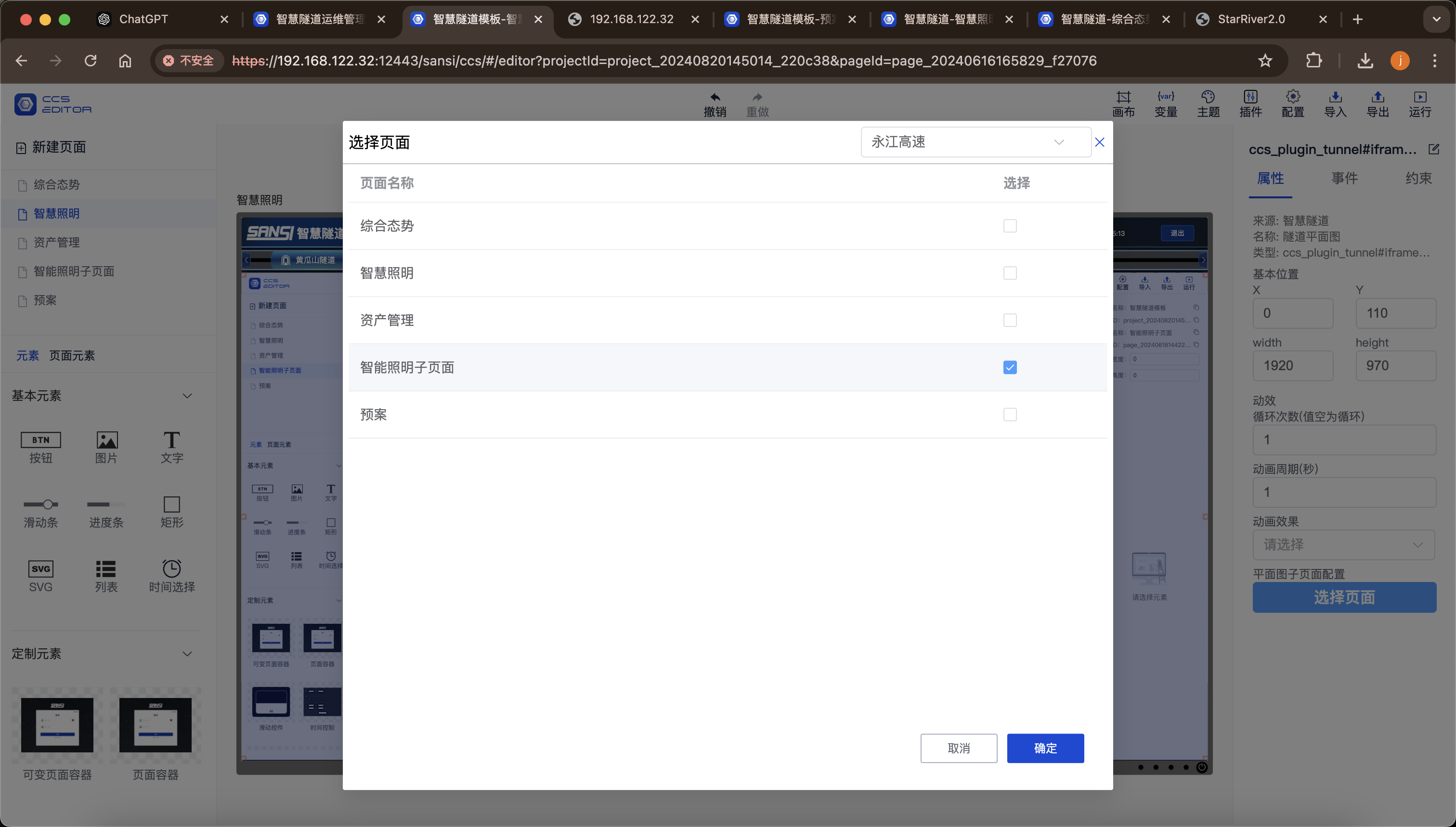
- 绑定对应定制隧道的域
- 复制智能照明子页面
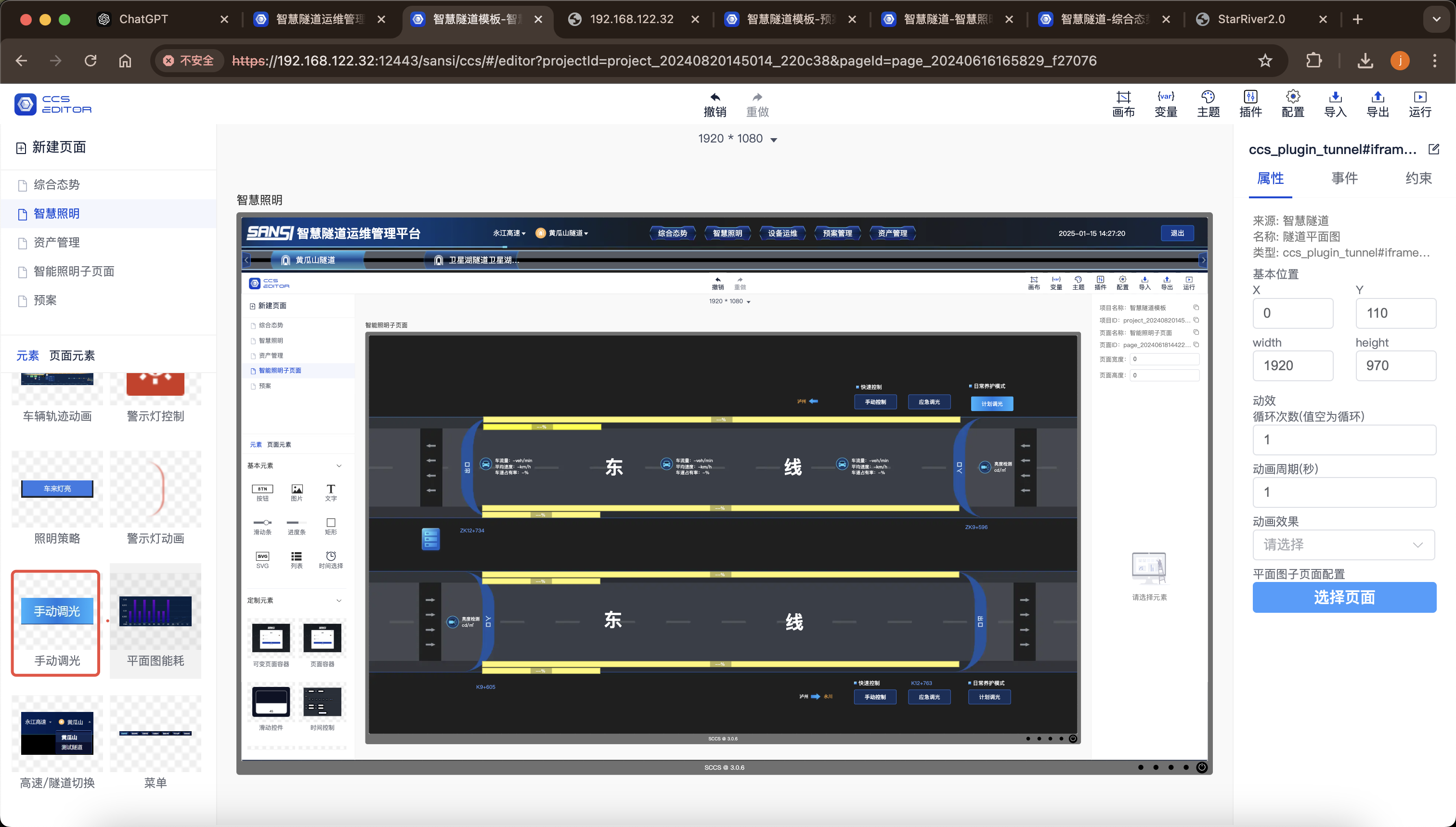
- 添加手动调光
- 拖动组件,选择智慧隧道
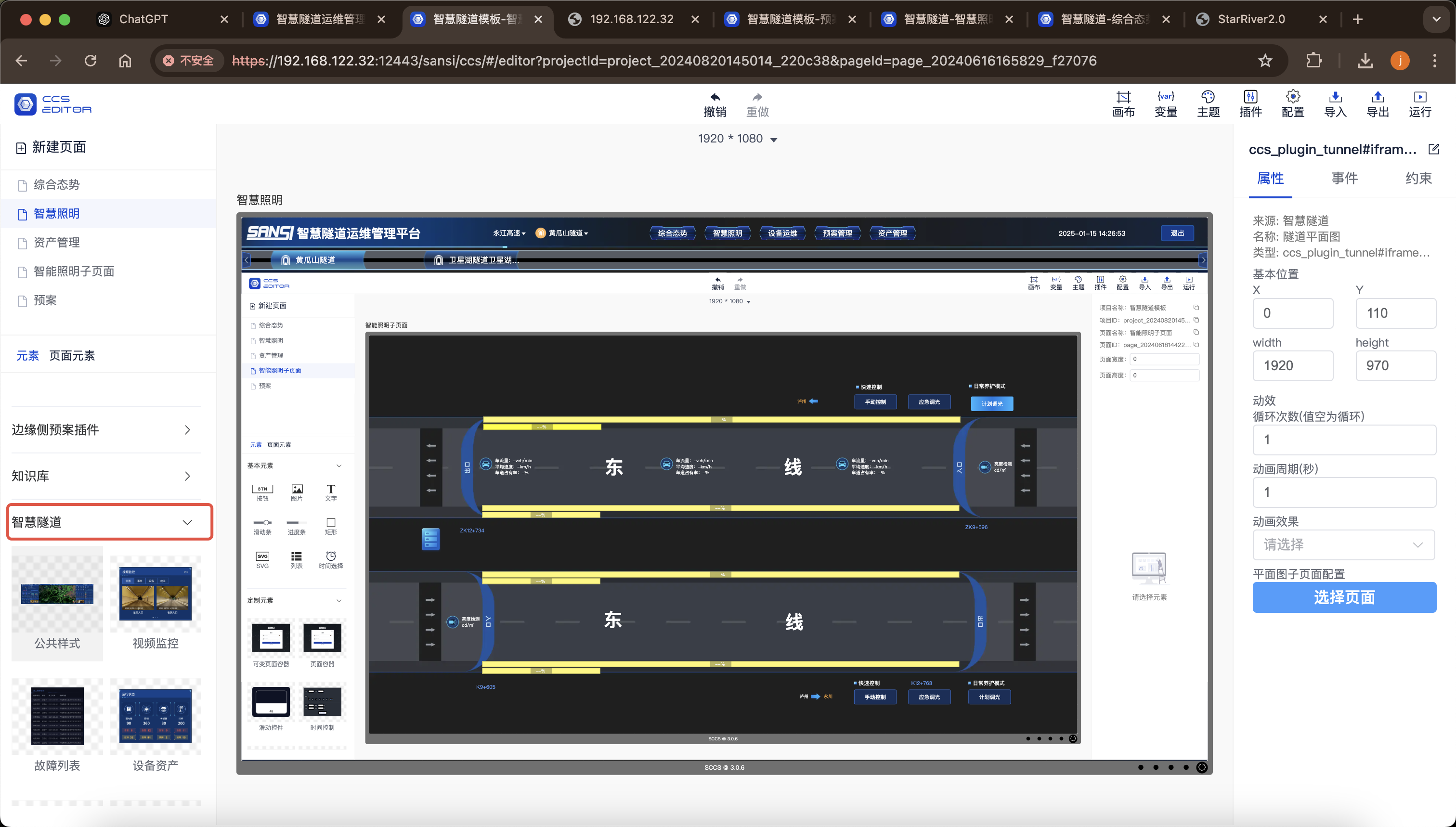
- 选择手动调光组件
- 点击手动调光组件,绑定对应的域
- 拖动组件,选择智慧隧道
- 页面根据客户的需求进行装饰调整
- 灯具分组
常见问题
1. 在Linux系统上,要判断服务器架构是x86还是ARM,可以通过以下方法
- 使用命令行工具
- uname命令:输出结果:
uname -m- x86_64 或 i686 表示x86架构。
- aarch64 或 armv7l 表示ARM架构。
- lscpu命令:查看“Architecture”字段:
lscpu- x86_64 或 i686 表示x86架构。
- aarch64 或 armv7l 表示ARM架构。
- uname命令:
2. 如何离线更新/手动下载服务插件
- 通过企业微信扫码登录
云运维平台 - 选择插件库-插件管理-代号输入类似于
com.sansi.lcv-lampstrategy
3. 查看对应的插件代号和名称
| 插件代号 | 插件名称 |
|---|---|
| com.sansi.lcv-lampstrategy | 照明策略服务 |
| com.sansi.traffic_sensor_fuse | 融合虚拟网关 |
| com.sansi.radar-virtual | 雷达虚拟网关 |
| com.sansi.hw-camjt-virtual | 卡口虚拟网关 |
| com.sansi.ntp-server | NTP服务 |
| com.sansi.edgeservice | EdgeService服务 |
| com.sansi.virtual_lighting_gateway | 虚拟照明网关 |
| com.sansi.transcoding | 视频流转码服务 |
4. 无法获取域信息
- 检查玄道智控中,SR 网关配置
- 检查资产管理是否配置对应令牌
- 检查令牌所有者是否关联SR账户
- 重启玄道智控