拼接器系统_使用说明_V01
引用名称说明:
protocol:为web协议,例如:http或https
host:为访问的主机,例如:127.0.0.1
port:为访问端口,默认为:9090
1. 拼接器首页整体预览
1.1 访问路径:
{protocol}: //{host}:{port}/#/
示例:http://127.0.0.1:9090/splicer/#/
1.2 界面预览:
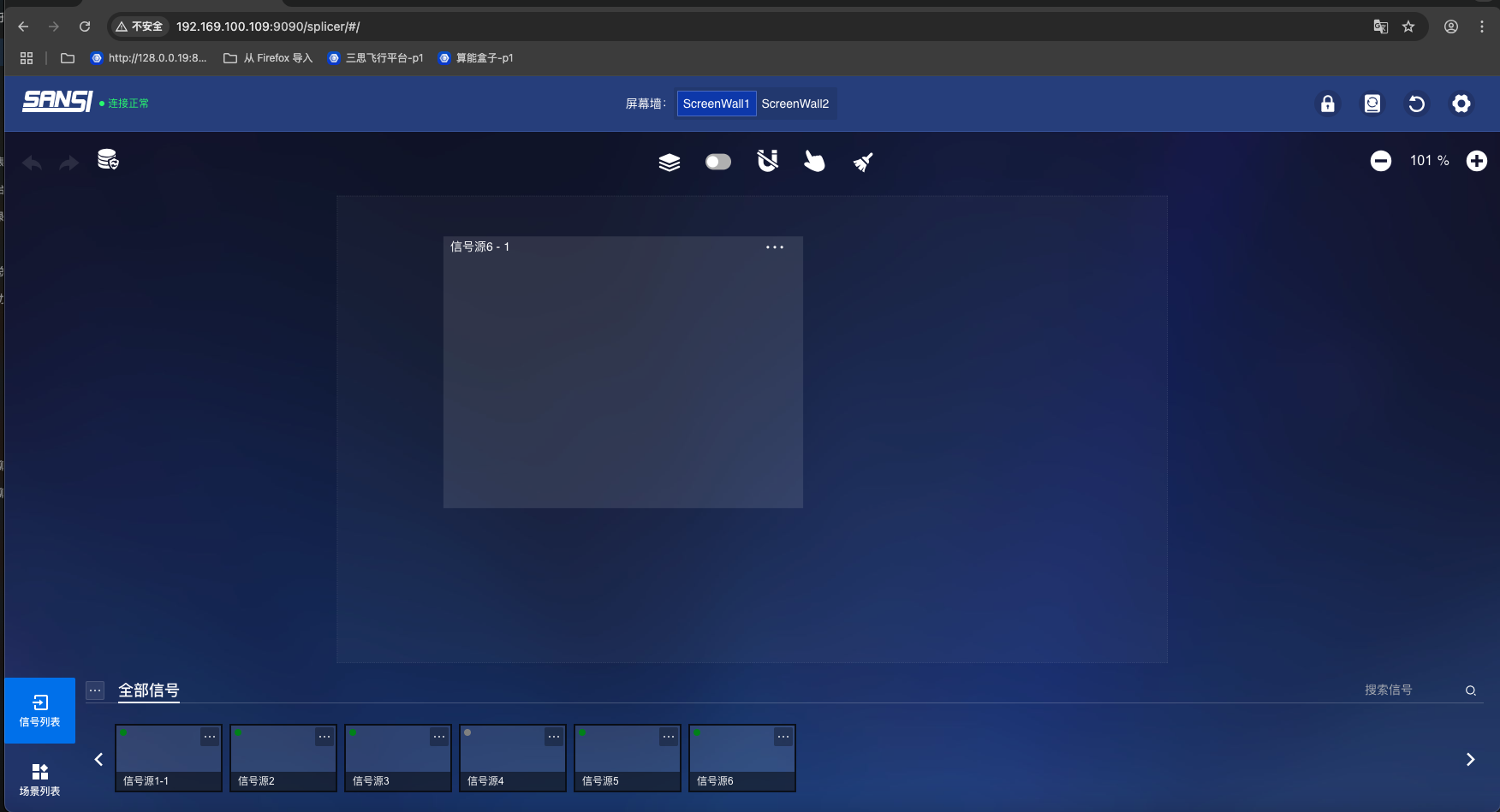
1.3 功能说明(页面分4部分):
- 屏幕墙列表(页面顶部)
- 工具栏(页面顶部)
- 屏幕显示区(页面中间部分)
- 信号源列表(页面底部)
- 场景列表(页面底部,与信号源列表切换)
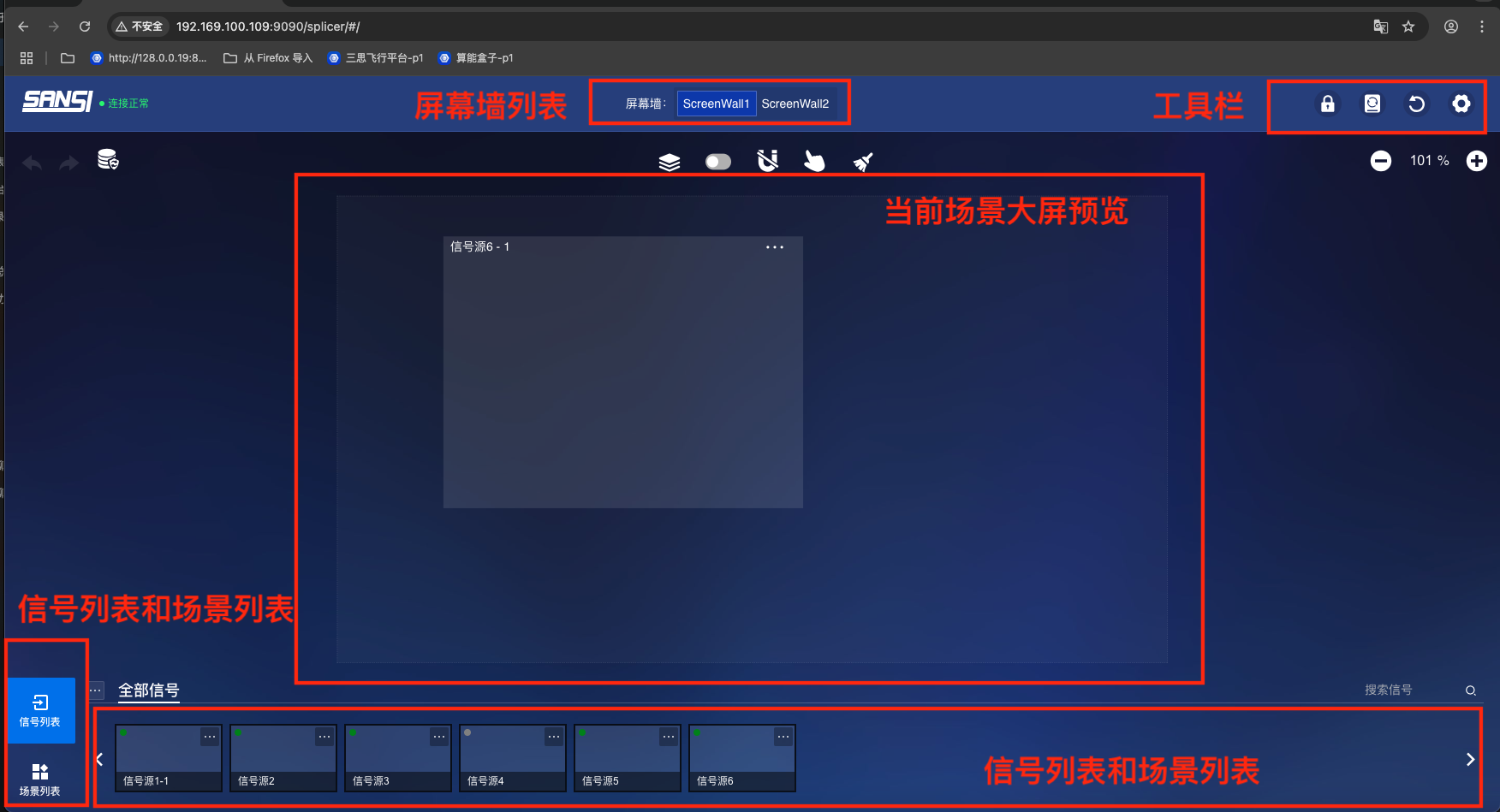
2. 屏幕墙切换
2.1 页面位置:
进入首页 -> 页面正上方
2.2 屏幕墙列表:

当屏幕墙的数量大于1个,且拥有屏幕切换权限时,以列表的形式展示当前系统下所有的屏幕墙,点击其中一个,可切换到对应的屏幕墙上,显示相对应的屏幕窗口预览和场景列表。
2.3 屏幕墙列表分页:
当屏幕墙数量大于3个时,显示分页,点击后,如果拥有屏幕切换权限,将切换到下一个屏幕墙上。
3. 屏幕预览
3.1 页面位置:
进入首页 -> 页面正中间 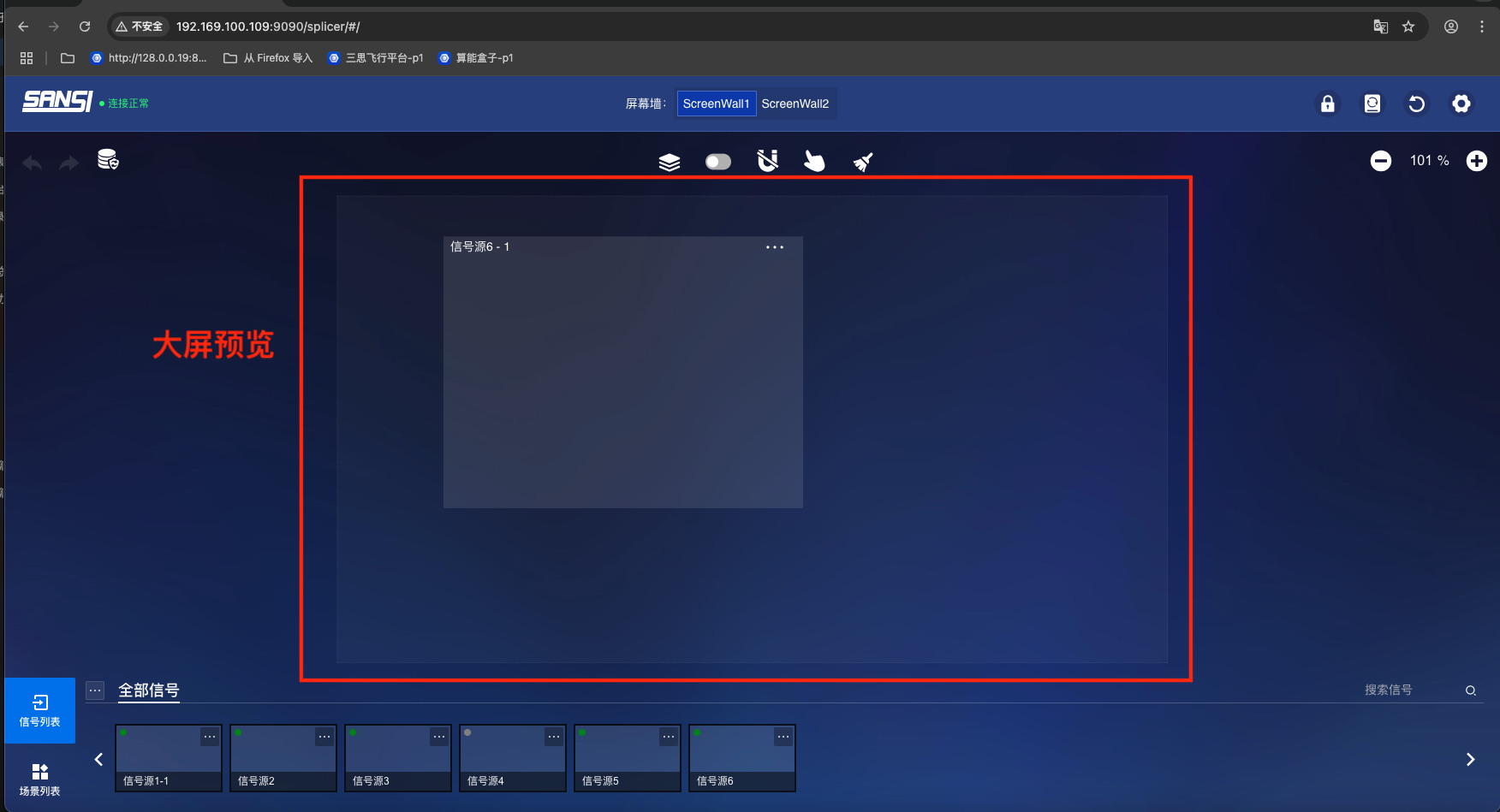
3.2 工具栏:
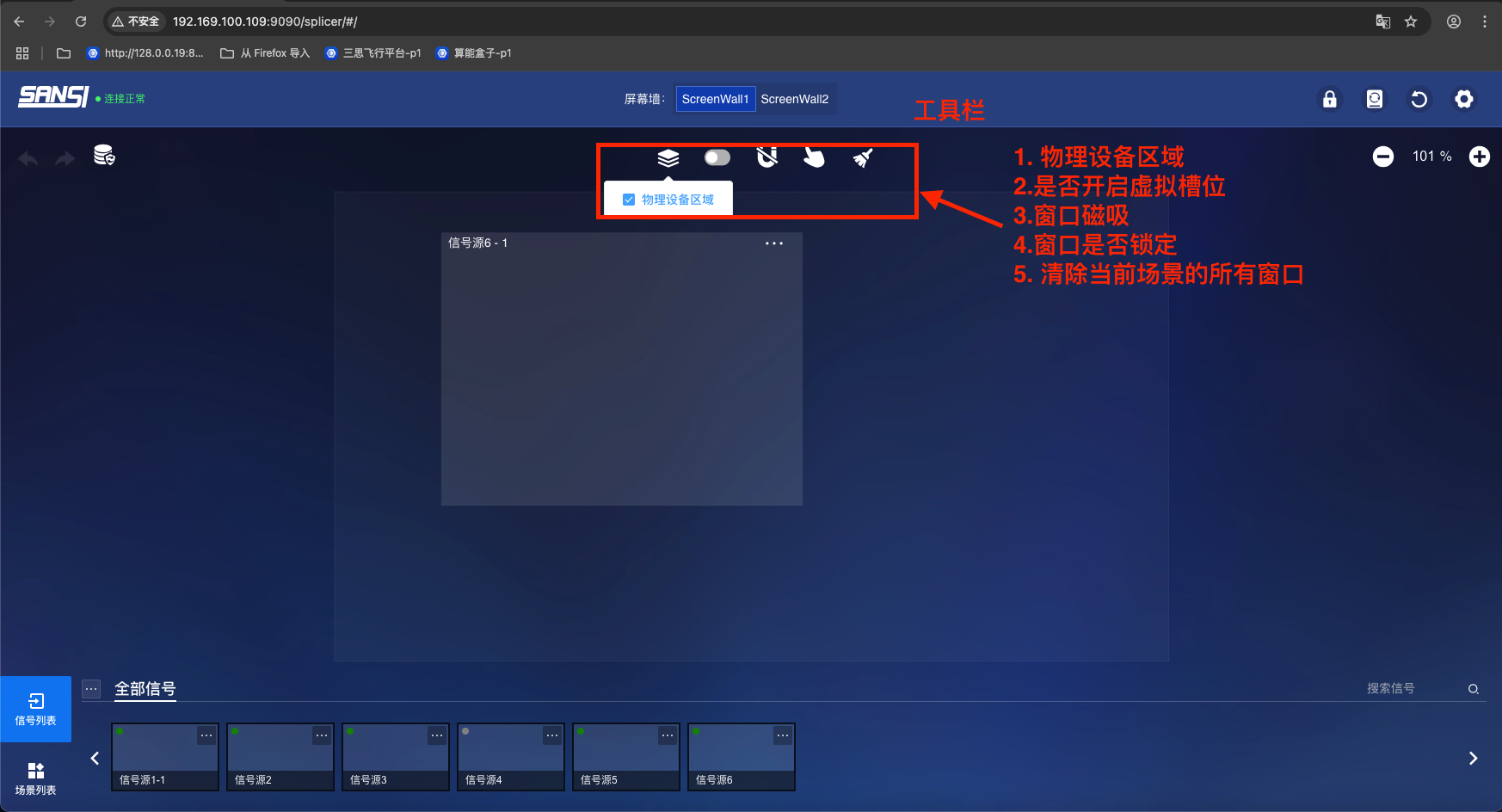
3.2.1 包括5个工具依次为:
- 物理设备区域
- 是否开启虚拟槽位
- 窗口磁吸
- 窗口是否锁定
- 清除当前场景的所有窗口
TIP
以上所有工具,能在【页面配置】里的工具栏设置里进行显示与隐藏的配置
3.3 屏幕预览区域:
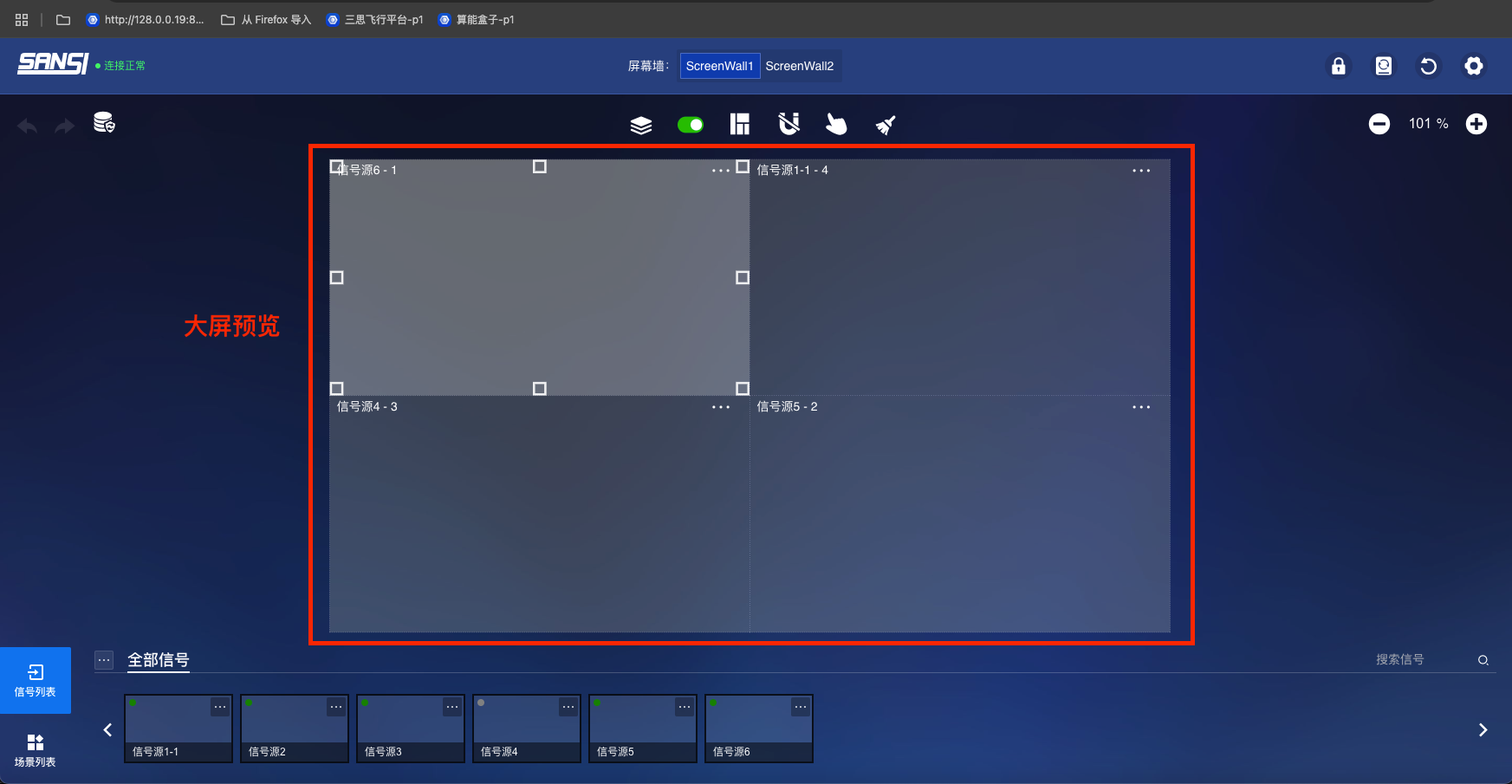
3.3.1 屏幕预览区域主要是展示选择大屏展示的画面内容
- 大屏中展示的预览画面
- 大屏中展示了哪些信号
- 信号窗口在大屏上的位置信息
温馨提示
以上所有图层,通过工具【图层显示】切换显示
3.4 屏幕信号源窗口列表
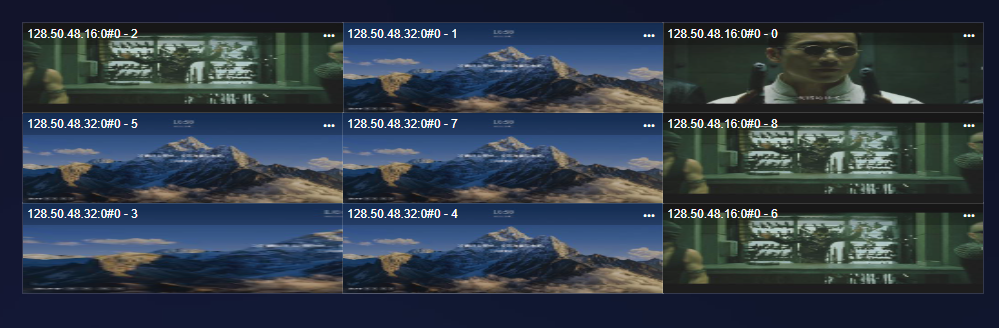
3.4.1 信号源窗口上操作包括:
- 移动窗口位置:选择一个窗口,鼠标拖动后,改变窗口的位置,停止移动后,将窗口的信息保存到场景里。
- 改变窗口尺寸:选择一个窗口,再选择窗口的角或边,拖动鼠标,窗口的大小会发现变化。变化后窗口的信息保存到场景里。
- 窗口右键功能:置底、置底、删除、全屏、调整(弹出层,修改z,y,width,height)。
- 单个窗口双击:调整该窗口的大小,使它与鼠标点击处的槽位尺寸保持一致。
- 窗口更多操作(窗口右上角三点):弹窗调整层,修改z,y,width,height。
- 窗口删除:当窗口拖出屏幕区域时,将会删除该窗口(或窗口右键-删除)。
温馨提示
平板模式下,长按窗口700毫秒后,显示窗口右键菜单
4. 场景
4.1 切换到场景列表
进入首页 -> 页面正下方 -> 点击场景列表 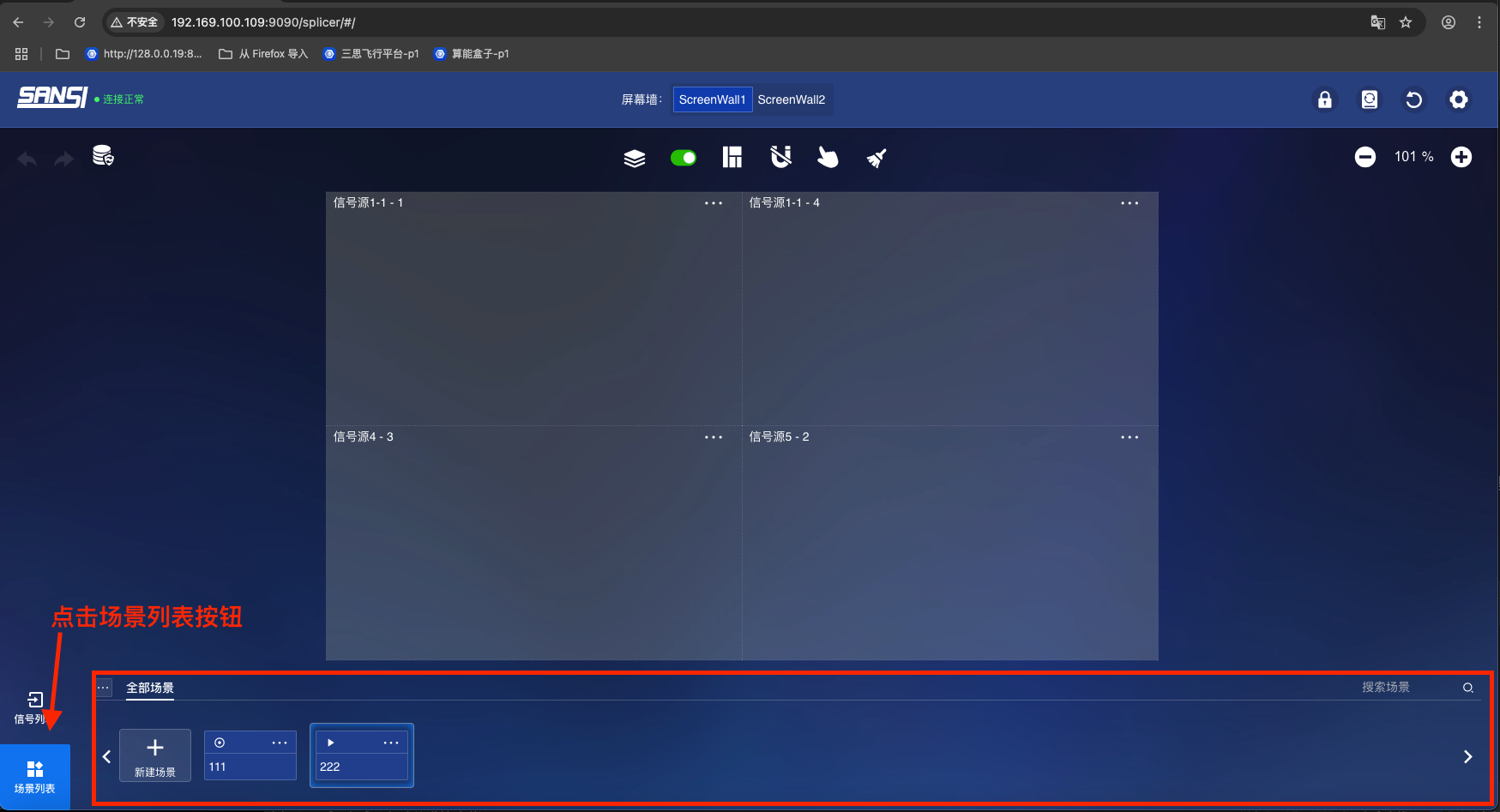
4.1 场景分组
- 点击更多按钮,新增场景分组提供场景分组功能
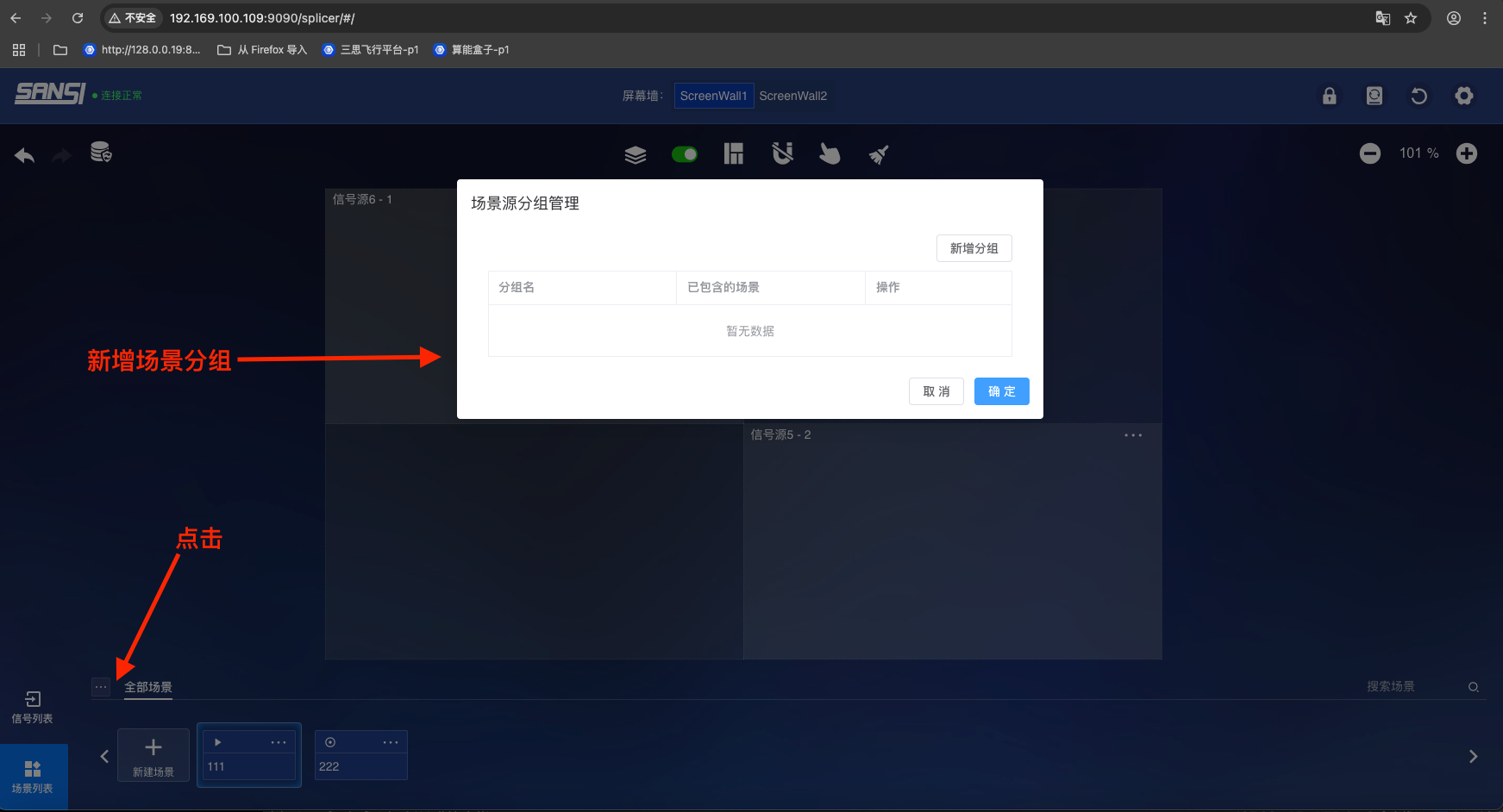
- 新增场景分组:点击新增按钮,输入分组名称,点击确认后,新增一个场景分组。
- 场景分组:点击分组名称,切换到对应的场景分组上,即可展示当前分组下的场景列表。
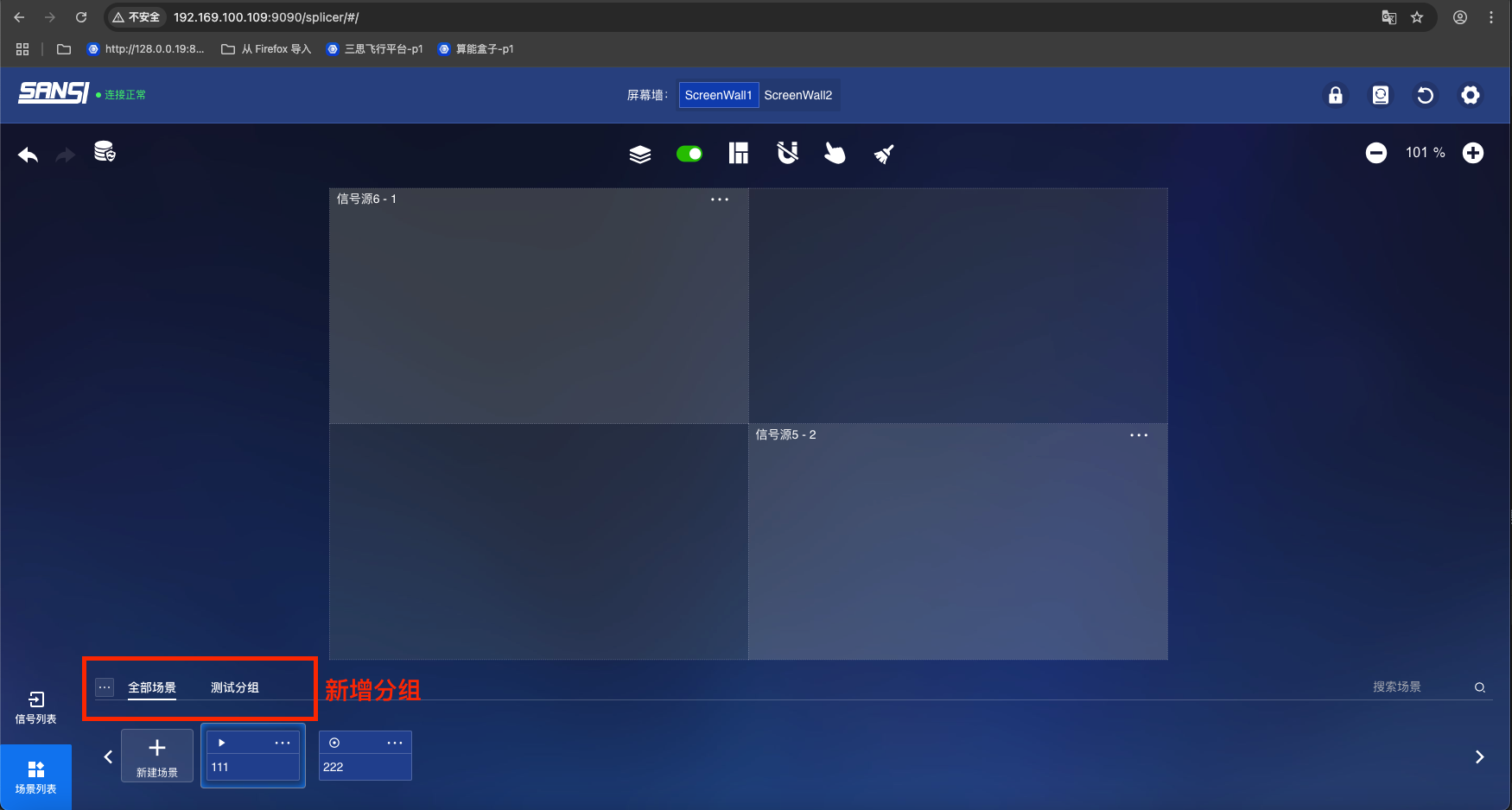
4.2 场景列表功能包括:
场景列表分页:场景的数量大于浏览器显示宽度时,或出现下一页,否则,提示:当前为最后一页。
场景搜索:输入关键字后,点击输入框后面的放大镜按钮,在所有场景中搜索场景名称包含关键字的场景。
场景新增:弹框,输入一个新的场景名称,点击确认后,新增一个新的场景,添加到场景列表最后。
场景项右键菜单:置顶、置底、重命名、删除。
置顶:该场景排序放在最前面。
置底:该场景排序放在最后面。
重命名:修改该场景的名称。
删除:二次弹框确认后,删除该场景。
场景更多操作:与场景右键相同的操作:置顶、置底、重命名、删除。
场景切换:点击其中一个场景,屏幕预览区域的槽位和窗口将会被更新。
温馨提示
场景列表:可以通过【页面配置】功能的页面布局,将场景的显示位置修改成页面居右浮动显示,功能与此一致。
5. 信号源列表
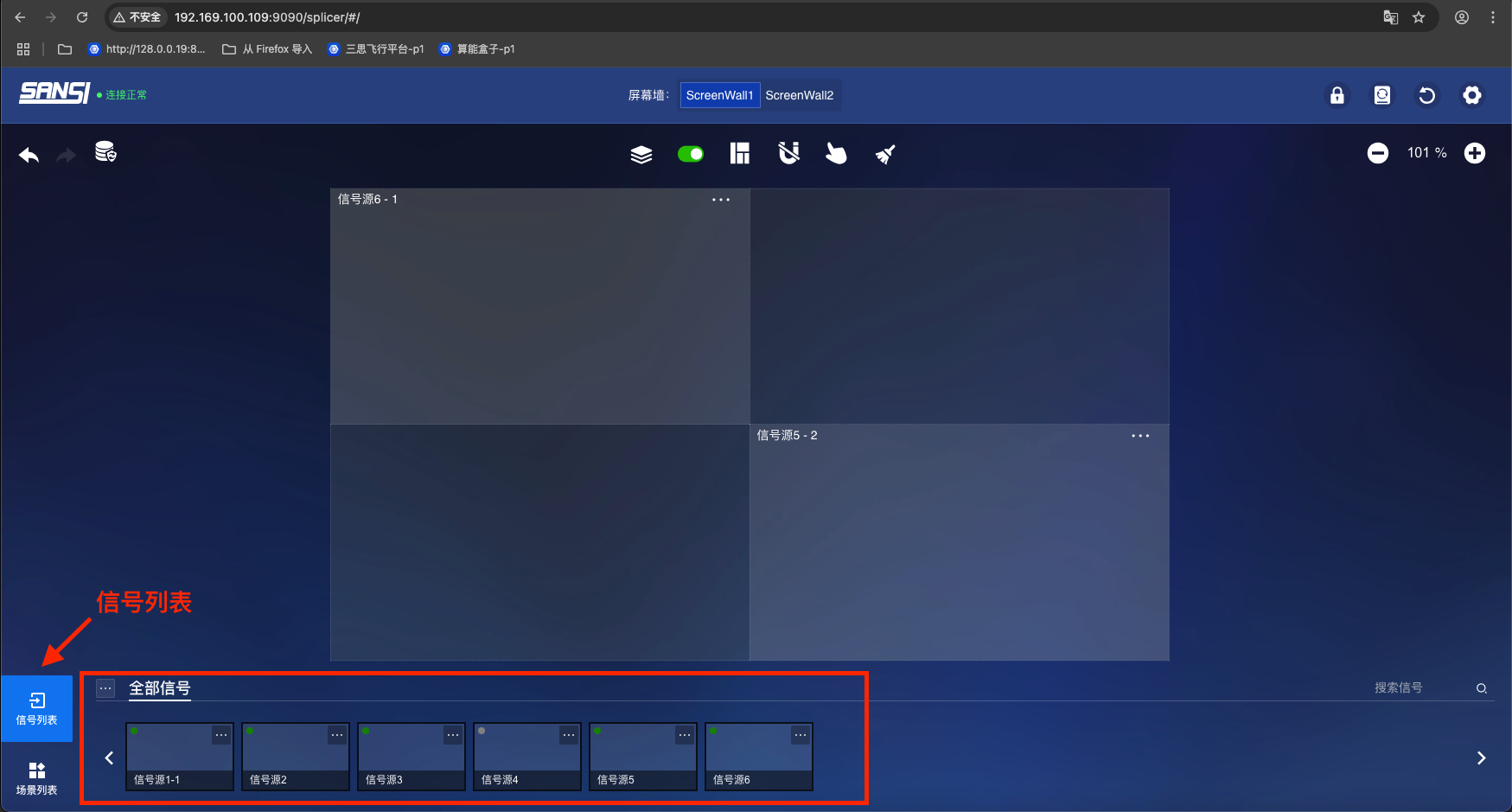
5.1 页面位置:
进入首页 -> 页面正下方。
5.2 信号源列表功能包括:
- 信号源列表分页:信号源的数量大于浏览器显示宽度时,或出现下一页,否则,提示:当前为最后一页。
- 信号源搜索:输入关键字后,点击输入框后面的放大镜按钮,在所有信号源中搜索信号源名称包含关键字的信号源。
- 信号源重命名:点击信号源的名称,输入新名称,当光标离开时,保存新的名称,同时刷新信号源列表和窗口。
- 信号源分组:在信号源列表上面有分组的tags,点击后,切换到对应的分组上,并显示该分组内的信号源列表。
- 信号源右键菜单:加入分组,新建并加入分组。
- 加入分组:点击后弹窗,显示所有的分组列表,勾选确认后,能将该信号源加入分组,如果取消勾选,则将该信号源从分组中移除。分组列表支持分组的编辑删除和新增。
- 新建并加入分组:一种快速加入新分组的方法,点击后,弹窗,输入新的分组名,确认后,增加一个新的分组并将信号源加入该分组。
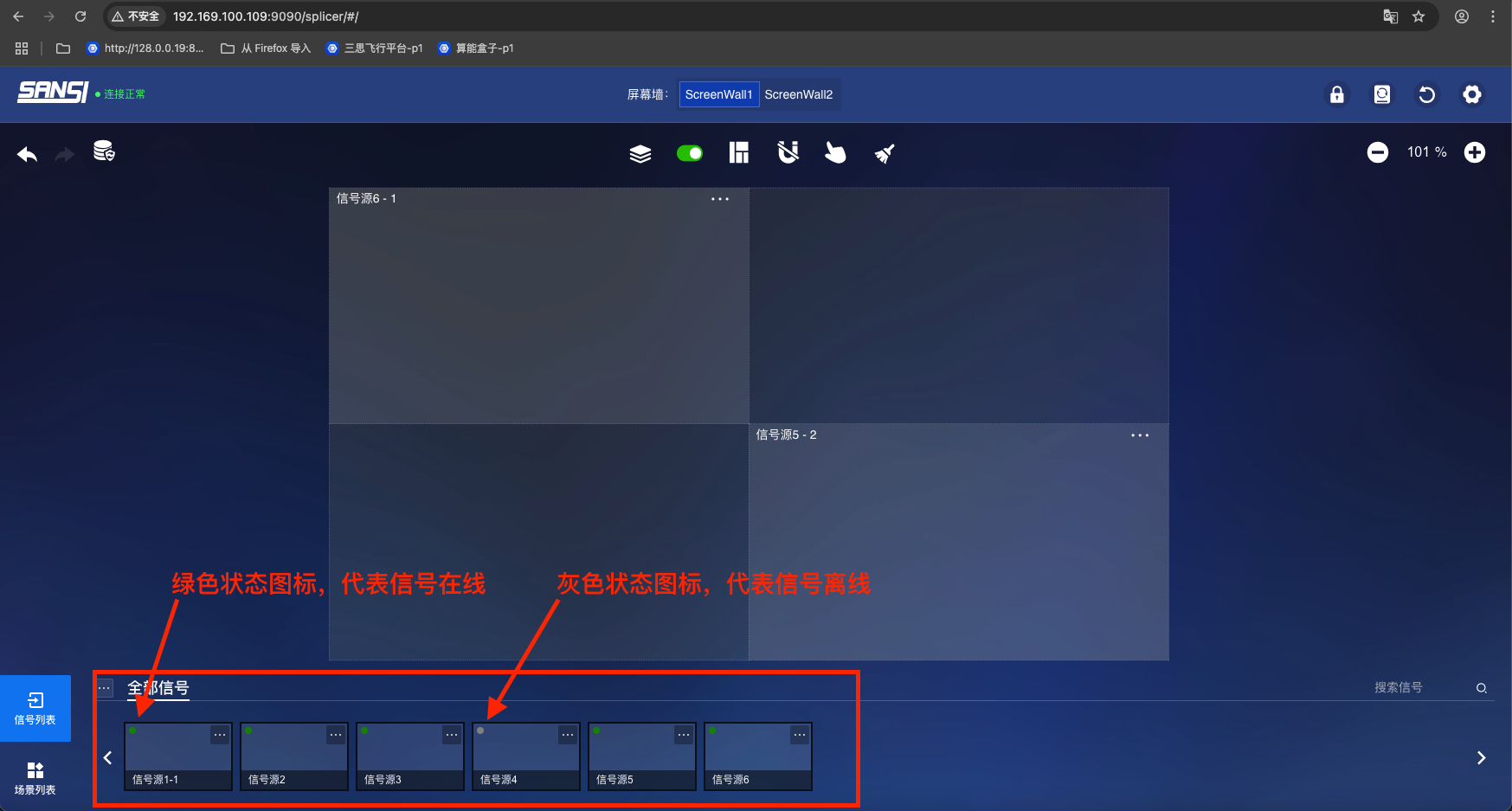
- 信号源在线状态展示:绿色在线、灰色离线
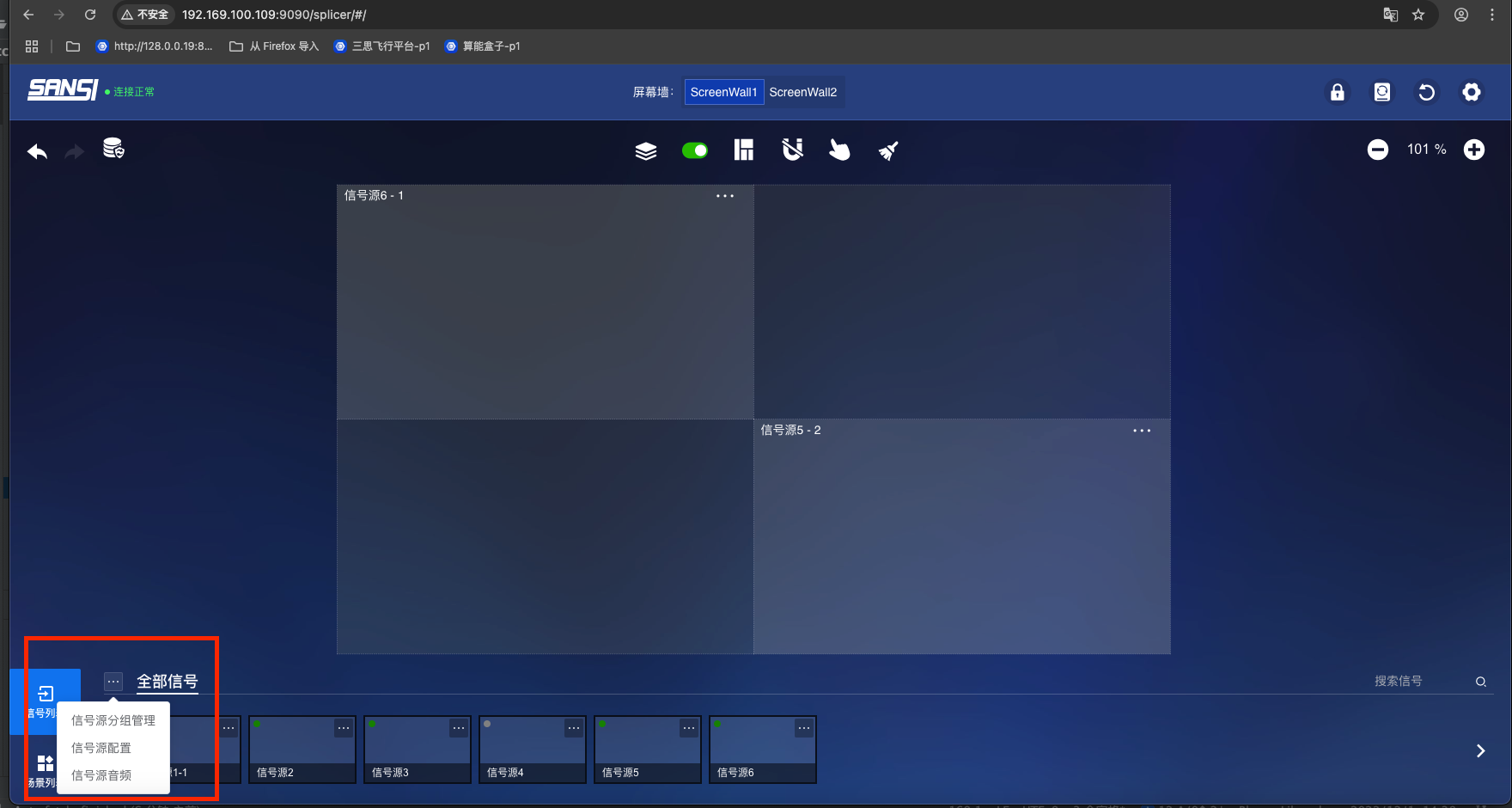
- 更多按钮:信号源分组管理、信号源配置、信号源音频配置
- 信号源分组管理,点击后,弹窗,显示所有的分组列表,勾选确认后,能将该信号源加入分组,如果取消勾选,则将该信号源从分组中移除。分组列表支持分组的编辑删除和新增。
- 信号源配置,配置信号的名称、信号类型、ip、端口号
- 信号源音频配置,配置信号的音频输入输出、绑定到信号源、声音模式等配置
6. 屏幕墙配置
6.1 预览图:
6.2 访问路径:
{protocol}: //{host}:{port}/#/splicerConfig
6.3 打开方式:
通过点击右上角的配置图标 -> 打开设置 -> 点击【屏幕墙配置】 -> 进入页面。
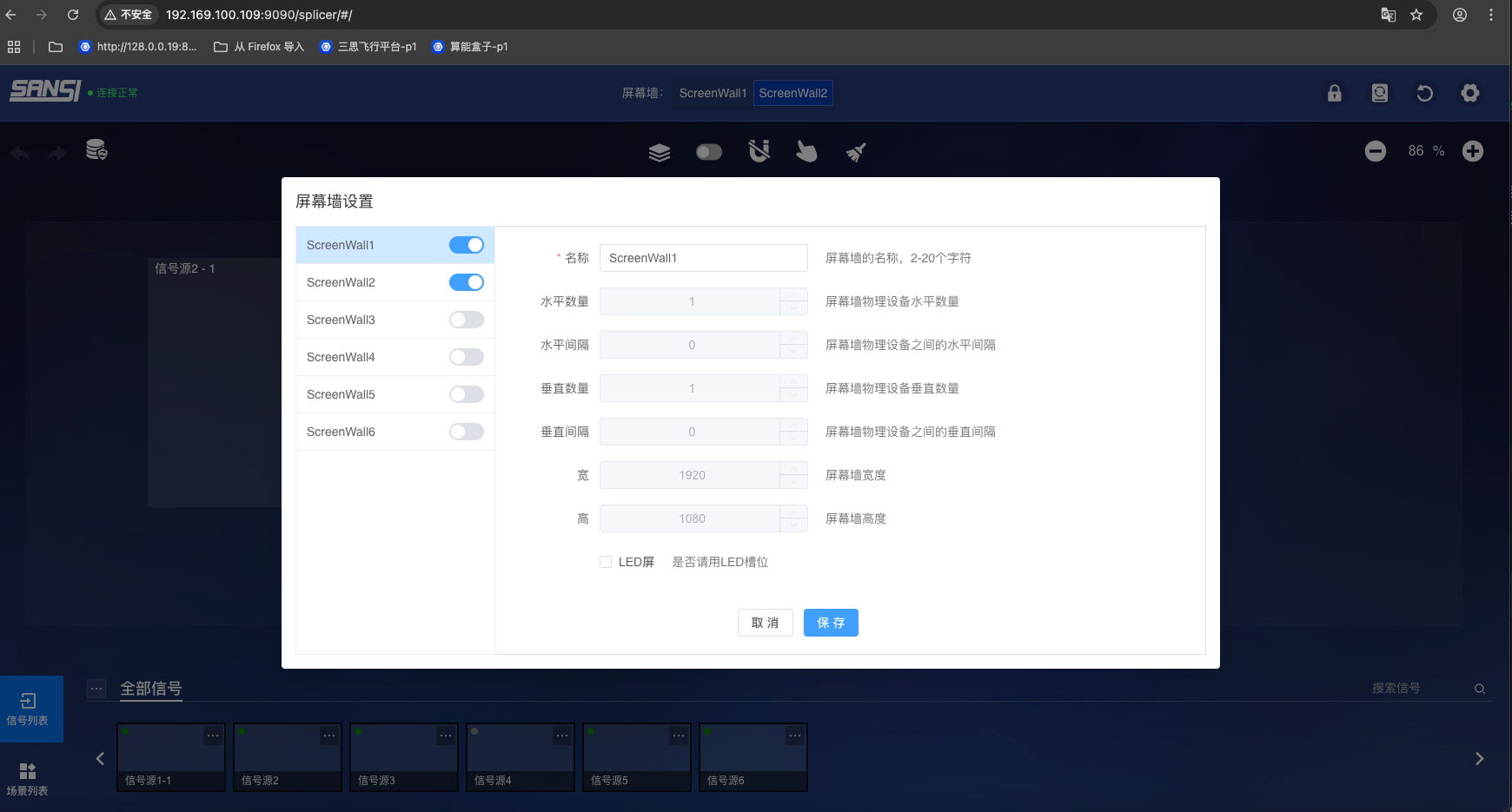
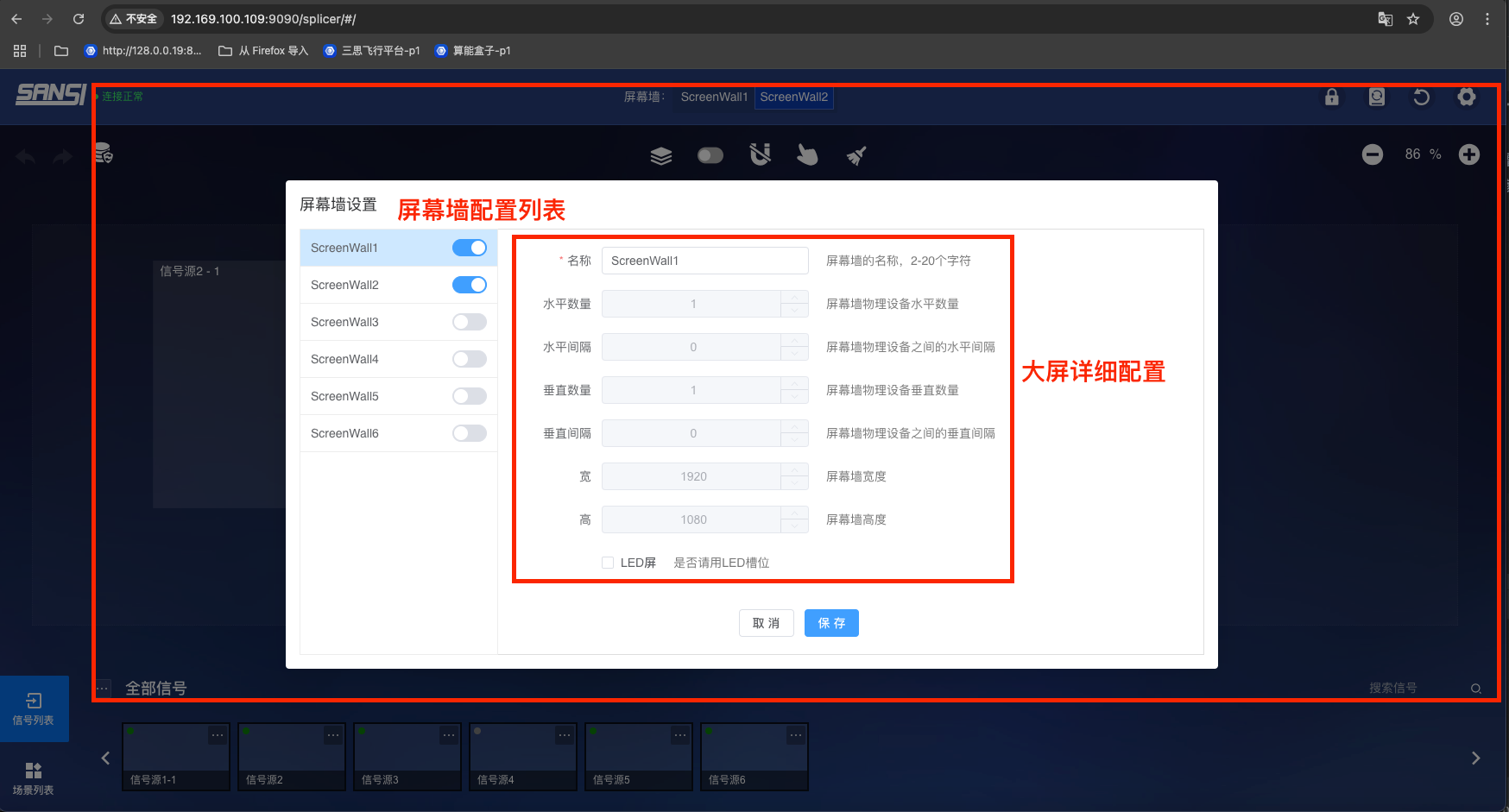
6.4 屏幕墙配置页面功能有:
- 当前屏幕墙列表
- 使屏幕墙生效:打开屏幕墙开启按钮,生效后,屏幕墙列表中展示屏幕墙
- 修改屏幕墙名称
- 水平列数设置
- 水平间隔设置
- 垂直行数设置
- 垂直间隔设置
- 大屏宽度设置
- 大屏高度设置
- 是否是LED屏设置
7. 页面配置
7.1 打开方式:
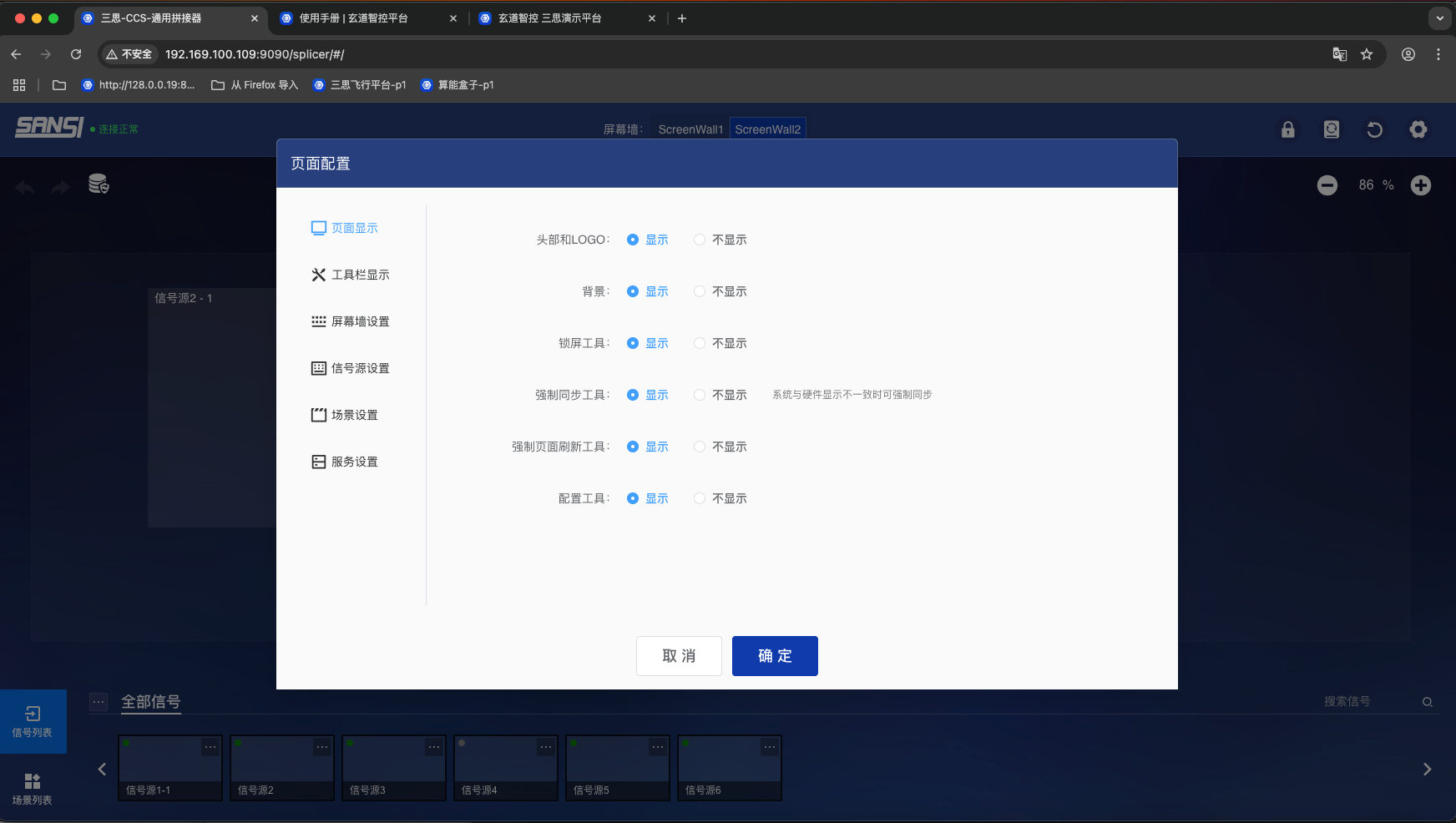
通过点击右上角的配置图标 -> 打开设置 -> 点击【页面配置】 -> 打开弹窗。
7.2 页面设置
- 页面Header和logo:显示或隐藏页面上的header和logo,目的:再通用中控系统中作为内嵌页面时,如果有公用的header就可以隐藏系统的header。
- 背景是否展示,内嵌iframe网页时展示项目背景
- 锁屏工具是否显示,锁屏功能是否展示
- 强制同步工具是否显示,是否在主页面中展示强制同步工具,同步系统软硬件数据功能
- 强制页面刷新是否展示
- 配置工具是否展示
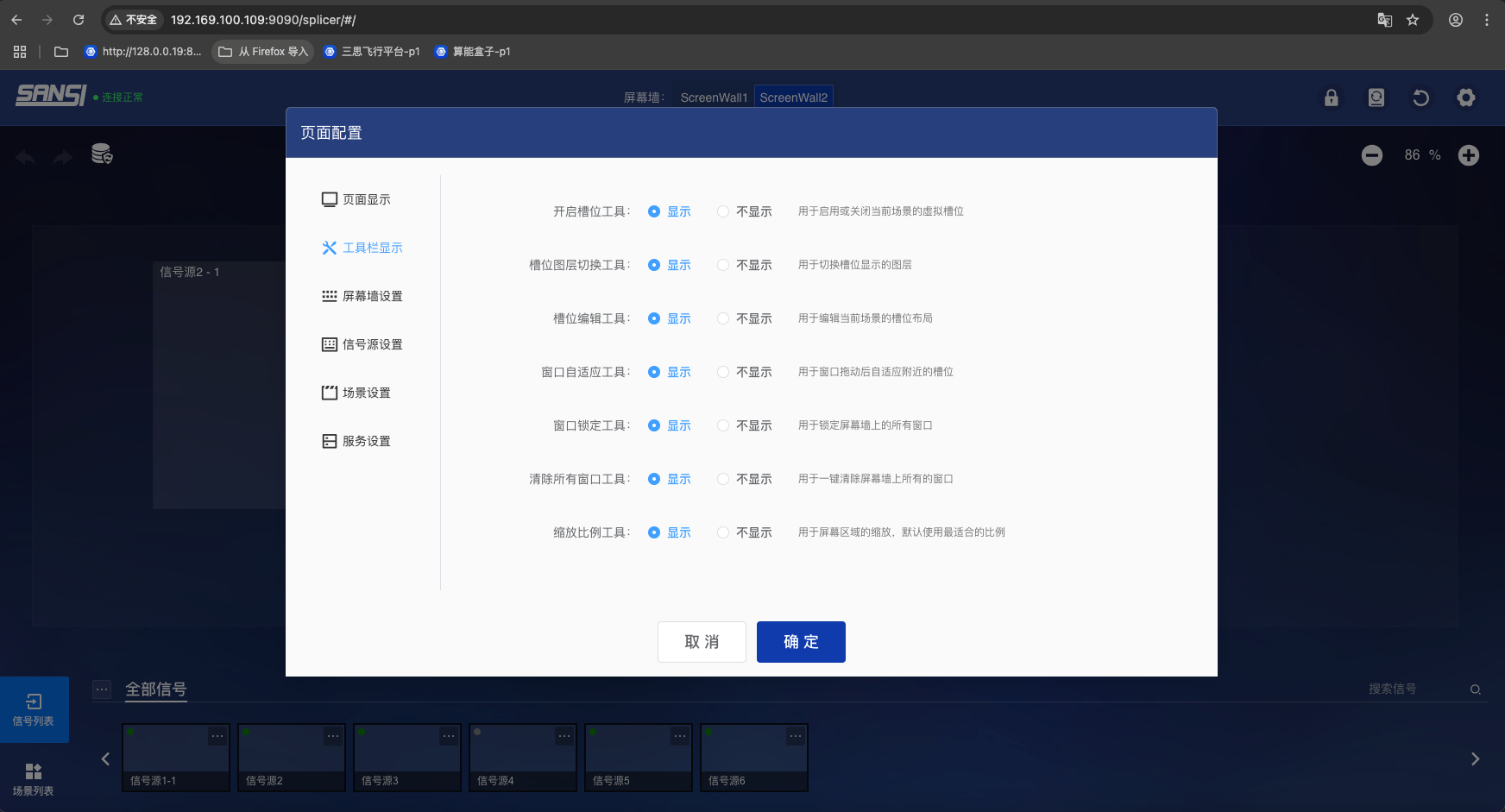
7.3 页面配置弹窗的可配置项有
- 开启槽位工具,用于是否开启逻辑槽位
- 槽位图层切换工具,用于切换槽位的图层
- 槽位编辑工具,用于编辑当前场景的槽位布局
- 窗口自适应工具,用于窗口拖动后自适应附近的槽位
- 窗口锁定工具,用于窗口是否能拖动
- 清除所有窗口工具是否显示
- 缩放比例工具,用于屏幕缩放给用户提供合适的显示比例
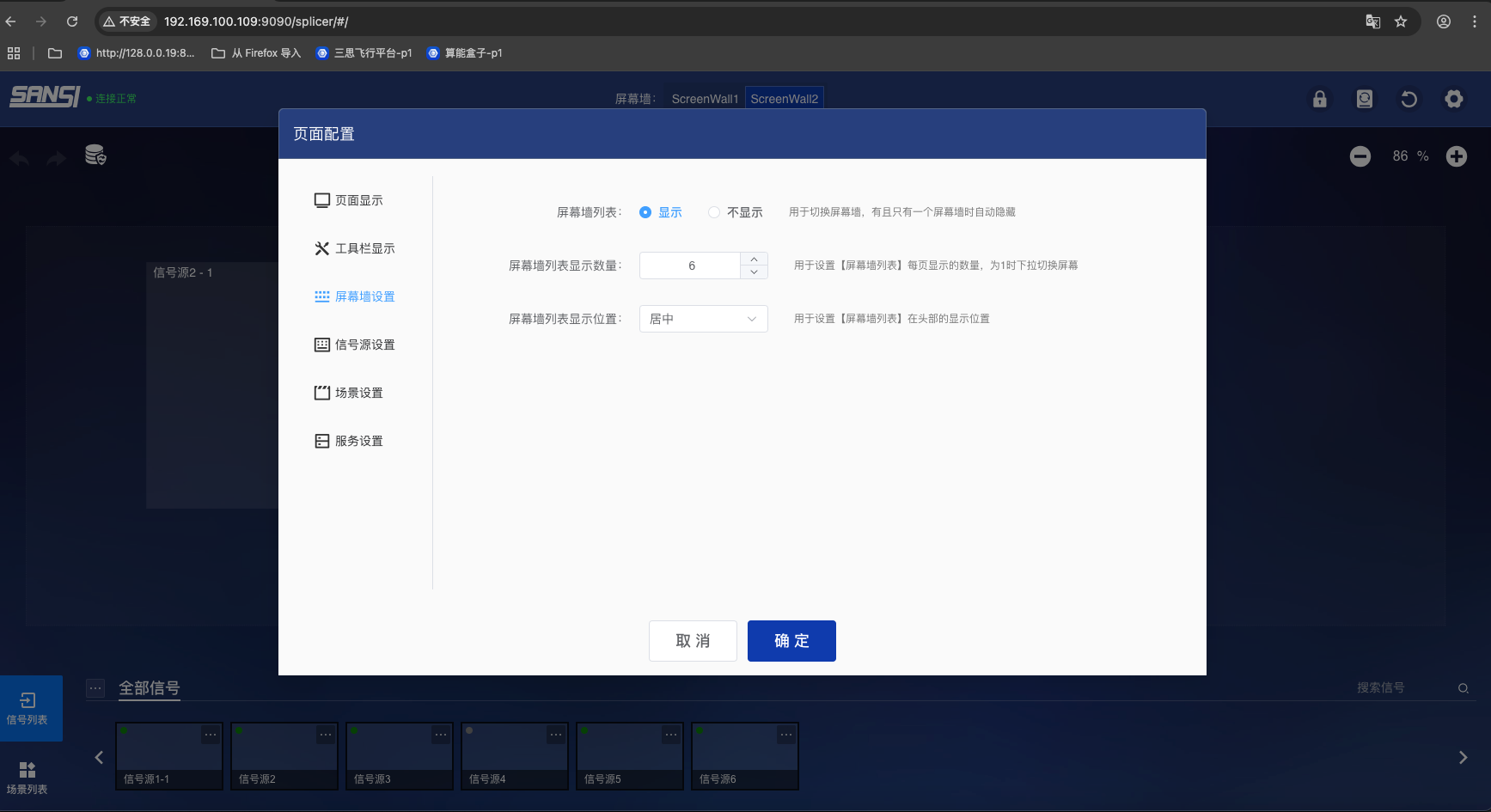
7.4 屏幕墙设置
- 屏幕墙列表是否展示,用于是否向用户展示屏幕墙列表
- 屏幕墙列表数量展示,用于是否向用户展示屏幕墙列表的数量
- 屏幕墙列表显示位置,用于设置屏幕墙列表的显示位置,居中、居左、居右
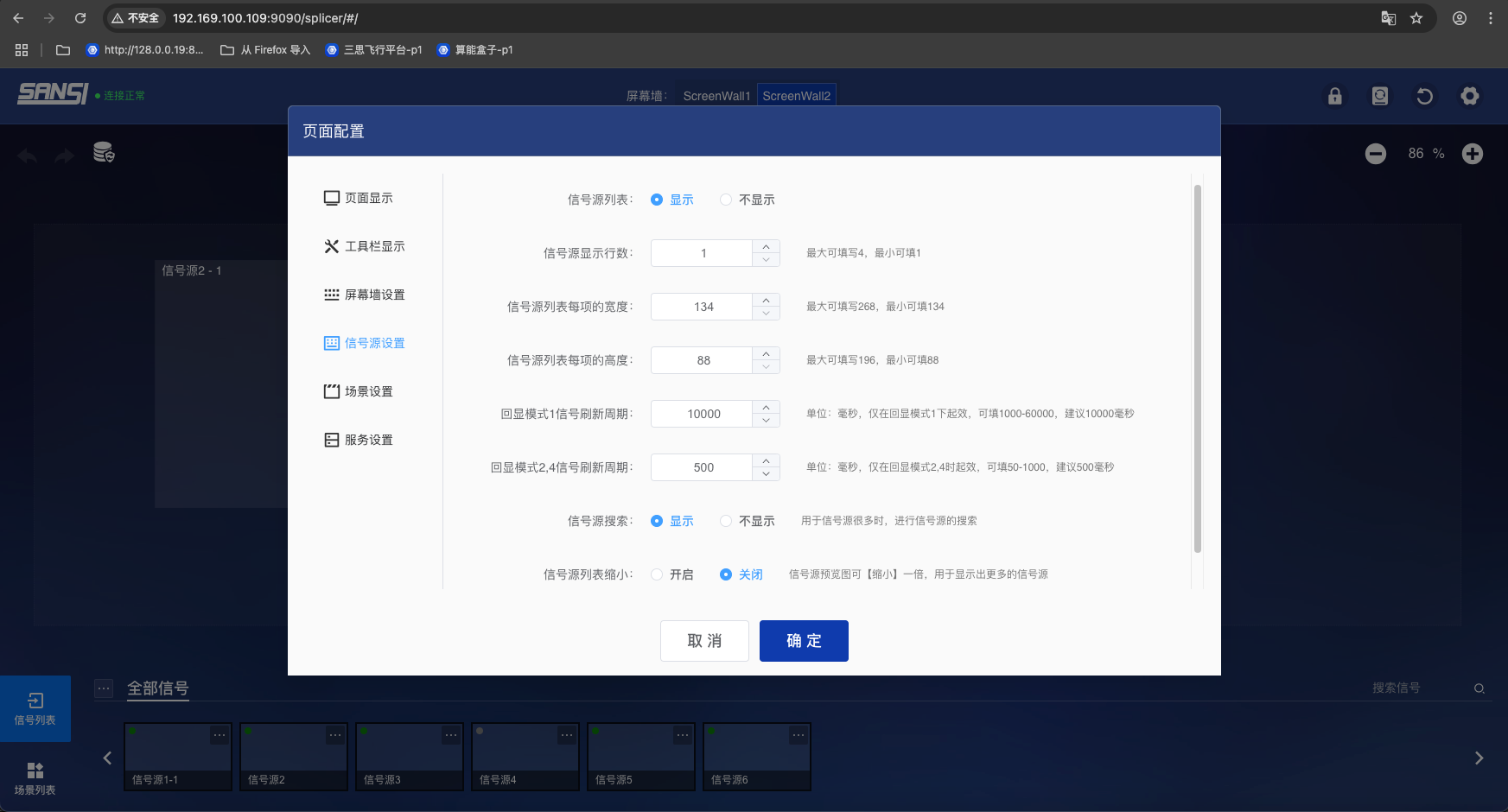
7.5 信号源设置
- 信号源列表是否展示,用于是否向用户展示信号源列表
- 信号源显示行数,用于设置信号源列表的显示行数
- 信号源显示的宽度设置
- 信号源显示高度设置
- 回显模式1画面图片刷新时间周期
- 回显迷失2,4画面图片刷新时间周期
- 信号源搜索是否展示
- 信号源列表搜索是否开启
7.6 场景设置
- 场景变动是否自动保存
- 工具栏处的当前场景是否展示
- 信号源处的场景列表,用于是否向用户展示信号源列表和场景列表
- 上下场景切换是否展示
- 当前场景的历史记录,是否显示历史场景数据,用于恢复场景
- 场景设置是否展示
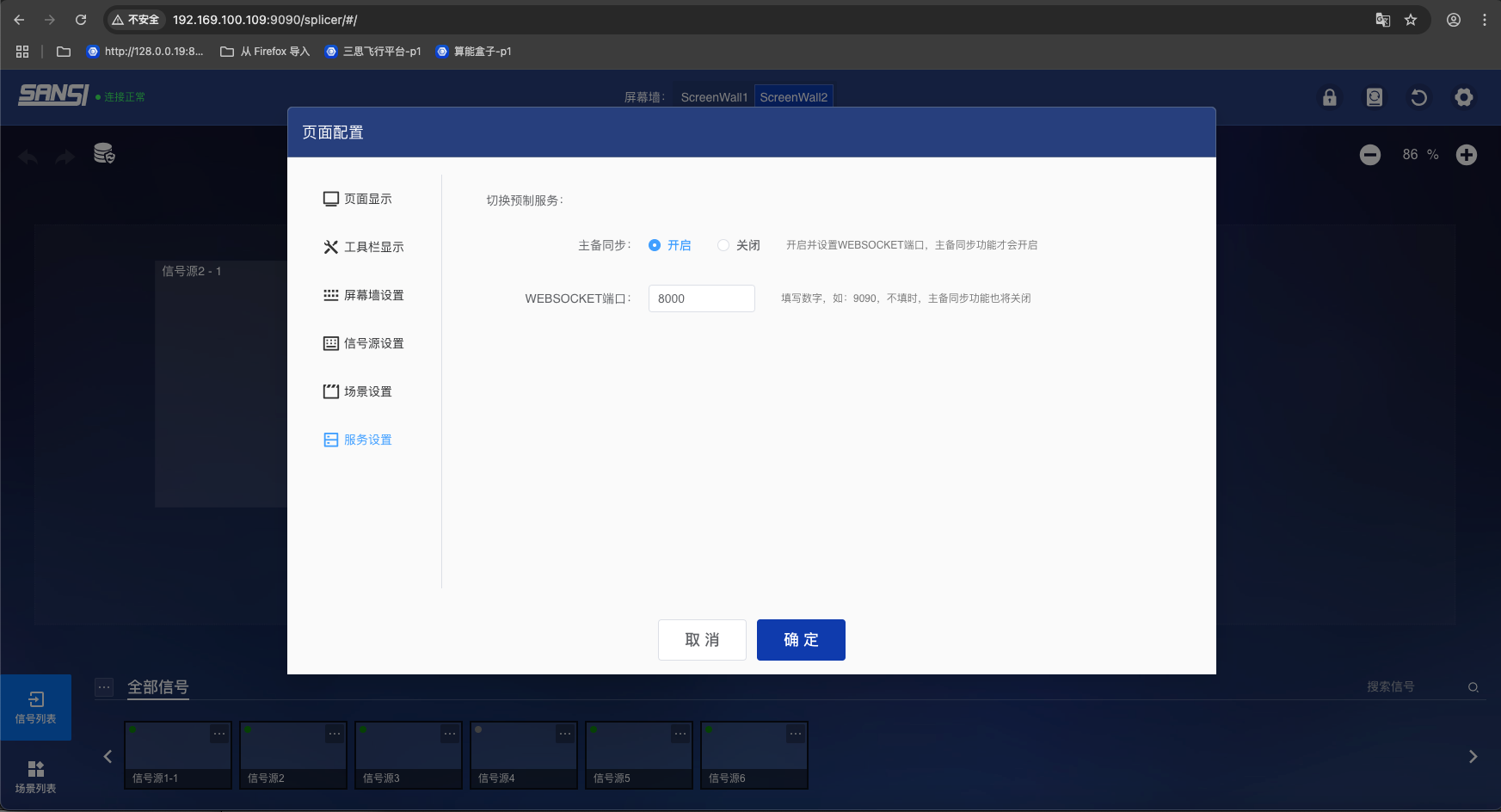
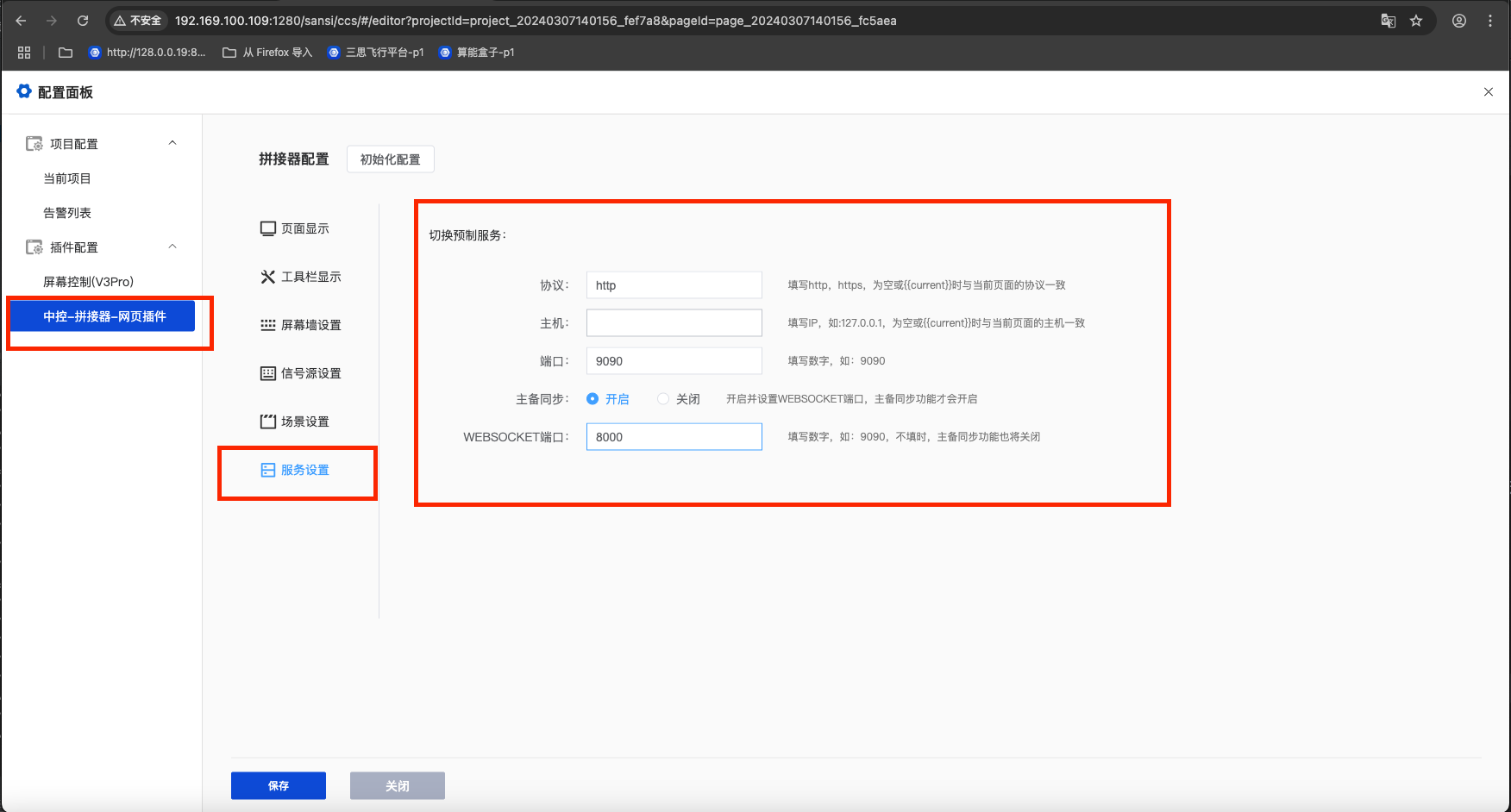
7.7 服务设置
- 主备切换,用于开启主备同步功能
- websocket服务地址,用于设置websocket服务地址
8. 场景逻辑槽位编辑
8.1 打开方式
屏幕预览区 -> 开启逻辑槽位按钮 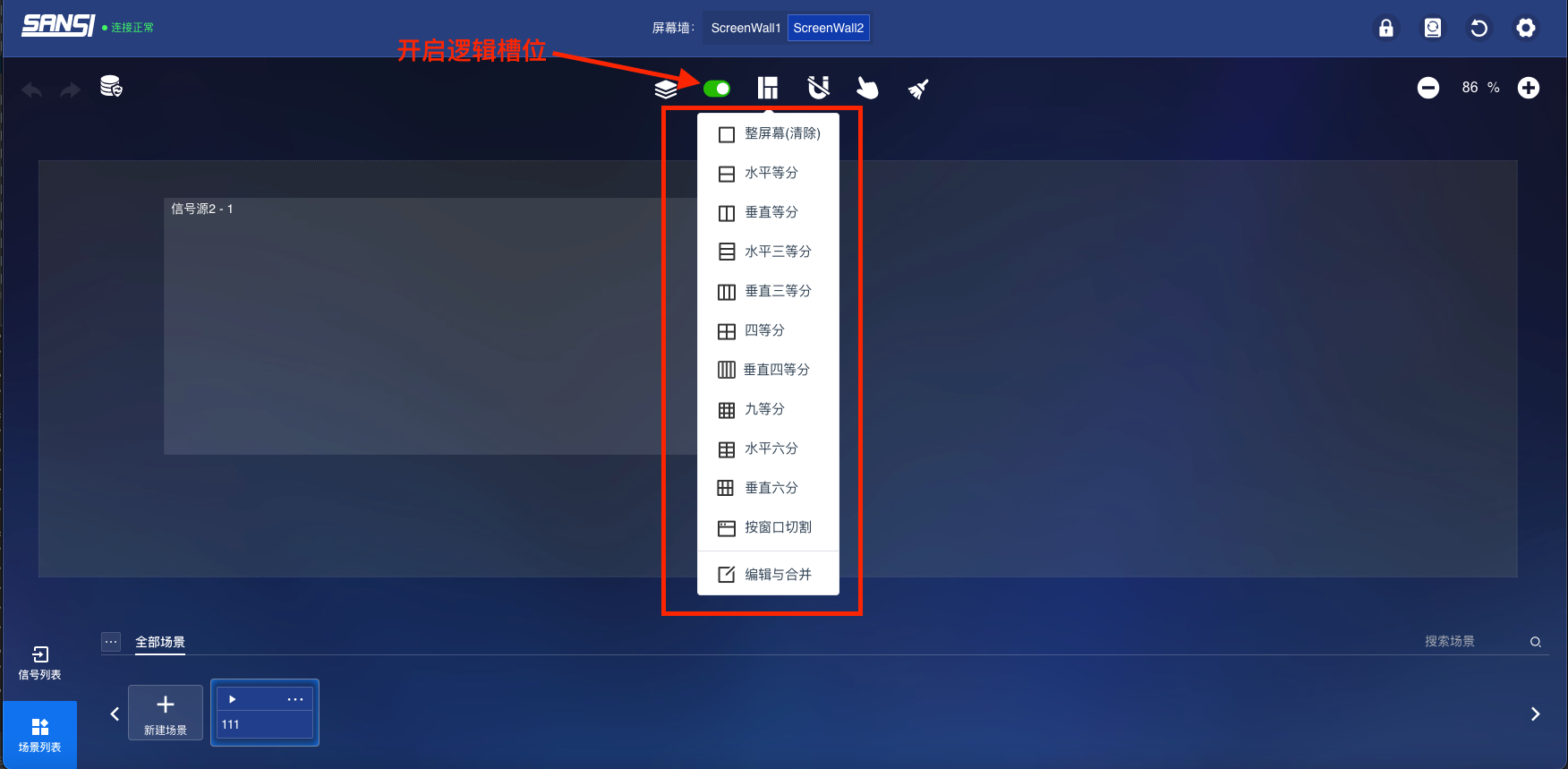
8.2 逻辑槽位快捷编辑
- 整个屏幕,将屏幕变成一个整体区域
- 水平等分,将屏幕水平等分成2等分
- 垂直等分,将屏幕垂直等分成2等分
- 水平3等分,将屏幕水平等分成3等分
- 垂直3等分,将屏幕垂直等分成3等分
- 四等分,将屏幕分成2x2等分
- 垂直4等分,将屏幕垂直等分成4等分
- 9等分,将屏幕等分成3x3等份
- 水平6等分,将屏幕水平等分成6等分
- 垂直6等分,将屏幕垂直等分成6等分
- 按窗口分割,将屏幕按照当前的窗口进行智能分割
- 编辑与合并,自定义将屏幕墙按照任意规则进行分割
9. 项目部署与配置
9.1 部署在hulk服务中:
hulk服务部署后,默认会携带拼接器控制系统。拼接器控制系统的配置也是默认设置好了,无需修改。
温馨提示
【推荐使用】只需开启并配置hulk服务,无需修改拼接器控制系统的配置
9.1 使用拼接器插件方式部署到项目中(推荐使用方式)
- 进入CyberHub项目,点击项目设置 -> 插件管理 -> 点击拼接器插件 -> 点击安装
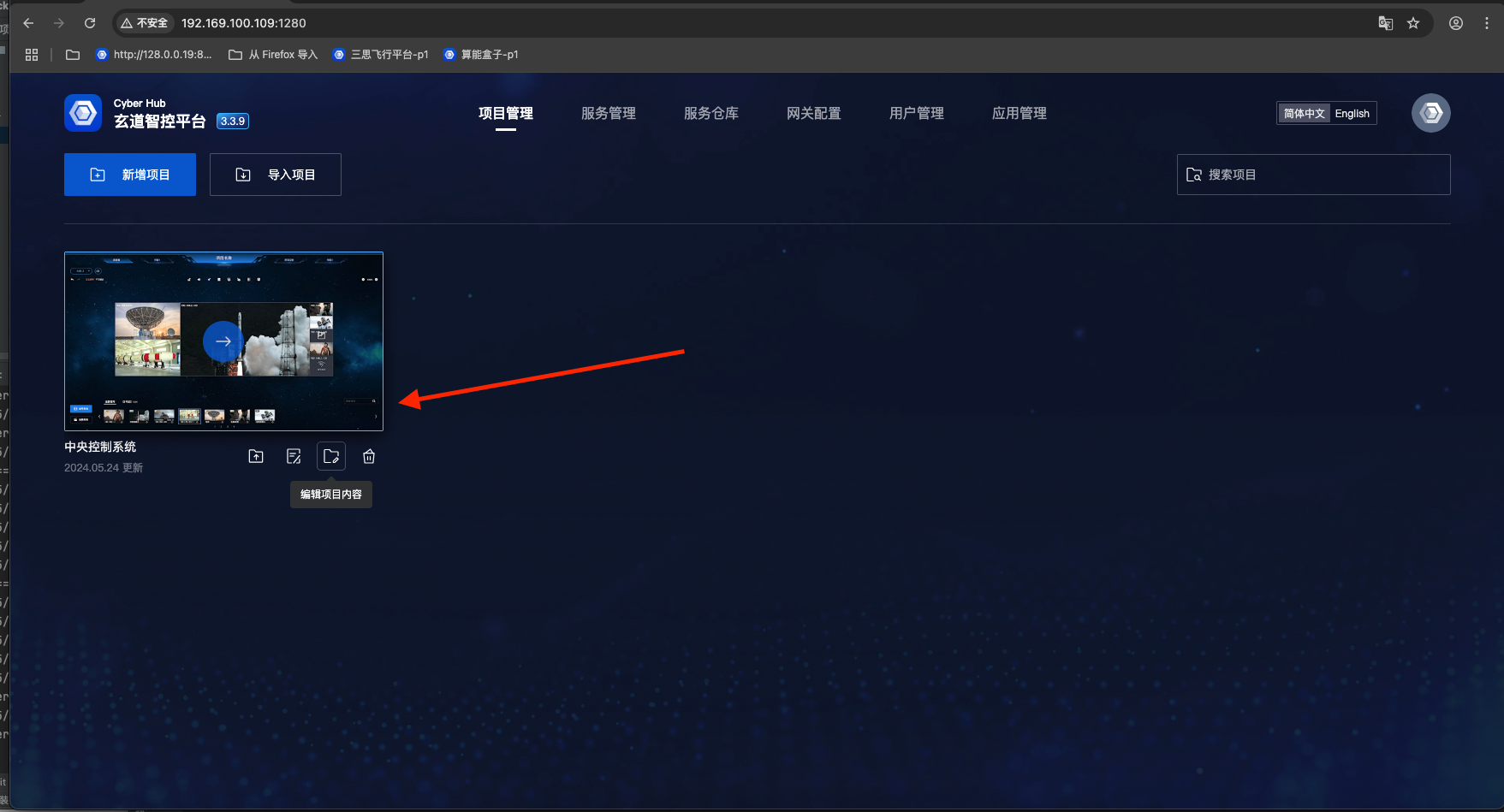
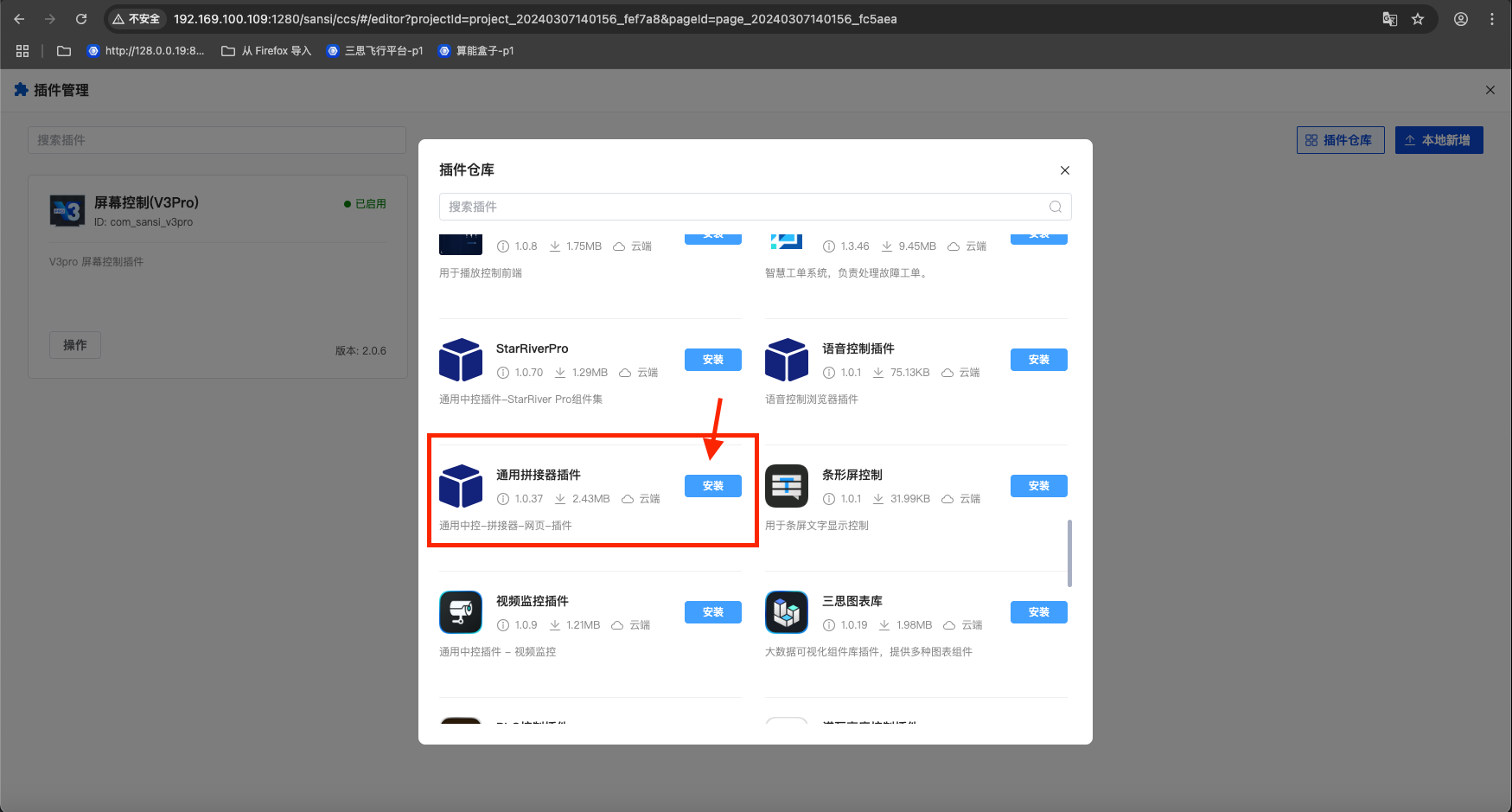
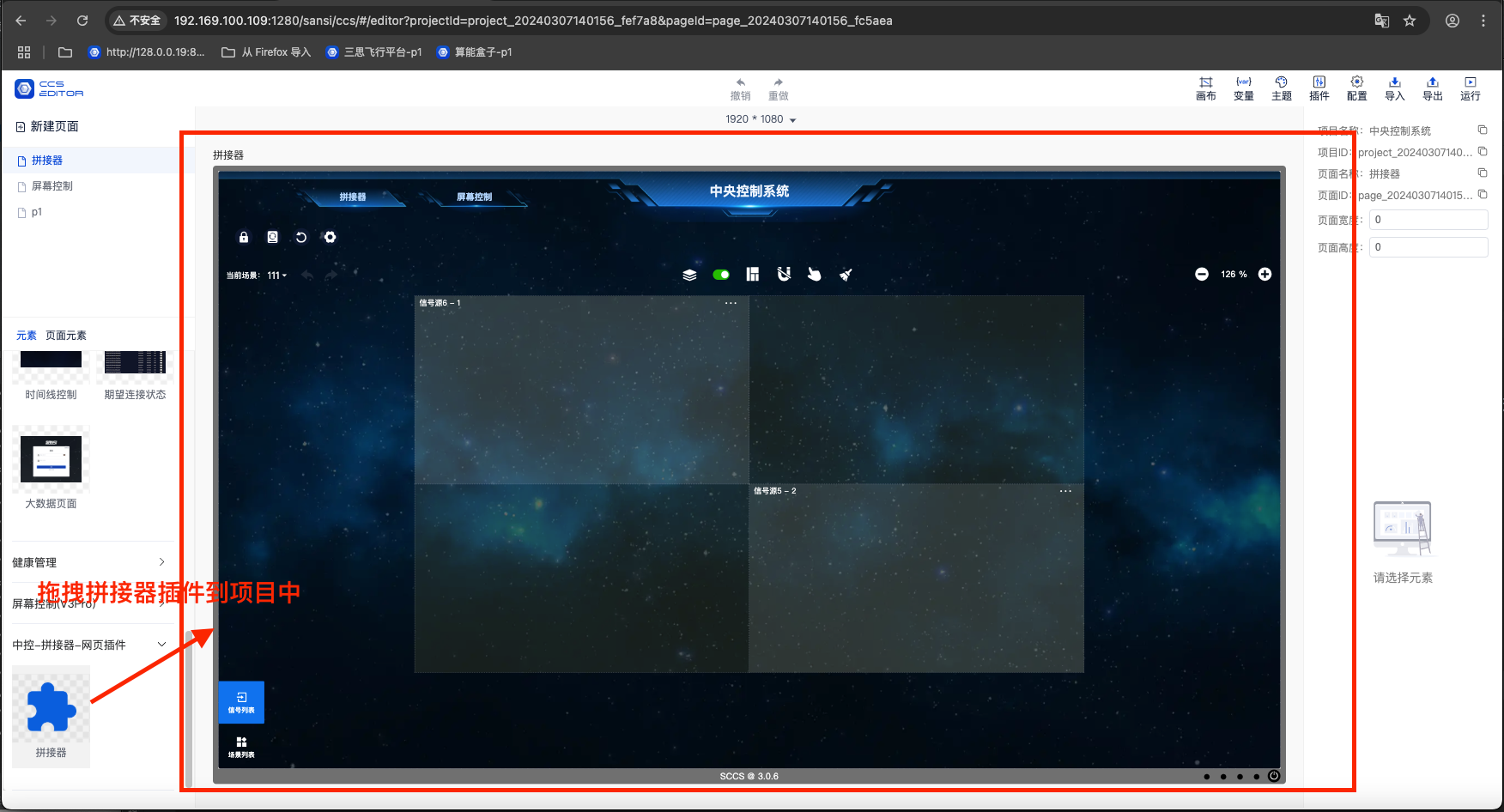
- 进入项目中,拖拽一个拼接器插件页面到项目中
- 注意如果服务不展示数据,请在拼接器插件中设置服务地址、WebSocket端口号
9.2 CyberHub使用hulk服务网页内嵌模式:
通用中控的编辑模式下,使用页面容器组件,设置页面容器组件的页面地址为hulk服务的地址,此时,拼接器控制系统的配置,无需修改。
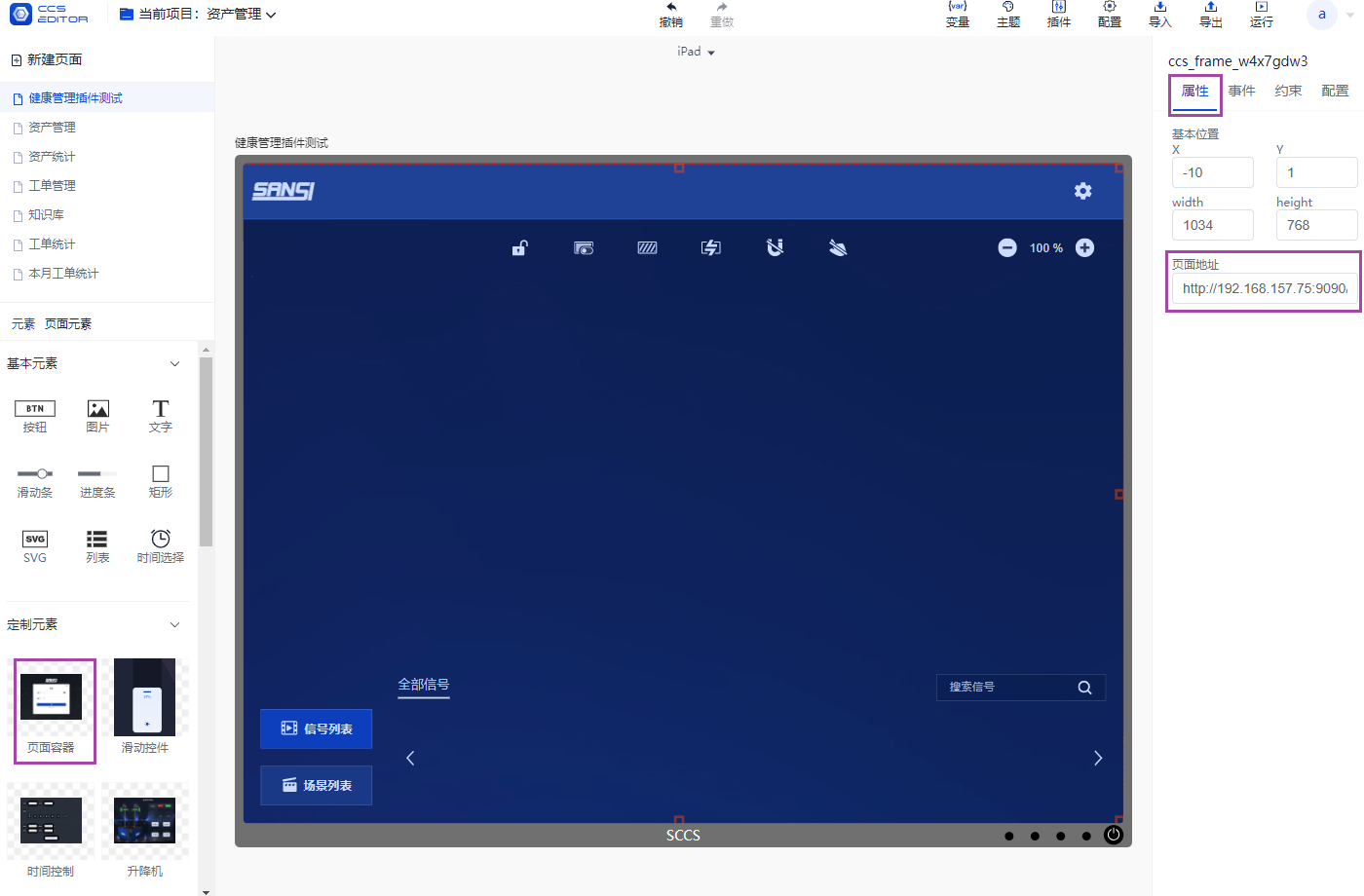
温馨提示
【推荐使用】只需开启并配置hulk服务,无需修改拼接器控制系统的配置 为适配项目,需要在设置中影藏背景颜色、隐藏头部、隐藏logo使项目展示项目的背景图